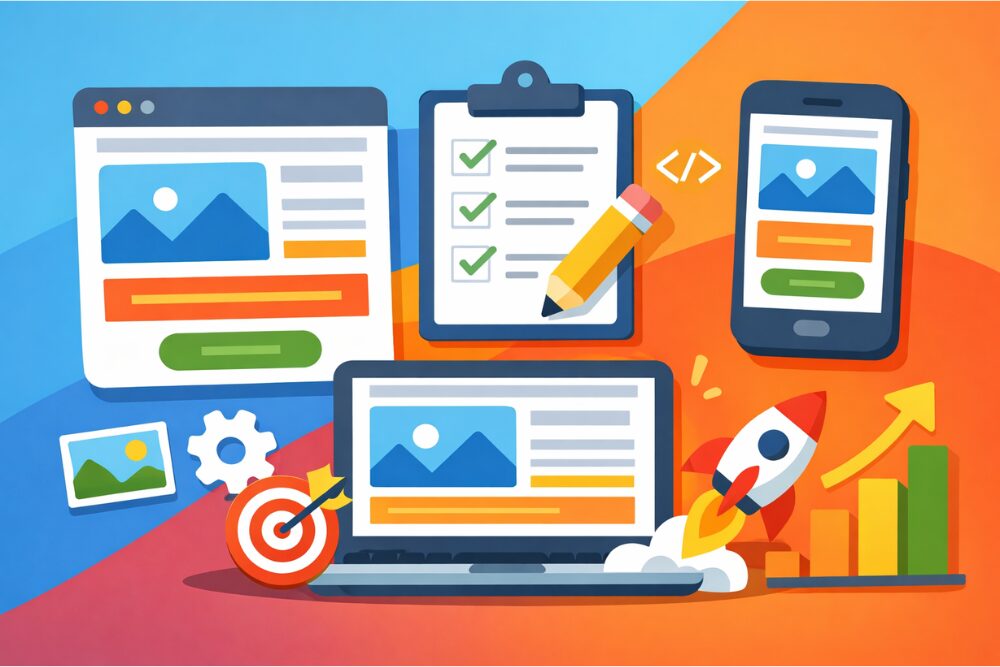

商品やサービスの紹介ページをLPっぽく作りたいけれど、アフィンガー6のどこを触ればいいか分からず、手が止まっていないでしょうか。私も最初はボタンや設定が多すぎて、どこをいじればLPになるのか分からず、同じ画面を行ったり来たりしていました。
ひとことで言うと、アフィンガー6でLPを作るときは「レイアウトの決め方」「LPの中身の組み立て方」「作ったあとにどう改善するか」の3つを押さえればOKです。そこさえ意識して進めれば、初めてでも実用レベルのLPが作れます。
ブログ収益化の教科書プレゼント
↓ ↓ ↓

アフィンガー6でLPを作るときの全体像をざっくり理解しよう

まずは、アフィンガー6でどんなLPが作れるのかと、作業の全体像を軽く整理しておきます。先に全体を知っておくと、設定画面で迷いにくくなります。
アフィンガー6で作れるLPの種類と特徴
アフィンガー6では、次のようなLPレイアウトを使い分けできます。
| 種類 | 主な用途 | 特徴のイメージ |
|---|---|---|
| 通常1カラムレイアウト | ブログ記事風のLP・レビュー記事 | サイドバーなし、ヘッダーやメニューは表示 |
| LP化レイアウト | セールス色が強いランディングページ | ヘッダーやメニューを非表示にでき、ページに集中させやすい |
| LPワイド(テーマ設定側) | トップページ風の長めのLP | 横幅が広く見え、ビジュアル重視の構成に向いている |
ざっくり言えば、「1カラム=読み物寄り」「LP化=成約寄り」と考えるとイメージしやすいです。商品販売ページやメルマガ登録ページなど、1ページで申し込みまで完結させたいときは、LP化レイアウトを選ぶのがおすすめです。
LP制作の流れをざっくり確認しておこう
アフィンガー6でLPを作る流れは、思っているほど複雑ではありません。大まかには、次の3ステップに分けられます。
- ステップ1:レイアウト(1カラム・LP化・LPワイド)を決める
- ステップ2:LPの中身をブロックで組み立てる
- ステップ3:ボタンと導線、計測の仕組みを整えて改善する
この流れを頭に入れておくと、「今はどの段階をやっているのか」「次に何をすればいいのか」が分かりやすくなり、途中で迷子になりにくくなります。
【深呼吸タイム】 稼ぐために必要な3つのポイントを知っていますか? これら全部を暴露します。

アフィンガー6でLPのレイアウトを設定する作り方の基本

ここからは、アフィンガー6でLPの土台になる「レイアウト設定」の基本を見ていきます。土台となるレイアウトが決まると、その上に中身を積み上げていくだけなので、最初にここをしっかり押さえておきましょう。
サイト全体・トップページのLPレイアウトを決める
まずは、サイト全体やトップページをLP風に見せたい場合の設定イメージです。細かい項目名や配置は環境によって少し変わりますが、だいたい次のような場所を探します。
| やりたいこと | 確認する場所のイメージ | ポイント |
|---|---|---|
| サイト全体を1カラムにしたい | テーマ管理画面 → 全体設定 → レイアウト関連 | ブログ全体をスッキリ見せたいときに便利 |
| トップページだけをLP風にしたい | テーマ管理画面 → トップページ設定 | 固定ページを指定して長いLP風トップにできる |
| 一部のページだけLPっぽくしたい | 各投稿・固定ページのレイアウト設定 | 特定の商品やサービスの専用LPに向いている |
「ブログメインで一部だけLP化するのか」「ほぼLP専用サイトにするのか」など、サイト全体の方向性によってレイアウトの決め方も変わってきます。アフィンガー6でLPの作り方を考えるときは、まず「どのページをLPにしたいのか」を紙やメモに書き出しておくと、あとで設定に迷いにくいです。
個別ページでLPを作る具体的な手順
次に、個別の投稿や固定ページをLP化して使うときの流れです。実際には、このパターンを使う場面が一番多いと思います。
- 新規で投稿または固定ページを作成する
- タイトルとパーマリンクを決める
- 編集画面の「カラム」や「レイアウト」系の項目から「1カラム」や「LP化」を選ぶ
- 不要なら、ヘッダー・パンくずリスト・サイドバーなどを非表示にする
- ブロックエディタでLPの中身を組み立てていく
ここでのコツは、「本文を書き込む前にレイアウトを決めてしまうこと」です。あとからレイアウトを変えると、見出しやボタンの位置がずれたり、余白のバランスが崩れたりして、微調整に時間がかかりがちです。先に土台を決めておいて、その枠に合わせて中身を書いていくイメージで進めるとスムーズです。
【ちょっと一息♪】 私の妻がどうやって7日で初報酬を得て5万円の不労所得を得られるようになったか?
その全貌を知りたくありませんか?
LPの中身(構成)の作り方とテンプレート

ここからは、LPの中身、つまり「どんな順番で何を書くか」について整理していきます。アフィンガー6でLPのページを作るときも、構成さえ決まってしまえば、あとはブロックを並べるだけで形になります。
基本のLP構成テンプレートを決める
いきなり本文を書き始めるのではなく、最初に「型」を決めてしまうのがおすすめです。私がよく使っているLP構成のテンプレートを、表にまとめました。
| セクション | 目的 | 使いやすいブロック例 |
|---|---|---|
| ファーストビュー | 読者の興味を一瞬でつかむ | カバーブロック+ボタン |
| 共感・問題提起 | 「自分のことだ」と感じてもらう | 段落+見出し+チェックリスト |
| ベネフィット紹介 | 得られる未来をイメージしてもらう | 見出し+ボックス+アイコン |
| 詳細説明・機能紹介 | 不安をつぶし、納得してもらう | カラムブロック+画像+箇条書き |
| お客様の声・実績 | 信頼感を高める | 吹き出し・レビュー風ボックス |
| よくある質問 | 最後の不安を取り除く | 見出し+段落 |
| クロージングCTA | 行動を促す | 大きめのボタン+短いメッセージ |
この型に沿って、それぞれのセクションを1つずつ埋めていくだけでも、LPらしい流れが作れます。アフィンガー6は装飾ブロックが豊富なので、最初は難しいことを考えず、「まずはこのテンプレートを再現する」と割り切ってしまうと取り組みやすいです。
各セクションの書き方のポイント
それぞれのセクションで意識しておきたい、具体的なポイントをまとめておきます。
- ファーストビュー
誰向けのLPなのかをひと目で分かるように書く(例:「副業ブログで月◯万円を目指したい方へ」など)。
ボタンのテキストは「無料で試してみる」「詳しい内容を見る」など、押したあとをイメージできる言葉にする。 - 共感・問題提起
読者の今の悩みを、「私も以前はこうでした」と自分の経験にからめて書く。
放っておくとどう困るのかを少しだけ具体的に書き、続きを読みたくなるようにする。 - ベネフィット紹介
機能そのものより「その結果どう変わるか」を中心に伝える(例:「毎日の作業時間が◯分短くなる」など)。
箇条書きで3つ前後に絞ると、スマホでもパッと読みやすくなる。 - 詳細説明・機能紹介
図や画像を使って、「何をどうするとどうなるか」が視覚的に分かるようにする。
情報量が多くなりやすいので、2カラムや3カラムを使って整理すると読みやすくなる。 - お客様の声・実績
数字が出せる場合は、「◯日で◯件の問い合わせ」「◯本販売」など、具体的な一言を添える。
自分の体験談として紹介してもOKで、その場合はリアルな失敗談があると共感されやすい。 - よくある質問
「本当に自分にもできるのか」「失敗したらどうなるのか」といった、不安に直球で答えるイメージで書く。 - クロージングCTA
ボタンはページ内に2〜3回置き、最後のボタンのそばには短いひと押しのメッセージを添える。
このあたりの作り方は、ジャンルを問わずいろいろなLPに応用できます。アフィンガー6で別ジャンルのLPを作るときにも、そのまま土台として使えるはずです。
★ちょっとだけ宣伝させてください★ 「ブログで10万」と聞くと、 と思われがちですが、実は「勝ちパターン」を知っているかどうかだけなんです。

アフィンガー6 LPの見た目を整える作り方(デザイン編)

ここからは、アフィンガー6でLPの見た目を整えるときの考え方をまとめます。本格的なデザインの知識がなくても、「色・フォント・余白」の3つをそろえるだけで、かなり見やすくなります。
色・フォント・余白をシンプルにそろえる
LPでよくある失敗が、「装飾を増やしすぎて逆に読みづらくなってしまう」というパターンです。最低限、次のポイントだけ意識しておきましょう。
| 項目 | よくある失敗 | おすすめの考え方 |
|---|---|---|
| 色 | カラフルにしすぎて統一感がない | メインカラー1色+強調色1色+背景色1色ほどに絞る |
| フォント | ページごとに違うフォントを使ってしまう | 基本はテーマ標準のフォントをそのまま使う |
| 余白 | 文字が詰まりすぎて圧迫感がある | セクションごとに上下の余白をしっかり取る |
アフィンガー6では、テーマ側で全体の色やボタンのスタイルをまとめて設定できます。先にサイト全体の色とボタンの雰囲気を決めておき、その後でLPごとの細かい調整をするイメージで進めると、デザインのちぐはぐ感を防ぎやすいです。
スマホ表示で必ずチェックしたいポイント
LPは、多くの読者がスマホから読みます。PCだけ見て整えたつもりでも、スマホで確認すると読みにくいことが多いので、次のポイントは必ずチェックしておきましょう。
- ファーストビューで、タイトルとボタンが1〜2スクロール以内に入っているか
- 画像が多すぎて、読み込みが遅くなっていないか
- 箇条書きやボックスが長く続きすぎて、縦にダラダラしていないか
- 文字サイズが小さすぎず、拡大しなくても自然に読めるか
- ボタンが小さすぎず、親指で押しやすい大きさになっているか
【稼げるキーワード教えます】
▼ ▼ ▼
スマホでの見え方を基準に整えておくと、途中で離脱される確率はかなり下がります。編集がひと段落したら、自分のスマホで実際にスクロールしながら確認してみてください。
成果を出すためのアフィンガー6 LP改善の方法

続いて、「作ったLPをどうやって良くしていくか」という改善の話をしていきます。アフィンガー6はクリック計測と相性がいいので、一度作ったLPを放置せず、数字を見ながら育てていくのがおすすめです。
CTAボタンと導線の作り方
まずは、LP内のボタン(CTA)の置き方を整理しておきましょう。
| ボタンの位置 | 目的 | メモ |
|---|---|---|
| ファーストビュー直下 | すぐに申し込みたい人向け | 一番目立つ色を使う |
| ベネフィット紹介のあと | 「良さは分かった」という人向け | テキストは少し丁寧めにする |
| LPの一番下(クロージング) | 最後のひと押し | よくある質問のあとに置くと効果的 |
よく見かけるのが、「ボタンがページ最後にひとつだけ」というパターンですが、それだと途中まで読んでくれた人を逃しやすくなります。アフィンガー6でLPを作るときは、少なくとも3箇所くらいにボタンを設置しておくと、機会損失を防ぎやすいです。
アフィンガー6の機能でクリックを計測する
LPを改善するには、「どのボタンがどれくらい押されているか」を把握する必要があります。アフィンガー6は、専用の計測プラグインや外部の解析ツールと組み合わせることで、クリック数を簡単にチェックできます。
- まず、計測したいボタンやリンクに識別しやすいクラスやタグを付ける
- 計測プラグインや解析ツールの管理画面から、クリック数やクリック率を確認する
- クリック率が低いボタンは、テキストを変えたり、ボタンの位置や色を見直してみる
感覚だけで「あっちの方が良さそう」と決めるのではなく、数字を見ながら改善していくと、LPの結果はかなり変わってきます。「数字が良かった配置や文言を残す」という感覚で、少しずつチューニングしていきましょう。
★ブログでは公開できない裏情報★ 例えば、 などをこっそり暴露しています。ぜひ公開停止する前に受け取ってください。
私の発行するメルマガではブログでは公開できない秘匿性が高い特別な情報を発信しております。
アフィンガー6 LP作り方の具体例(シナリオ別)
ここでは、よくあるシチュエーション別に、アフィンガー6でLPを作る流れを具体的にイメージできるようにしていきます。自分の目的に近いケースがあれば、そのままなぞるような感覚で使ってください。
ブログ記事をLPっぽくしてアフィリエイト商品を売る場合
まずは、既存のブログ記事を少しLP寄りに調整して、アフィリエイト商品を売りやすくするパターンです。
- レイアウト設定で、対象の記事だけ1カラムに変更する
- 記事冒頭の導入を「悩み+共感+解決策の提示」に書き換える
- 記事の途中に、ベネフィット中心の紹介セクションを追加する
- 商品のスペックや細かな仕様は、表などでコンパクトにまとめる
- 記事の最後に、クロージング用のセクションとボタンを置く
このときのポイントは、「いきなり全部の記事を書き直さないこと」です。まずは1記事だけテスト用にLP寄りに作り替え、その結果を見ながら、少しずつほかの記事に展開していくと、無理なく改善を繰り返せます。
固定ページでサービス紹介LPを作る場合
自分のコンサルや講座、制作サービスなどを紹介するLPを作るケースです。ブログ記事とは役割が違うので、最初からLP前提で構成を考えます。
- 固定ページを新規作成し、レイアウトをLP化または1カラムにする
- ファーストビューに「誰向けのどんなサービスか」を1行で書く
- サービスのメリットを、3〜5個の箇条書きで整理する
- サービス内容や料金を、表形式で分かりやすくまとめる
- よくある質問と申し込みボタンをセットで配置する
サービス紹介LPでは、「料金」と「具体的に何が含まれるか」が分かりにくいと、不安になって離脱されやすいです。次のような表を1つ入れておくと、かなり親切になります。
| プラン名 | 内容 | 料金のイメージ |
|---|---|---|
| ライトプラン | チャット相談のみ | 気軽に試したい方向け |
| スタンダードプラン | チャット相談+月◯回の通話サポート | バランス重視で一番おすすめ |
| プレミアムプラン | チャット+通話+作業サポートなど | 本気で成果を出したい方向け |
ここは自分のサービス内容に合わせて、名称や説明文を自由に調整してみてください。
LP作りのチェックリストを用意しておこう
LPがひと通り完成したら、公開前にチェックリストで確認するのがおすすめです。抜け漏れや違和感を減らせば、その分だけ成果も出やすくなります。
公開前に確認したいチェック項目
最低限押さえておきたいチェック項目を、表で一覧にしておきます。
| チェック項目 | 状態 | メモ |
|---|---|---|
| タイトルとボタンがすぐ見えるか | 済 / 未 | スマホで実際にスクロールして確認 |
| セクションごとに目的がはっきりしているか | 済 / 未 | 「このブロックは何のため?」と説明できるか |
| ボタンの文言が具体的か | 済 / 未 | 「詳細を見る」より一歩踏み込んだ表現に |
| 不要なメニューやリンクが残っていないか | 済 / 未 | LP化設定でヘッダーなどを整理 |
| 誤字脱字・リンク切れがないか | 済 / 未 | 自分+誰か1人のダブルチェックが理想 |
こうしたチェックを一度テンプレート化しておけば、LPを増やしていくときにも同じリストを使い回せます。アフィンガー6で複数のLPを運用していくなら、チェックリストも一緒に育てていくイメージで更新していくと便利です。
★初心者さん必見★ 「あと3ヶ月早くこの情報を知りたかった…」 そうならないために、今すぐ実践したいノウハウをギュッと一つのメルマガに詰め込みました。 無料で読めるうちに受け取っておいてください。

よくある質問(アフィンガー6 LP作り方編)
最後に、アフィンガー6でLPを作るときによく出てくる疑問を、Q&A形式でまとめておきます。
Q1. アフィンガー6でLPを作るのは難しそうですが、初心者でもできますか?
A. 正直なところ、最初にテーマの管理画面を開いたときは、私もどの設定が何に効いているのか分からず、かなり戸惑いました。ただ、レイアウトの決め方とLPの型さえ分かってしまえば、アフィンガー6でも初心者がLPを作ることは十分可能です。
この記事では「レイアウト設定 → 構成テンプレート → ボタンと改善」という流れでまとめているので、最初はその順番をそのままなぞるように進めてみてください。まずは1本、「自分でLPを作って公開できた」という経験ができれば、次からはかなりラクになります。
Q2. アフィンガー6でLP化すると、SEO的に不利になったりしませんか?
A. LP化すると、ヘッダーやサイト内のリンクが減るぶん、回遊しづらくなる可能性はあります。一方で、「検索から入ってくる解説記事」と「成約を狙うLP」の役割を分けて考えると、むしろ成果が出やすい構成にできます。
たとえば、検索上位を狙う記事は通常レイアウトで作り、そこから成約用のLPにリンクで送るイメージです。アフィンガー6のLPは、「売るページ」として割り切って使い、その代わりに通常の記事でアクセスをしっかり集める、と役割分担するとバランスが取りやすくなります。
Q3. アフィンガー6でLPを作るとき、一番優先すべきことは何ですか?
A. デザインや文章量よりも、まずは「誰に向けたLPなのかをはっきりさせること」です。ここがぼんやりしていると、アフィンガー6できれいなLPを作れても、読者に刺さりません。
具体的には、次の3つを書き出してから作り始めるのがおすすめです。
- どんな人に向けたLPなのか
- どんな悩みや不安を解決したいのか
- LPを読んだ最後に、どんな行動をしてほしいのか
この3つが決まっていると、見出しやボタンの文言も決めやすくなり、ページ全体の芯がブレにくくなります。
まとめ:アフィンガー6でLPの作り方の最初の一歩
この記事の内容を振り返ります
- アフィンガー6でLPを作るときは「レイアウト設定 → 構成テンプレ → 改善と計測」の3ステップで考えると分かりやすい
- LPの中身は「ファーストビュー → 共感 → ベネフィット → 詳細説明 → 実績 → Q&A → クロージング」の型に沿って埋めていくと作りやすい
- デザインは「色・フォント・余白」をそろえるだけでも、十分読みやすいLPになる
- ボタンはページ内に複数配置し、クリック数を計測しながらテキストや位置を少しずつ調整していく
- 最初に「誰向けのLPか」を決めておくことで、文章も構成もブレにくくなる
今日からできる最初の一歩としては、「作りたいLPの目的とターゲットを紙に書き出し、そのイメージをもとに固定ページを1本作ってみる」ことです。完璧なLPをいきなり目指さなくて大丈夫なので、まずは1本公開して、そこからアフィンガー6で少しずつ育てていきましょう。
【深呼吸タイム】 稼ぐために必要な3つのポイントを知っていますか? これら全部を暴露します。
記事を読んだらコチラ
▼ ▼ ▼