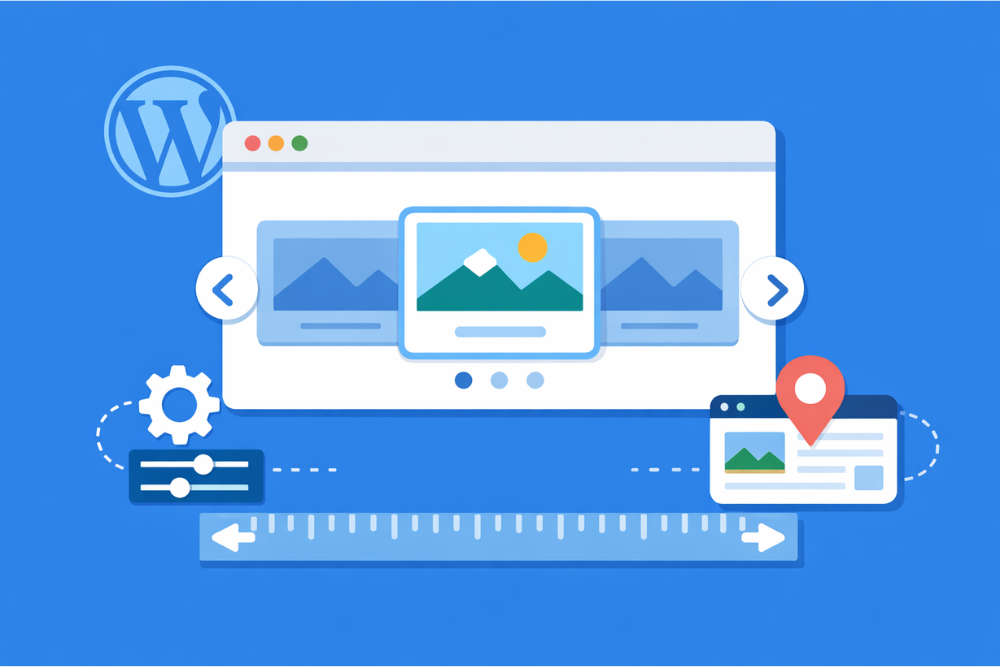

「SWELLの記事スライダーをどこに置けばしっくりくるのか分からない」「トップページの見え方をもっと良くしたい」と感じていませんか。
結論としては、SWELLの記事スライダーの位置は「テーマが想定している配置を踏まえたうえで、自分のサイトの目的に合う場所を選ぶ」のがいちばん失敗しにくいです。
ブログ収益化の教科書プレゼント
↓ ↓ ↓

SWELLの記事スライダーと位置調整の全体像

まずは、SWELLの記事スライダーがそもそもどんなパーツなのか、どこに表示されるのかをざっくり整理しておきます。
記事スライダーのデフォルト位置と役割
最初に知っておきたいのが「何もしなかった場合、記事スライダーはどこに出るのか」という点です。
| 項目 | 内容 |
|---|---|
| デフォルトの位置 | トップページのメインビジュアルのすぐ下に、横長のスライダーとして表示される |
| 表示条件 | カスタマイザーの「トップページ」設定で、記事スライダーの表示をオンにしたときだけ出る |
| 表示対象 | 指定したカテゴリーやタグ、ピックアップ記事など、選んだ条件の記事 |
| 主な役割 | おすすめ記事や収益記事、読んでほしい重要記事を目につきやすい位置でスライド表示する導線 |
| 特徴 | 自動スライドやページ送りがあり、視線を集めやすい目立つパーツ |
イメージとしては、サイトの顔となる「ショーケース」のような役割ですね。
私の運営しているブログでは、次のような記事をこのエリアに入れることが多いです。
- 収益につながりやすいレビュー記事や比較記事
- ジャンルの全体像が分かるまとめ記事
- 運営者のプロフィールや実績を紹介するページ
こうした記事を記事スライダーに集めておくと、「このサイトで何が分かるのか」がトップページの上のほうで自然と伝わりやすくなります。
サイトのタイプ別に考える記事スライダー位置のイメージ
記事スライダーの位置は、サイトのタイプによって「しっくりくる場所」が少しずつ違ってきます。
たとえば、次のようなパターンがよくあります。
- 雑記ブログ → メインビジュアルの下に記事スライダー、その下に新着記事一覧
- 特化ブログ → 記事スライダーをメインビジュアルのように一番上に置き、その下にカテゴリー別の導線を配置
- 企業サイトやサービスサイト → ファーストビューはサービス説明やメインバナー、その少し下に導入事例やブログ記事のスライダー
このように、「サイトの目的」と「最初に読者に見せたい情報」をセットで考えると、記事スライダーを置く位置が決めやすくなります。
【深呼吸タイム】
稼ぐために必要な3つのポイントを知っていますか?
- 稼げる広告
- 稼げるキーワード
- 稼げるライティング
これら全部を暴露します。

SWELLで記事スライダーの位置を変える基本設定

ここからは、テーマの設定画面(カスタマイザー)でできる範囲の、位置に関わる調整について見ていきます。
カスタマイザーで変えられる位置関連の設定一覧
記事スライダーの見え方や位置感に関わる項目は、カスタマイザーの中にある程度まとまっています。
| 設定項目 | できること | 位置との関係 |
|---|---|---|
| 記事スライダーの表示設定 | トップページに記事スライダーを表示するかどうか切り替えられる | 表示するかどうかの大前提になる |
| 記事の選び方 | カテゴリー・タグ・おすすめ記事など、どのグループの記事を出すか決められる | どの記事を目立つ位置に持ってくるかの選択 |
| タイトルや日付の表示位置 | 画像の下にテキストを出すか、画像の上に重ねて出すかを選べる | スライダー内でのテキストの位置やバランスに影響 |
| カテゴリー表示の位置 | 非表示/サムネイル上/タイトルの近くなど、カテゴリラベルの場所を変えられる | どこにカテゴリーを見せるかで、情報のまとまり方が変わる |
| 上下の余白 | 記事スライダーの上下どれくらい余白を取るかを調整できる | 前後のコンテンツとの距離=見た目の位置感に大きく影響する |
| 幅の設定 | 画面いっぱいの幅(フルワイド)にするか、本文と同じ幅にするか選べる | 横幅を変えることで、存在感や視線の集まり方が変わる |
とくに「上下の余白」と「幅の設定」は、同じ場所に置いていても、かなり印象を変えてくれます。
まずはこれらの項目を一つずつ試しながら、自分のサイトに合う見え方を探してみると感覚がつかみやすいです。
メインビジュアルと記事スライダーの位置関係を整える
SWELLでは、トップページに「メインビジュアル」と「記事スライダー」を両方配置できます。
この2つをどう並べるかによって、サイトの雰囲気は大きく変わります。
代表的なパターンは、ざっくり次の3つです。
- パターン1 メインビジュアル → そのすぐ下に記事スライダー もっともオーソドックスで、バランスの良い構成
- パターン2 メインビジュアルを非表示にして、記事スライダーをいちばん上に出す アイキャッチ画像のデザインに力を入れているブログと相性が良い
- パターン3 テキスト中心のシンプルなメインビジュアル → すぐ下に記事スライダー コンセプト説明とおすすめ記事の両方を上部に詰め込む構成
特に「記事スライダーをメインビジュアル代わりにする」やり方は、画像で世界観を伝えたいブログに向いています。
この配置は、カスタマイザーの設定だけで実現できるので、テーマのコードを触りたくない人でも試しやすい位置調整です。
PCとスマホでの見え方の違いを意識する
記事スライダーの位置や大きさを決めるときに、忘れがちなのが「PCとスマホでは見え方が違う」という点です。
同じ設定でも、次のような差が出やすくなります。
- PCでは横に広く、スライドがゆったり見える
- スマホでは1枚ずつ縦長に表示され、画面を大きく占める
気をつけたいポイントは、たとえばこんなところです。
- 画像の縦横比によっては、スマホでかなり縦長になり、スライダーだけで画面が埋まってしまう
- 上下の余白を取りすぎると、スマホでは記事スライダーが思ったより下に追いやられる
- キャッチコピーの文字数が多いと、スマホでは2〜3行に折り返して窮屈に見える
私のおすすめは、「まずスマホで見やすい高さと余白を決めてから、PC側を微調整する」という順番です。
多くのブログはスマホからのアクセスが多いので、スマホで違和感のない位置かどうかを優先してあげると、全体的にちょうど良いバランスに落ち着きやすくなります。
【ちょっと一息♪】
私の妻がどうやって7日で初報酬を得て5万円の不労所得を得られるようになったか?
その全貌を知りたくありませんか?

SWELLの記事スライダーを任意の位置に表示する考え方

ここからは少し踏み込んで、トップページ以外の場所や、好きな位置で「スライダー的な見せ方」をしたいときの考え方をまとめます。
トップページ以外に記事スライダーを出したいときの選択肢
SWELLの標準機能では、記事スライダーは基本的にトップページ向けのパーツとして用意されています。
とはいえ、工夫次第で「下層ページにも近いレイアウトを持ってくる」ことはできます。
| やり方 | 設置できる主な位置 | 難易度 | ポイント |
|---|---|---|---|
| テンプレートをカスタマイズ | 記事ページのタイトル上・下、固定ページの決まった位置など | 中〜上級者向け | 子テーマでPHPファイルを編集して配置する方法 |
| 専用ショートコードを用意する | 記事本文や固定ページ内の好きな位置 | 中級者向け | 一度コードを作れば、任意の場所で同じスライダーを呼び出せる |
| ブロックでスライダー風レイアウトを作る | 本文中・プロフィール下・CTA(行動喚起)の直前など | 初心者向け | 本物のスライダーではないが、見た目を似せて安全に使える |
本格的にどのページでも同じスライダーを呼び出したい場合は、ショートコードやテンプレートのカスタマイズが必要になることが多いです。
一方で、「特定の記事の中だけで、すこし横並びのおすすめ記事を見せたい」程度なら、ブロックエディタだけでも十分に対応できます。
記事本文やウィジェットなど好きな位置に置くアイデア
私は実際の制作現場で、次のような位置に「スライダー的な導線」を置くことがよくあります。
- 記事本文の最初 → 本文に入る前に「先に読んでおくと理解しやすい記事」を並べる
- 記事本文の中盤 → 難しめの解説の前に、関連する基礎記事をまとめて紹介する
- サイドバーの上部 → 新着記事やキャンペーンページを小さめのカードで並べる
このとき、必ずしも記事スライダー機能そのものを使う必要はありません。
| ブロック構成 | 見え方 | 設置に向いている場所 |
|---|---|---|
| 3カラムのブロック+アイキャッチ+ボタン | 3つの記事がカード状に並ぶ、スライダー風のおすすめエリア | 記事冒頭・プロフィールの直下など |
| アイキャッチ画像+記事タイトル+短い説明文 | 横並びまたは横スクロールで表示される記事の一覧 | 長めの記事の中盤や終盤 |
| 小さめのサムネイル+テキストリンク | シンプルで軽い、サイドバー向きの「プチスライダー風」リスト | サイドバー上部やフッター手前 |
「どうしてもテーマ標準の記事スライダーをどこにでも置きたい」と考えると、コードの壁が出てきます。
一方で、「読者にとって読みやすい位置に、スライダーっぽい導線エリアを作る」と発想を変えると、ブロックエディタだけでも十分に柔軟な配置ができます。
コードが苦手な人向けの“なんちゃってスライダー”活用
PHPやCSSの編集に抵抗がある場合は、「なんちゃってスライダー」を活用するのがおすすめです。
たとえば次のような手順で作れます。
- リッチカラムなどのブロックで3カラムを作る
- それぞれのカラムに「アイキャッチ画像+タイトル+ボタン」を配置する
- スマホ表示では横スクロールや縦並びに切り替わるように調整する
この方法なら、もしレイアウトが崩れても、ブロックエディタ上でやり直しがききます。
子テーマの編集やテーマのアップデートに振り回される心配も少なく、運用のストレスも減ります。
★ちょっとだけ宣伝させてください★
【稼げるキーワード教えます】
▼ ▼ ▼
「ブログで10万」と聞くと、
- センスが必要
- 文章力が要る
と思われがちですが、実は「勝ちパターン」を知っているかどうかだけなんです。

SWELL 記事スライダー位置とデザイン・UXの考え方
ここからは、単純な設定の話から一歩進んで、「どの位置に記事スライダーを置くと、読者にとって心地いいか」という視点で考えてみます。
ファーストビューに記事スライダーを置くときのポイント
ヘッダーのすぐ下に記事スライダーをドンと置くと、かなりインパクトのあるレイアウトになります。
ただ、そのぶん注意したいポイントも増えます。
私が意識しているのは、次の3つです。
- 1枚目のスライドには「このサイトでいちばん読んでほしい記事」を置く
- スライドの枚数を増やしすぎない(3〜5枚ほどに絞る)
- キャッチコピーは短くし、アイキャッチ画像と情報量のバランスを取る
ファーストビューに大きなスライダーを置くと、「目は引くけれど、中身を読まれない」という状況にもなりやすいです。
とくに記事数が多いブログでは、「人気記事や新着記事を片っ端から入れる」のではなく、「このスライダーだけ見ればサイトの方向性が分かる」というくらいに厳選して配置するのがおすすめです。
少し下に記事スライダーを置くメリット
スライダーをファーストビューから少し下げた位置に置くレイアウトも、かなり使いやすいパターンです。
この位置にすることで、次のようなメリットが生まれます。
- 画面を開いた瞬間は、サイトのコンセプトや自己紹介など、伝えたいメッセージに集中してもらえる
- スクロールしてくれた「ちょっと興味を持った読者」にだけ、厳選した記事をスライドで提案できる
- ヘッダー周りをシンプルに保てるので、全体的に落ち着いた印象になる
スクロールの流れを整理すると、次のようなイメージです。
| スクロール位置 | 主な要素 | 役割 |
|---|---|---|
| 画面表示直後 | ロゴ・メニュー・キャッチコピー・メイン画像 | サイトの顔として第一印象を決める |
| 少しスクロールした位置 | 記事スライダー | 興味を持った読者に、次に読むべき記事を提案する |
| さらに下の位置 | 新着記事・カテゴリー別リンクなど | サイト全体を回遊してもらうための入り口 |
「目立たせたいけれど、ごちゃごちゃさせたくない」という人は、この少し下げた位置を検討してみるとバランスが取りやすくなります。
収益記事をどの位置に置くかを決める
記事スライダーの位置を決めるとき、多くの人が悩むのが「収益記事をどこに持ってくるか」です。
私の場合は、
- ブログに初めて来た人に読んでほしい「導線記事」
- ある程度悩みが深くなった人に読んでほしい「収益記事」
この2種類の記事を、スライダーの順番や位置でうまくバランスを取るようにしています。
具体的には、次のような並びが扱いやすいです。
- 1枚目:ジャンルの全体像が分かるまとめ記事やロードマップ記事
- 2枚目:商品レビューや比較記事など、成約につながりやすい記事
- 3枚目:運営者のプロフィールや、実績紹介の記事
こうしておくと、記事スライダーを順に見ていくだけで、「どんな人が運営しているサイトか」「どんな悩みを解決してくれるサイトか」が一通り伝わります。
記事スライダーの位置と中身をセットで設計すると、読者の動き方もイメージしやすくなります。
SWELL 記事スライダー位置でよくあるトラブルと対処

ここでは、記事スライダーの表示や位置調整でありがちなトラブルと、そのチェックポイントをまとめておきます。
記事スライダーが表示されない・ずれるときのチェックリスト
「設定したはずなのに記事スライダーが出てこない」「PCとスマホで位置が変になっている」といった相談はよくあります。
そんなときは、次のチェックリストを順に確認してみてください。
| チェック項目 | 確認内容 | 対処のヒント |
|---|---|---|
| 表示設定 | カスタマイザーの「記事スライダーを表示する」がオンになっているか | 意外とオフのままになっていることがあるので、最初に確認する |
| 絞り込み条件 | カテゴリーやタグの指定が正しく、該当記事が存在しているか | 条件に合う記事が1つもないと、スライダー自体が表示されない |
| アイキャッチ画像 | スライダーに出したい記事すべてにアイキャッチ画像が設定されているか | 画像がない記事が混ざると、見た目が崩れたり不自然になりやすい |
| プラグインとの相性 | 別のスライダー系プラグインや、キャッシュ系プラグインを多用していないか | 一度オフにして表示が直るか試し、干渉しているものがないか確かめる |
| カスタムCSS | 独自に書いたCSSで、記事スライダー周りの余白や幅を上書きしていないか | 一時的にカスタムCSSを外し、レイアウトが元に戻るか確認する |
レイアウトの乱れや位置のズレを調べるときは、
- いったんプラグインやカスタムCSSなど「追加要素」を外す
- SWELLだけの状態で正しく表示されるか確認する
- 問題がなければ、追加要素を1つずつ戻しながら原因を探す
という順番でチェックすると、原因を特定しやすくなります。
クリックされない位置の共通パターンと改善案
記事スライダーがきちんと表示されていても、「クリック率が低い」ということもあります。
その場合は、位置だけでなく、周りの配置やスライダーの中身も見直してみましょう。
クリックされにくいケースとしては、たとえば次のようなパターンが多いです。
- ヘッダー直下に大きく表示しているが、1枚目の内容がぼんやりしている
- 新着記事だけを自動で流しており、読者にとってのメリットが伝わらない
- 記事スライダーのすぐ上下に目立つバナーや広告があり、視線が散ってしまう
こうした場合は、
- 読者が最初に知りたい悩みに寄せた記事を1枚目に置き直す
- スライダーの位置を少し下げて、ヘッダー周りを落ち着かせる
- スライダー周りに大きなバナーを詰め込みすぎないようにする
といった調整をしてあげると、「目に入るけれど読まれないスライダー」から「自然とクリックしたくなるスライダー」に近づいていきます。
★ブログでは公開できない裏情報★
私の発行するメルマガではブログでは公開できない秘匿性が高い特別な情報を発信しております。
例えば、
- 実際に10万稼いだキーワード
- 今やるべきおススメ広告
などをこっそり暴露しています。ぜひ公開停止する前に受け取ってください。
よくある質問(FAQ)

最後に、記事スライダーの位置調整について、よくある質問をQ&A形式でまとめておきます。
Q1. 記事スライダーを完全に好きな位置に移動できますか?
A. テーマの基本機能だけで、どのページのどの位置にも同じスライダーを置けるわけではありません。
トップページ向けに用意された機能なので、記事ページや固定ページの好きな場所にまったく同じスライダーを出すには、テンプレートのカスタマイズや独自のショートコードなどが必要になる場合があります。
一方で、ブロックエディタを使って「スライダーのように見えるおすすめ記事エリア」を作る方法なら、コード不要で好きな位置に配置できます。
Q2. 記事スライダーの位置はSEOに影響しますか?
A. 記事スライダーの位置そのものが、検索順位に直接影響するわけではありません。
ただし、スライダーから内部リンクをたどって記事を読んでもらえれば、滞在時間や回遊性が高まり、結果的にサイト全体の評価が安定しやすくなります。
逆に、記事スライダーの位置が悪くて重要なコンテンツが埋もれてしまうと、離脱が増えてしまう可能性もあります。
検索エンジンの前に、まずは「読者にとって分かりやすく、押し付けがましくない位置かどうか」を基準に考えるのが、おすすめの決め方です。
Q3. 記事数が少なくても記事スライダーは使うべきですか?
A. 記事数が少ないうちは、あえて記事スライダーを使わないという選択肢もありです。
アイキャッチのテイストがバラバラな状態でスライドさせると、逆に雑多な印象になってしまうこともあります。
ある程度記事がたまり、「このグループはまとめて紹介したい」という流れが見えてきたタイミングで、記事スライダーの位置や中身を整えていくと、ムダなく活かしやすくなります。
まとめ:SWELLの記事スライダー位置を今日から見直そう
ここまでの内容を整理します
- SWELLの記事スライダーは、トップページの上部に配置される「おすすめ記事のショーケース」のような役割を持つ
- カスタマイザーでは、表示のオンオフや記事の選び方だけでなく、余白や幅、テキストの配置など、位置感に関わる項目も調整できる
- トップページ以外でスライダー的な見せ方をしたいときは、テンプレートのカスタマイズやショートコード、ブロックエディタを組み合わせる方法がある
- 記事スライダーの位置は、「ファーストビューで見せる」「少し下げて落ち着いた場所に置く」など、サイトの目的と読者の動きをイメージしながら決めると失敗しにくい
- 表示されない・崩れる・クリックされないといったトラブルは、設定・画像・プラグイン・カスタムCSSを順番に見直すと原因を見つけやすい
今日からできる最初の一歩としては、次の3つを試してみてください。
- 自分のサイトをスマホで開き、記事スライダーの位置と大きさをあらためてチェックする
- カスタマイザーで「上下の余白」「幅」「テキストの表示位置」を少しずつ変えながら、いちばんしっくりくる見え方を探す
- 必要であれば、記事スライダーのすぐ下にあるバナーやウィジェットを整理し、読者の視線がスムーズに流れるように整える
この3つを実践するだけでも、記事スライダーの位置に関するモヤモヤはかなり軽くなるはずです。自分のブログやサイトに合う配置を探しながら、少しずつ調整してみてください。
★初心者さん必見★
「あと3ヶ月早くこの情報を知りたかった…」
そうならないために、今すぐ実践したいノウハウをギュッと一つのメルマガに詰め込みました。
無料で読めるうちに受け取っておいてください。

記事を読んだらコチラ
▼ ▼ ▼