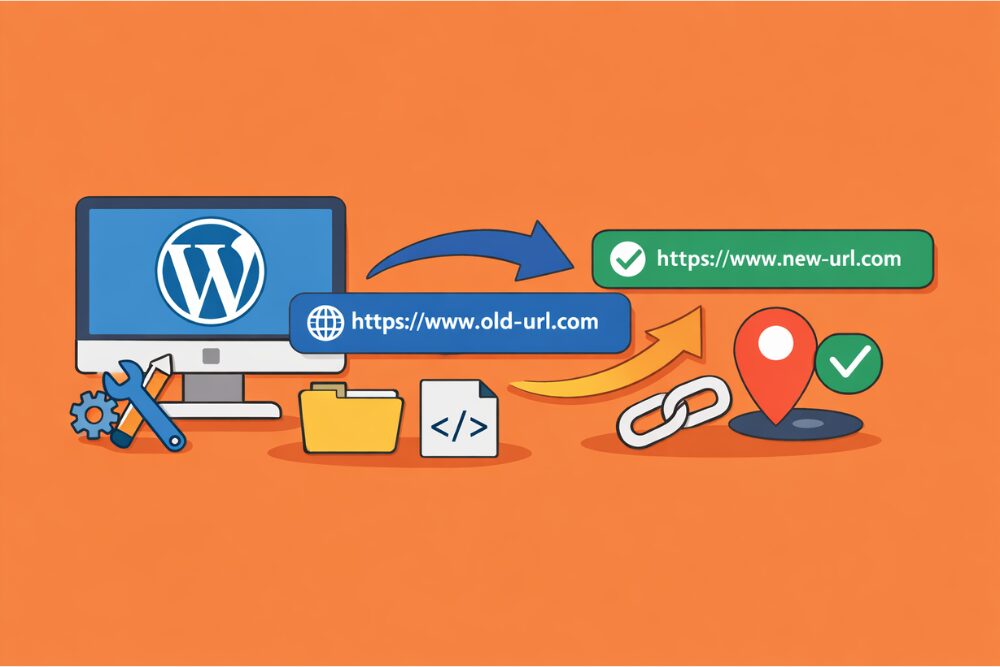

WordPressの固定ページのURLを変えたいけれど、SEOが落ちないか心配だったり、そもそも編集画面のどこを触ればいいのか分からなくてモヤモヤしていませんか。
この記事では、WordPressで固定ページのURLを変更するときの流れや注意点を解説します。
ブログ収益化の教科書プレゼント
↓ ↓ ↓

固定ページURL変更の全体像と結論

ここでは、WordPressで固定ページのURLを変えるときに、全体としてどんなステップを踏むのがよいかをざっくり整理します。いきなりボタンを押していくよりも、「なぜ変えるのか」「変えたあとに何を確認するのか」を先にイメージしておくと、作業がかなり楽になります。
なぜ固定ページのURLを変えたくなるのか
まずは、あなたが今「固定ページのURLを変えたい」と思っている理由を、具体的にしてみましょう。私がクライアントからよく相談されるパターンをまとめると、だいたい次のような感じです。
| 状況・悩み | 以前のURL例 | 変えたいURL例 | 本当の目的 |
|---|---|---|---|
| 自動で付いた数字や記号が気になる | /page-id-123/ | /about/ | 見た目をスッキリさせて覚えやすくしたい |
| 日本語URLでリンクが長くなってしまう | /会社概要/ | /about/ | 共有しやすく、崩れにくいURLにしたい |
| SEOを意識して英語スラッグに統一したくなった | /サービス一覧/ | /service/ | 検索エンジンにも人にも分かりやすくしたい |
| サイト構成を見直したい | /service/ | /service/web/ | 情報の階層を整理して、導線を分かりやすくしたい |
どのケースも前向きな理由ですが、固定ページは長く使うページが多いので、URLを変えると影響範囲が広くなりがちです。この記事では、「できるだけリスクを抑えながら変える」ことをゴールにして話を進めていきます。
【深呼吸タイム】 稼ぐために必要な3つのポイントを知っていますか? これら全部を暴露します。

wordpress固定ページURL(パーマリンク)の基礎知識

ここからは、そもそも「固定ページのURLとは何か」「パーマリンクやスラッグとは何か」といった基礎の部分を整理しておきます。このあたりをなんとなくの理解で進めると、後半のリダイレクトやトラブル対応のところで混乱しやすいので、先に押さえておくと安心です。
固定ページと投稿ページの違いをざっくり整理
まずは、固定ページと投稿ページの違いからです。この二つがごちゃごちゃになっていると、「どのURLをどう設計するか」が決めにくくなります。
| 種類 | 用途のイメージ | 代表的なページ例 | URLの役割 |
|---|---|---|---|
| 固定ページ | ずっと使う説明系のページ | 会社概要、サービス紹介、お問い合わせ | サイトの土台になるURL |
| 投稿ページ | ブログ記事やお知らせなど | ブログ記事、コラム、ニュース | 増え続けるコンテンツの一部 |
固定ページは、名刺や資料に載せたり、社内外の人に共有したりと、長く使われることが多いです。そのぶん、URLを途中で変えると、リンク切れや迷子が起きやすい、という前提を頭の片すみに置いておいてください。
パーマリンクとスラッグって何?ざっくり解説
WordPressでは、「パーマリンク」と「スラッグ」という言葉がよく出てきます。ややこしそうに聞こえますが、イメージとしては次のような感じです。
・パーマリンク:サイト全体でのURLのルール(構造)のこと
・スラッグ:各ページごとの「URLの最後の部分」
たとえば、次のようなURLを考えてみます。


この場合、
・ドメイン部分:example.com
・パーマリンク構造:/service/%postname%/ などのルール
・スラッグ(postname):web
多くの人が実際に入力して変更するのは、このスラッグの部分です。ただし、そもそものパーマリンク設定がどうなっているかによって、「どこまで自由に変えられるか」が変わります。この点は後ほど詳しく触れます。
URLを後から変えるリスク(SEOとユーザー目線)
固定ページのURLを変えるときに、一番気になるのはSEOへの影響だと思います。イメージしやすいように、主なリスクを整理しておきます。
- 検索エンジンから別のページとして扱われ、評価が一時的に落ちる可能性がある
- これまで獲得していた被リンクやSNSシェアが、そのままでは新URLに引き継がれない
- 外部サイトや社内資料に貼ったリンクが、404エラーになってしまう
- ユーザーがブックマークしていたURLから飛べなくなる
こうしたリスクを減らすために使うのが「301リダイレクト」です。きちんと設定しておけば、旧URLに来た人を自動で新URLに案内できますし、検索エンジンにも引っ越しが伝わります。ただ、「URLを変えればすべて良くなる」というものではないので、「本当に変える価値があるか」を一度立ち止まって考えることも大切です。
【ちょっと一息♪】 私の妻がどうやって7日で初報酬を得て5万円の不労所得を得られるようになったか?
その全貌を知りたくありませんか?
wordpressの固定ページURLを変更する3つの基本手順

ここからは、具体的な操作の話に入っていきます。WordPressで固定ページのURLを変える方法は、主に次の三つです。
- ブロックエディタの画面から変える方法
- 固定ページ一覧の「クイック編集」でサクッと変える方法
- クラシックエディタを使っている場合の方法
ご自身の環境に近いものから読んでもらえれば大丈夫です。
ブロックエディタから固定ページURLを変更する方法
まずは、現在標準になっているブロックエディタ(Gutenberg)での変更方法です。流れをざっくりまとめると、次のようになります。
| 手順 | 操作内容 | 補足ポイント |
|---|---|---|
| 1 | 管理画面「固定ページ」から対象ページを開く | まずはURLを変えたいページを選ぶ |
| 2 | 画面右上の歯車アイコンで「設定」パネルを表示する | 右側のサイドバーが見えているか確認 |
| 3 | 「ページ」タブ内にある「パーマリンク」または「URL」項目を探す | テーマやバージョンで表記が少し違うことがある |
| 4 | 「URLスラッグ」の欄に新しい文字列を入力する | 半角英数字とハイフンのみ推奨 |
| 5 | 画面右上の「更新」ボタンを押す | 更新後、新しいURLでページが開けるかチェック |
私がよくやるのは、まず日本語のタイトルを決めてから、「このページを一言で表す英単語は何か」を考え、その単語をスラッグにする方法です。たとえば、「サービス一覧」というページなら「service」、「会社概要」なら「about」といったイメージですね。
クイック編集でURLスラッグだけサクッと変更する
固定ページが多くて、ひとつずつ編集画面を開くのが大変なときは、「クイック編集」が便利です。これは、一覧画面からスラッグだけをまとめて直したいときに重宝します。
使い方はとてもシンプルです。
- 管理画面「固定ページ」を開く
- 対象ページの行にマウスカーソルを乗せる
- 下に表示される「クイック編集」をクリックする
- 表示されたフォーム内の「スラッグ」欄を新しい文字列に変更する
- 「更新」ボタンを押して保存する
タイトルや本文を変える必要がなく、URLだけ整理したいときにかなり効きます。ただし、「ページの中身を見ながらURLも見直したい」という場合は、通常の編集画面から変更したほうがミスが少ないです。
クラシックエディタを使っている場合のURL変更
古いテーマを使っていたり、クラシックエディタ用のプラグインを入れていたりすると、編集画面が少し違って見えるかもしれません。その場合は、タイトルのすぐ下に表示される「パーマリンク」の部分からURLを変更します。
- 固定ページの編集画面を開く
- タイトルの下に「パーマリンク:〜」という表示があるか確認する
- その横にある「編集」ボタンをクリックする
- スラッグ部分を書き換えて「OK」を押す
- 最後に「更新」ボタンで保存する
見た目は違っても、「ページごとのスラッグを修正する」という意味ではブロックエディタと同じです。どのパターンでも共通して大事なのは、「変更後に必ずページを開き、新しいURLで正しく表示されるか確認する」ひと手間です。
★ちょっとだけ宣伝させてください★ 「ブログで10万」と聞くと、 と思われがちですが、実は「勝ちパターン」を知っているかどうかだけなんです。

wordpress固定ページのURLが変更できないときのチェックリスト

ここからは、「URLの入力欄が出てこない」「変えたはずなのに反映されない」といったトラブルの話です。実際、相談を受けるなかで多いのは、操作ミスというより設定や環境の問題です。チェックポイントを順番に見ていきましょう。
パーマリンク設定が「基本」になっていないか
まず確認したいのが、サイト全体の「パーマリンク設定」です。ここが初期設定のままだと、固定ページごとのURLを思ったように制御できません。
| パーマリンク設定の例 | URLの例 | 特徴 |
|---|---|---|
| 基本(?p=123) | /?page_id=123 | 人が見てもどんなページか分かりにくい |
| 投稿名 | /about/ | スラッグがそのままURLになる |
| カスタム構造(/%postname%/ など) | /service/web/ | 階層を含めた柔軟な設計ができる |
固定ページのURLをきれいに整えたい場合、「投稿名」または「カスタム構造」を選ぶことがほとんどです。
確認方法は次のとおりです。
- 管理画面の「設定」→「パーマリンク」を開く
- 「共通設定」で「投稿名」またはカスタム構造を選ぶ
- 画面下部の「変更を保存」ボタンを押す
この設定を保存したあとで、もう一度固定ページの編集画面を開くと、URLスラッグの入力欄が現れることが多いです。
下書き・公開状態とスラッグ入力欄の表示
WordPressでは、ページを一度も保存していないと、パーマリンク関連の項目が表示されないことがあります。私も最初は「URLがいじれない」と焦ったのですが、実は「まだ下書き保存すらしていなかっただけ」ということがありました。
もし入力欄が見当たらない場合は、次の順に試してみてください。
- タイトルを入力する
- 「下書き保存」または「公開」ボタンを押す
- その後、再度編集画面を開き、URLスラッグの欄が出ているか確認する
【稼げるキーワード教えます】
▼ ▼ ▼
特にブロックエディタでは、設定パネルの表示・非表示で迷子になりやすいので、「とりあえず一度保存してから探す」と覚えておくと気が楽になります。
キャッシュやプラグインが邪魔していないか
「編集画面ではURLが変わっているのに、ブラウザで見ると前のURLのまま」というときは、キャッシュやプラグインが原因になっていることも多いです。
具体的には、次のような点を確認してみてください。
- ページキャッシュ系のプラグインを入れていないか
- サーバー側のキャッシュ機能が有効になっていないか
- ブラウザのキャッシュを削除して再読み込みしてみたか
それでもうまくいかない場合は、一時的にキャッシュプラグインを無効化して確認してみると、原因の切り分けがやりやすくなります。さらに突き詰めるなら、テーマや他のプラグインとぶつかっていないか、ひとつずつOFFにしてテストしていく形になります。
SEOを落とさない固定ページURL変更と301リダイレクト
ここからは、SEOの観点から見たURL変更の話です。URLを変えるだけなら数クリックでできますが、検索結果やアクセス数を守ることまで考えると、「リダイレクト」をどう設計するかがポイントになってきます。
301リダイレクトとは何か?ざっくり理解しておく
301リダイレクトというのは、「このページは新しい住所に引っ越したので、そちらに案内します」という指示のことです。旧URLにアクセスがあったとき、自動で新URLに転送してくれます。
| 種類 | 意味 | 検索エンジンから見た扱い | URL変更時の用途 |
|---|---|---|---|
| 301 | 恒久的な転送(引っ越し) | 新URLに評価を引き継ぎやすい | 本格的なURL変更で使う |
| 302 | 一時的な転送 | 原則として元のURLの評価が残る | キャンペーンページなど期間限定の用途向き |
固定ページのURLを本格的に変えるなら、基本的には301を使います。そうすることで、旧URLに貼られていたリンクの価値を、できるだけ新URLに引き継ぐことができます。
プラグインでリダイレクトを設定する大まかな流れ
細かな画面はプラグインによって違いますが、WordPressでよくある設定の流れはだいたい次のようなイメージです。
- リダイレクト用のプラグインをインストールして有効化する
- 管理画面のメニューからリダイレクト設定画面を開く
- 旧URLと新URLを入力する欄に、それぞれのパスを登録する
- ステータスコードとして「301」を選ぶ
- 設定を保存してから、旧URLにアクセスし、新URLに飛ぶか確認する
ポイントは、「いきなり大量のURLを登録しない」ことです。まずは1件だけ登録して動作確認をし、問題なければ少しずつ数を増やしていくほうが、安全に作業できます。
★ブログでは公開できない裏情報★ 例えば、 などをこっそり暴露しています。ぜひ公開停止する前に受け取ってください。
私の発行するメルマガではブログでは公開できない秘匿性が高い特別な情報を発信しております。
.htaccessで直接リダイレクトを書く場合の注意点
プラグインを増やしたくない場合や、細かい条件分岐が必要な場合は、サーバー側の.htaccessファイルに直接ルールを書く方法もあります。ただし、こちらは少し上級者向けです。
- FTPやサーバーのファイルマネージャーで.htaccessを開く
- 既存の記述を必ずコピーしてバックアップしておく
- 旧URLと新URLを指定したルールを追記する
- 保存後、サイト全体が正常に表示されるか必ず確認する
書き方を誤ると、サイト全体が真っ白になることもあるので、自信がない場合は無理をせず、プラグインやサーバーの簡易設定機能を優先するほうが安心です。
固定ページURLの「-2」問題とスッキリ解決する方法
次は、URLを変更するときによく出てくる「末尾に勝手に -2 が付いてしまう」問題です。原因を知ってしまえば難しいことではないので、ここで一度整理しておきます。
なぜURLの末尾に「-2」が付くのか
WordPressは、同じスラッグのURLがすでに存在すると、自動的に末尾に「-2」「-3」といった数字を付けて、重複を避ける仕組みになっています。これは、ユーザーや検索エンジンがどのページなのか分からなくならないようにするための安全装置です。
たとえば、次のようなケースで起こりがちです。
- すでに「about」という固定ページがある状態で、別のページも「about」にしようとした
- メディア(画像ファイル)に「about」というスラッグが付いている
- ゴミ箱の中に、同じスラッグのページや投稿が残っている
こうした状況だと、希望したスラッグがそのまま使えず、「about-2」のようなURLになってしまいます。
重複スラッグの探し方と直し方
この「-2」問題を解消するには、まず「どのページやファイルが先にそのスラッグを使っているのか」を探す必要があります。手順は次のようなイメージです。
- 管理画面の「固定ページ」「投稿」「メディア」をそれぞれ開く
- 検索ボックスで、問題のスラッグ(例:about)をキーワードとして検索する
- ゴミ箱の中も含めて、同じスラッグを持つものがないか確認する
- 不要なページやメディアであれば削除するか、別のスラッグに変更する
- 最後に、本命の固定ページのスラッグを希望の文字列に変更する
少し地味な作業ですが、一度きちんと整理しておくと、サイト全体のURL構造も頭に入ってきますし、「同じ名前のページが増えて混乱する」といった事態も防ぎやすくなります。
失敗しない固定ページURLの決め方とおすすめスラッグ例
ここまで、すでにある固定ページのURLを変える話を中心にしてきましたが、そもそものURLの決め方が良ければ、あとから無理に変えなくても済みます。この章では、「最初にこう決めておくと楽」という考え方と、具体的なスラッグ例を紹介します。
覚えやすくてSEOにもやさしいURLの条件
私が固定ページ用のURLを決めるときに意識しているポイントは、だいたい次の四つです。
- 英単語(または短い英語フレーズ)を使う
- 半角英数字とハイフンだけで構成する
- 見ただけで、なんとなく内容が想像できるスラッグにする
- 将来増えるページとの整合性(階層や命名ルール)を意識する
「/service/web/」というURLなら、「サービスの中のWEB関連のページだな」というイメージが湧きますよね。一方、「/page123/」のようなURLだと、ユーザーも検索エンジンも中身を推測できません。意味の分かるURLにしておくことは、それだけで小さな親切の積み重ねになります。
企業サイトの固定ページURL例
企業サイトでよく登場する固定ページと、実際に使いやすいスラッグの例をまとめておきます。検討のたたき台として使ってもらえればうれしいです。
| ページ内容 | 推奨スラッグ例 | URL例 |
|---|---|---|
| トップページ | (なし) | / |
| 会社概要 | about | /about/ |
| 代表メッセージ | message | /message/ |
| 事業内容・サービス一覧 | service | /service/ |
| Web制作サービス | service-web | /service-web/ または /service/web/ |
| 実績・導入事例 | works | /works/ |
| 採用情報 | recruit | /recruit/ |
| お問い合わせ | contact | /contact/ |
もちろん業種によって調整は必要ですが、これくらいシンプルな英単語をベースにしておくと、社内でも共有しやすく、名刺や資料にも載せやすくなります。
ブログ・メディアサイトの固定ページURL例
ブログやオウンドメディアでも、固定ページはいくつかの定番が決まっていることが多いです。よく使うものを挙げておきます。
- 運営者情報 → /profile/
- プライバシーポリシー → /privacy-policy/
- 免責事項 → /disclaimer/
- サイトマップ → /sitemap/
こうしたページは、どのサイトにもほぼ同じような役割で存在するので、スラッグもある程度パターン化してしまったほうが管理しやすいです。記事数が増える前のタイミングで、これらの固定ページのURLを先に決めておくと、あとで大掛かりなURL変更をしなくて済む可能性が高くなります。
★初心者さん必見★ 「あと3ヶ月早くこの情報を知りたかった…」 そうならないために、今すぐ実践したいノウハウをギュッと一つのメルマガに詰め込みました。 無料で読めるうちに受け取っておいてください。

よくある質問:wordpress 固定ページ url 変更のQ&A

最後に、よくある質問を三つピックアップして、Q&A形式でまとめます。
Q1. 固定ページのURLを途中で変えると、必ずSEOは下がりますか?
A. 「必ず下がる」とまでは言えませんが、一時的に順位が動く可能性は高いです。検索エンジンから見ると、URLはページを見分ける大切な要素なので、URLが変わると、「これは前と同じページなのか、新しいページなのか」を改めて判断し直す必要が出てきます。
ただし、301リダイレクトをきちんと設定し、内部リンクも新しいURLに張り替えれば、時間の経過とともに評価が戻ってくるケースも多いです。逆に、リダイレクトなしでURLだけ変えてしまうと、検索エンジンからは「前のページは消えた」と判断されてしまいます。
今すでに検索順位が安定していて、売上や問い合わせにつながっているページであれば、「見た目を整えるだけ」の目的で無理に変えるのはあまりおすすめしません。本当に必要な場合だけ、慎重に計画してURL変更を行うのが現実的だと思います。
Q2. 日本語URLのままでも問題ありませんか?やっぱり英語スラッグにした方がいいですか?
A. 技術的には日本語URLでも問題なく動作します。ただ、SNSやメールでURLを共有したときに、長い文字列に変換されてしまったり、「本当にこのリンクで合っているのか不安」という声が出やすいのも事実です。
これから新しく固定ページを作るのであれば、最初から英語スラッグで統一しておくことを私はおすすめしています。そのほうが、後から「共有しづらい」「URLを一括で変更したい」といった悩みも減ります。
すでに日本語URLの固定ページがたくさんある場合は、重要なページを優先して、301リダイレクトも含めたURL変更を検討するといいと思います。一気に全部やろうとせず、「まずはこの数ページから」と小さく始めるのが現実的です。
Q3. 固定ページのURLを変えたあと、必ずやっておくべきチェックは何ですか?
A. 最低限、次の三つは必ず確認してほしいポイントです。
- 旧URLにアクセスすると、自動で新URLに転送されるか(リダイレクトの確認)
- ヘッダーやフッター、サイドバーのメニューリンクが新URLに更新されているか
- 記事本文内の内部リンクで、古いURLのまま残っているものがないか
これらを放置すると、ユーザーが404ページに迷い込んでしまったり、「リンク切れの多いサイト」という印象を与えてしまいます。固定ページのURL変更は、URLを変えた瞬間ではなく、「関連するリンクの見直しまで終わったとき」が本当の完了だと考えてもらうといいと思います。
まとめ:wordpress固定ページURL変更は「最初の設計」と「慎重な変更」がカギ
ここまでの内容を整理します
- 固定ページはサイトの土台になるページなので、URL変更にはSEOやリンク切れのリスクがある
- パーマリンク設定とスラッグの仕組みを理解しておくと、URL設計がぐっと楽になる
- URLを変えるときは、ブロックエディタ・クイック編集・クラシックエディタの3パターンを押さえておけば大体対応できる
- SEOを守るうえでは、301リダイレクトと内部リンク・メニューの張り替えチェックが欠かせない
- 英単語ベースで短く分かりやすいスラッグにしておくと、あとから大がかりなURL変更をしなくて済みやすい
今日からできる最初の一歩としては、「いま公開している固定ページのURLを一覧にしてみること」をおすすめします。紙でもスプレッドシートでも構いません。まずは現状を見える化し、そのうえで、
- このURLはこのままで問題なし
- このURLは本当は変えたい(要リダイレクト)
- これから作るページは、最初からどんなスラッグにするか
という三つに分けて考えてみてください。そうすれば、勢いで触って後悔するのではなく、計画的に固めていく形で、WordPressの固定ページのURLを整えていけるはずです。
【深呼吸タイム】 稼ぐために必要な3つのポイントを知っていますか? これら全部を暴露します。
記事を読んだらコチラ
▼ ▼ ▼