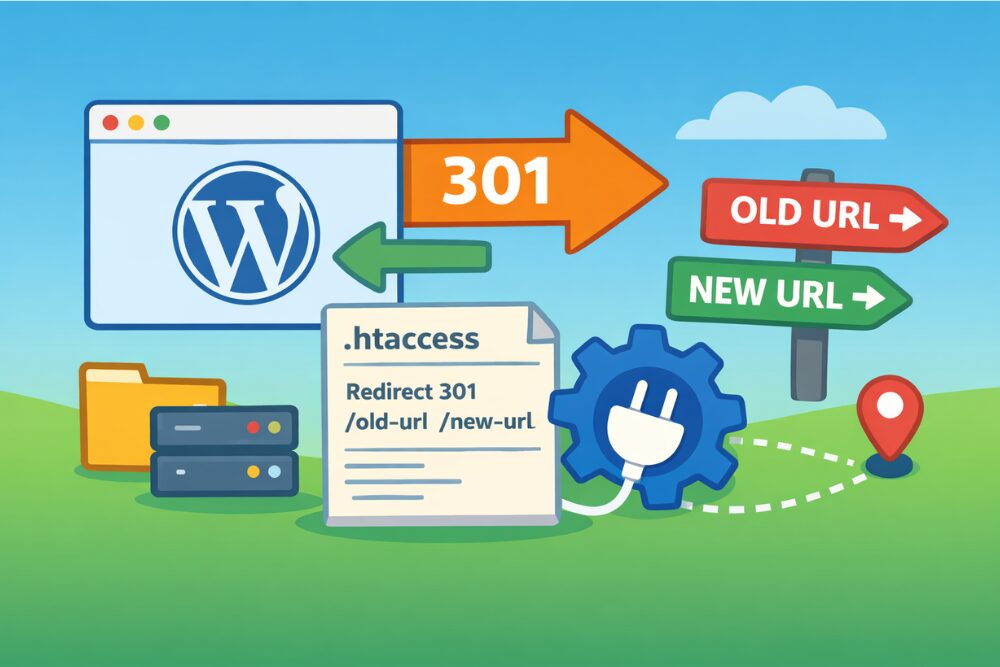

URLを変えたいけれど、検索順位が下がらないか心配だったり、WordPressでの301リダイレクトのやり方がイマイチ分からなくて手が止まっていませんか?
この記事では、プラグインとhtaccessそれぞれを使ったWordPressの301リダイレクト設定を、できるだけシンプルにお伝えします。
ブログ収益化の教科書プレゼント
↓ ↓ ↓

301リダイレクトの基礎とWordPressでの設定全体像

まずは「そもそも301リダイレクトとは何か」と「WordPressではどんな場面で使うのか」をざっくり押さえておきます。ここが分かると、「自分はプラグインで十分だな」「このケースはサーバー側の設定にした方がよさそうだな」といった判断がしやすくなります。
301リダイレクトとは?SEOとの関係をサクッと整理
よく出てくるステータスコードを、簡単に一覧にしておきます。
| コード | 意味 | 主な用途 |
|---|---|---|
| 301 | 恒久的な転送(完全に移動した) | URL構造の変更、ドメイン移転 |
| 302 | 一時的な転送 | キャンペーンページなど期間限定ページ |
| 404 | ページが存在しない | URLの打ち間違い、削除済みページ |
301リダイレクトは、古いURLから新しいURLへの「転居届け」のようなものです。検索エンジンに対して「このページは完全に新しい場所に移りました」と伝える役割があり、しっかり設定しておけば、これまでの被リンクや検索評価を新しいURL側に引き継ぐことが期待できます。ただ、設定した直後は順位が少し動くこともあるので、短期間の変動にはあまり一喜一憂しない方が精神的に楽です。
WordPressで301リダイレクトが必要になる典型パターン
私が実際に運営していて「ここは301を使うべきだな」と感じることが多いのは、次のようなケースです。
- パーマリンク設定を変えたとき(例:日付入り→投稿名だけに変更)
- カテゴリーのスラッグやディレクトリ名を変更したとき
- 似た内容の記事を統合して、古い記事から新しい記事にまとめたいとき
- ドメインを変更したり、サブディレクトリから独自ドメインへ移したとき
- httpからhttpsへ切り替えたとき、wwwのあり・なしを統一したいとき
こういった場面で301を設定しないと、古いURLにアクセスした人は404ページに飛ばされてしまいます。単純に離脱が増えるだけでなく、「リンク切れの多い、メンテナンスされていないサイト」という悪い印象にもつながりかねません。WordPressでの301リダイレクトは、派手ではありませんが、読者にも検索エンジンにもきちんと向き合うための大事なメンテナンスだと思ってください。
【深呼吸タイム】 稼ぐために必要な3つのポイントを知っていますか? これら全部を暴露します。

プラグインでのWordPress 301リダイレクト設定

ここからは、具体的な設定方法に入っていきます。まずは多くの人にとって扱いやすい「プラグインを使った301リダイレクト」の方法です。WordPressの管理画面だけで完結するので、サーバーのファイルを触りたくない人や、細かいコードに自信がない人にも向いています。
おすすめの301リダイレクトプラグイン3つを比較
よく使われている代表的なプラグインを、ざっくり比較するとこんなイメージです。
| プラグイン名 | 特徴 | 向いている人 |
|---|---|---|
| Redirection | 301の管理、404ログ、正規表現など機能が豊富 | 記事数が多く、細かくルールを管理したい人 |
| 301 Redirects | シンプルな画面で301や302を設定可能 | 難しい機能よりも分かりやすさを重視したい人 |
| Simple 301 Redirects | 本当に最低限の機能だけで軽量 | 小規模ブログで、数件だけリダイレクトしたい人 |
私のサイトでは、Redirectionを使うことが多いです。404エラーのログが取れるので、「どの古いURLにまだアクセスが来ているのか」を確認しながら、必要なものだけ301ルールを追加していけます。一方で「機能が多いと逆に迷いそう」と感じる場合は、301 RedirectsやSimple 301 Redirectsのような、よりシンプルなプラグインの方がストレスなく続けやすいと思います。
RedirectionでWordPressの301リダイレクトを設定する手順
ここでは、多くのユーザーに使われているRedirectionを例に、WordPressで301リダイレクトを設定する具体的な流れを説明します。
- WordPress管理画面の「プラグイン」→「新規追加」で「Redirection」と検索し、インストールして有効化します。
- 有効化すると、管理画面の「ツール」メニューに「Redirection」が追加されているのでクリックします。
- 初回は簡単なセットアップ画面が出るので、基本的には案内に沿って進めれば大丈夫です。
- メイン画面の「新規追加」から、旧URLと新URLを入力します。
- 「ソースURL」に古いパス(例:/old-page/)、「ターゲットURL」に新しいURL(例:https://example.com/new-page/)を入力します。
- ステータスコードは通常「301」に設定されているので、そのままで問題ありません。
- 保存すると、すぐに301リダイレクトが有効になります。
設定後は、ブラウザで古いURLにアクセスして、新しいURLへ自動的に切り替わるかを必ず確認しましょう。私も最初は不安だったので、いきなり大量に登録せず、まずは1件だけ追加してちゃんと動くかチェックしてから、残りをまとめて登録するようにしていました。
プラグイン方式のメリット・デメリット
プラグインでのWordPress 301リダイレクト設定には、良い点もあれば注意したい点もあります。
| 項目 | メリット | デメリット |
|---|---|---|
| 操作性 | 管理画面からクリック操作だけで設定できる | プラグインごとの画面に慣れる必要がある |
| 安全性 | .htaccessを直接触らないので致命的なエラーになりにくい | プラグイン自体の不具合や更新状況の影響を受ける |
| パフォーマンス | 小規模サイトなら体感的な差はほとんどない | 大量のルールを入れると、わずかに負荷が増えることもある |
プラグイン方式は「とにかく簡単に済ませたい」「サーバーの設定を触るのは怖い」という方には、まず第一候補になるやり方です。一方で、数百件単位のリダイレクトが必要な大規模サイトや、少しでも処理を軽くしたいケースでは、サーバー側の設定(htaccess)も検討する価値があります。
【ちょっと一息♪】 私の妻がどうやって7日で初報酬を得て5万円の不労所得を得られるようになったか?
その全貌を知りたくありませんか?
.htaccessでWordPress 301リダイレクトを設定する方法

次に、よりサーバー寄りのやり方である「htaccessを使った301リダイレクト」の方法を見ていきます。少し難しく感じるかもしれませんが、その分柔軟性が高く、処理も軽くなりやすいのが特徴です。
代表的なhtaccessの書き方パターン
実務でよく使う書き方を、いくつかパターンごとにまとめてみます。実際に編集するときは、必ず事前に.htaccessファイルのバックアップを取っておいてください。
| ケース | 目的 | 記述のイメージ |
|---|---|---|
| 単一ページ | 特定の1ページだけ新URLに飛ばす | Redirect 301 /old-page/ https://example.com/new-page/ |
| ディレクトリ | あるディレクトリ配下を丸ごと新URLに飛ばす | RedirectMatch 301 ^/old-dir/(.*)$ https://example.com/new-dir/$1 |
| ドメイン移転 | 旧ドメイン全体を新ドメインに飛ばす | RewriteCond %{HTTP_HOST} ^old-example.com$ RewriteRule ^(.*)$ https://new-example.com/$1 [R=301,L] |
WordPressの場合、.htaccessファイルは通常、サイトのルートディレクトリにあります。レンタルサーバーのファイルマネージャーやFTPソフトで「.htaccess」というファイルを探し、いったんダウンロードしてからテキストエディタで編集し、上書きアップロードする流れが一般的です。WordPress標準の記述(# BEGIN WordPress〜# END WordPress)よりも上の行に、301リダイレクトのルールを追記するのが基本的なルールです。
htaccessで設定するときの注意点と失敗例
【稼げるキーワード教えます】
▼ ▼ ▼
htaccessでWordPressの301リダイレクトを設定するときは、次のような点に気をつけてください。
- 作業前に必ず.htaccessファイルをコピーして、元に戻せる状態にしておく。
- 1行でも書き方を間違えると、サイト全体が500エラーで真っ白になることがある。
- 余計な空白や全角スペース、全角記号が紛れ込んでいないか確認する。
- 似たルールを重ねて書くと、リダイレクトループが起きることがある。
私も昔、RewriteRuleの条件をよく理解しないまま追記してしまい、トップページが延々とリダイレクトを繰り返す状態にしてしまったことがあります。原因が分かるまでかなり焦ったので、まずはRedirect 301を使ったシンプルなパターンから試し、慣れてきたら必要に応じてRewriteRuleを使う、というステップを踏むのがおすすめです。
プラグイン方式とhtaccess方式の使い分け
ここまで読んで、「結局どっちを使えばいいのか」と感じている方も多いと思います。そこで、プラグインとhtaccessの使い分けの目安を整理しました。
| サイトの状態 | おすすめの方法 | 理由 |
|---|---|---|
| 記事数が少ない個人ブログ | プラグイン(Redirectionなど) | 管理画面だけで完結し、失敗しても復旧しやすい |
| 中規模以上で301の数が多い | htaccessでまとめて設定 | サーバー側で処理されるため、動作が軽くなりやすい |
| サーバーに慣れておらず不安 | まずはプラグインで実装 | 画面上で状況を確認しやすく、心理的ハードルが低い |
私の感覚としては、「まずはプラグインで運用してみて、必要に応じて一部をhtaccessに移していく」という流れがちょうどいいと思います。いきなり完璧を目指すよりも、七割くらい整えたところから少しずつ改善していく方が、結果的にうまく回りやすいです。
★ちょっとだけ宣伝させてください★ 「ブログで10万」と聞くと、 と思われがちですが、実は「勝ちパターン」を知っているかどうかだけなんです。

301リダイレクト後のSEOチェックと運用

ここからは、プラグインやhtaccessで301リダイレクトを設定したあとに、どんなチェックをしておくと安心かを整理していきます。この部分までやっておくと、検索流入の落ち込みやユーザーの迷子をかなり防ぐことができます。
設定後に確認したいチェックリスト
まずは、最低限確認しておきたいチェックポイントを表にまとめます。
| 確認項目 | 内容 |
|---|---|
| 旧URL→新URLの動作 | 古いURLにアクセスして、新URLに自動で切り替わるか確認 |
| ステータスコード | ブラウザの開発者ツールなどで、301が返っているか確認 |
| 内部リンク | サイト内のリンクが、可能な範囲で新URLに書き換わっているか確認 |
| サイトマップ | XMLサイトマップに古いURLが残っていないか確認 |
| アクセス状況 | アクセス解析や検索関連ツールで404が増えていないか確認 |
私の場合は、301を設定した日はスマホとPCの両方で古いURLにアクセスして、「ちゃんと新しいページに飛ぶか」「デザインが崩れていないか」をざっと眺めるようにしています。それだけでも、致命的なミスには比較的早く気づけます。
サイト規模別のおすすめ運用スタイル
301リダイレクトは、一度設定したら終わりというよりも、サイトの成長や構成の変化に合わせて見直していくのが理想です。規模別に、ざっくりとした運用スタイルを整理しました。
| サイト規模 | おすすめの運用 | ポイント |
|---|---|---|
| 小規模ブログ | プラグインで必要なときに301を追加 | 記事を更新するときに、古いURLが残っていないか一緒に確認する |
| 中規模サイト | プラグイン+必要に応じてhtaccessに整理 | 特定のディレクトリをまとめて移動するときはhtaccessを活用 |
| 大規模サイト | 基本はhtaccessなどで一括管理 | 事前に表計算ソフトなどでURL一覧を作り、テスト環境で動作確認してから本番に適用 |
特に中〜大規模サイトでは、URLの変更がちょっとした作業ではなく、プロジェクト単位の大きな変更になることもあります。その場合は、いきなり本番環境でhtaccessをいじるのではなく、テスト環境で動作確認をしてから本番に適用する流れを作っておくと、トラブルをかなり減らせます。
★ブログでは公開できない裏情報★ 例えば、 などをこっそり暴露しています。ぜひ公開停止する前に受け取ってください。
私の発行するメルマガではブログでは公開できない秘匿性が高い特別な情報を発信しております。
よくある質問(WordPress 301リダイレクト設定)

最後に、WordPressでの301リダイレクト設定やhtaccess、プラグインについて、よくもらう質問に答えていきます。
Q1.WordPressの301リダイレクトはプラグインだけで十分ですか?
A1.小規模なブログや、リダイレクトするURLの数がそこまで多くないサイトであれば、301リダイレクト用のプラグインだけで十分なことが多いです。特にRedirectionのようなプラグインは、301の設定だけでなく404エラーのログも取れるので、「どの古いURLにアクセスが来ているのか」を見つけながら対応できるのが便利です。一方で、何百件ものルールが必要になる大規模サイトや、高速化をシビアに見たい場合は、重要なルールだけでもhtaccess側で管理する、という考え方もあります。
Q2.htaccessでのWordPress 301リダイレクト設定は危険ではありませんか?
A2.htaccessでの設定は、確かに書き方を間違えるとサイトが表示されなくなるリスクがあります。ただし、作業前に必ずバックアップを取っておけば、問題が起きても元に戻すだけで復旧できます。また、いきなり複雑なRewriteRuleを書くのではなく、まずはRedirect 301を使ったシンプルなパターンから始めると、トラブルの可能性はかなり減ります。どうしても不安な場合は、まずプラグインで実現できないかを考えてみて、それでも足りない部分だけhtaccessを検討するのが現実的です。
Q3.301リダイレクトを設定すると、必ずSEOは落ちますか?
A3.301リダイレクトを正しく設定すれば、検索評価は基本的に新しいURLへ引き継がれると考えられています。ただ、URLを変えるタイミングで一時的に順位が動くことはありますし、古いURLと新しいURLの内容が大きく違っている場合には、評価がそのまま移らない可能性もあります。なるべく内容や狙っている検索キーワードが近いページ同士で301を組むことと、A→B→Cのようなリダイレクトチェーンを作らないことを意識すると、SEOへの悪影響を最小限に抑えやすくなります。
まとめ(WordPress 301リダイレクト設定のポイント)
この記事のポイントを整理します
- WordPressの301リダイレクトは、URL変更やドメイン移転のときに評価を引き継ぐための「引っ越し届け」のようなもの。
- プラグイン方式は簡単で安全性が高く、htaccess方式は柔軟で処理が軽くなりやすいという特徴がある。
- 小規模サイトならプラグインから始め、中〜大規模サイトではhtaccessも組み合わせると効率的。
- 設定後は、動作確認や404のチェック、内部リンクやサイトマップの見直しまで行ってこそ完了。
- 一度に完璧を目指すより、優先度の高いURLから順番に301リダイレクトを整えていく方が現実的。
今日からの最初の一歩として、「今後URLを変える可能性があるページ」と「すでにURLを変えてしまったページ」を紙やメモアプリに書き出してみてください。そのうえで、自分のスキルやサイト規模に合わせて「プラグインでやるのか」「一部はhtaccessも使うのか」を決め、まずは1件だけでも実際に301リダイレクトを設定してみると、ぐっとハードルが下がるはずです。
★初心者さん必見★ 「あと3ヶ月早くこの情報を知りたかった…」 そうならないために、今すぐ実践したいノウハウをギュッと一つのメルマガに詰め込みました。 無料で読めるうちに受け取っておいてください。

記事を読んだらコチラ
▼ ▼ ▼