
WordPressをどこで動かすか決めきれずに、「クラウドがいいらしいけど、正直イメージが湧かない…」と感じていませんか。
結論から言うと、wordpress クラウドでの運用は、選び方と設計さえ押さえておけば、表示速度・安定性・運用のしやすさのバランスがかなり取りやすい選択肢です。
ブログ収益化の教科書プレゼント
↓ ↓ ↓

wordpressをクラウドで使うときの全体像をつかもう

まずは、「WordPressをクラウドで動かす」とはどういう状態なのか、ざっくり全体像から整理していきます。
レンタルサーバーとwordpress クラウドの違い
よく名前が出てくるサーバーの種類と、クラウド環境としての位置づけを、シンプルな表にしてみました。
| 種類 | イメージ | 管理の難易度 | 料金の考え方 | 向いている人・サイト |
|---|---|---|---|---|
| 共用レンタルサーバー | 1台のサーバーを大勢でシェア | かんたん | 月額の定額が中心 | 個人ブログ、小規模な会社サイト |
| VPS・専用サーバー | 自分専用スペースを借りる | やや難しい | 定額+オプション | 中規模以上、技術に強い人・チーム |
| IaaS型クラウド | 部品を組み合わせて自由に構成 | 難しい | 使った分だけ払う従量課金がメイン | インフラ担当がいる会社、大規模サービス |
| マネージドWordPress向けクラウド | WordPress用に整えられたクラウド | ふつう〜かんたん | 定額〜定額+従量 | 中小企業、スモールビジネス、個人事業主 |
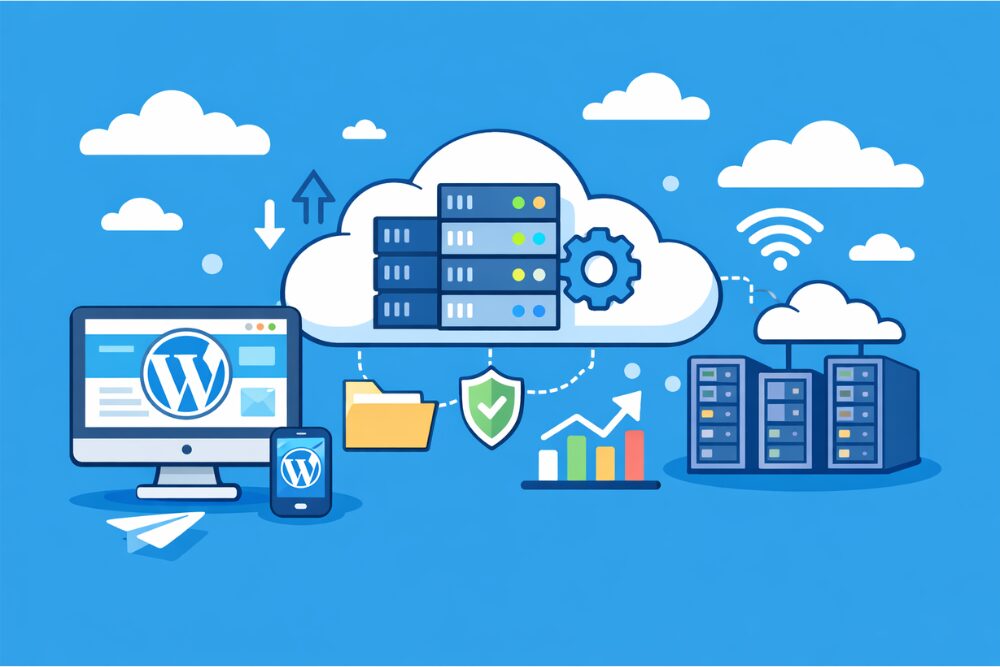
ざっくり言うと、クラウドは「インターネット上のコンピュータ資源を、必要なぶんだけ柔軟に借りられる仕組み」です。
WordPressをクラウドで動かすパターンは、おおきく分けて次の2つが多いです。
- 自分でIaaS型クラウド(例:AWSなど)にサーバーを立て、そこにWordPressを入れる
- 最初からWordPress用に最適化されたマネージドクラウドサービスを使う
前者は自由度が高い代わりに、設計・運用を自分で背負う必要があります。
後者は「WordPressを安定して速く動かすこと」に特化していて、設定の自由度は少し下がるものの、そのぶん運用の手間はかなり軽くなります。
中小企業や個人事業主のサイトなら、私はまずマネージド型のクラウドサービスを検討することが多いです。
wordpress クラウド運用が向いているサイトの特徴
「うちのサイトもクラウドにした方がいいのかな?」と迷っている方のために、向き・不向きを簡単に整理します。
クラウド環境への移行を特に検討したいのは、次のようなサイトです。
- 今後アクセスが増えていきそうなオウンドメディアやブログ
- 商品リリースやキャンペーンのタイミングで、一時的にアクセスが集中しやすいサイト
- 会社の顔になるコーポレートサイトや採用サイト
- 会員制サイト、オンラインサロン、ECサイトなど、止まると売上や信頼に直結するサイト
逆に、
- 月間のアクセスがごく少ない趣味ブログ
- 「たまに更新できればいい」というレベルのサイト
であれば、共用レンタルサーバーでも十分です。
ざっくり言うと、「ビジネスに関わるサイト」「伸ばしたいサイト」ならクラウドを検討し、「完全な趣味なら今のままでもOK」というイメージで考えてもらうと分かりやすいと思います。
【深呼吸タイム】 稼ぐために必要な3つのポイントを知っていますか? これら全部を暴露します。

wordpress クラウド環境の主な種類と選択肢

ここからは、実際にWordPressをどんなクラウド環境で動かすのか、代表的なパターンを整理していきます。
共用レンタルサーバー+クラウド型プラン
最近は、表向きは「レンタルサーバー」でも、内部ではクラウド技術を使っているプランが増えています。
見た目は従来の共用サーバーに近いですが、「裏側はクラウド的に柔軟」「プランを変えるとリソースを増やせる」といった特徴があります。
- 管理画面からボタン操作でWordPressをインストールできる
- プラン変更でCPUやメモリなどのスペックを引き上げられる
- 自動バックアップやWAFなどが標準で付いていることも多い
完全なIaaSクラウドほどの自由度はありませんが、「難しいことは極力やりたくないけれど、ある程度の安定性は欲しい」という人には、かなりバランスの良い選択肢です。
IaaSクラウド(AWSなど)上のWordPress
Amazon系のクラウドサービスなどを使って、自分で仮想サーバーを立ててWordPressを動かすパターンもあります。
これがいわゆる「IaaSを使った本格的なクラウド構成」で、自由度はダントツですが、そのぶんインフラの知識が求められます。
- 仮想サーバーのスペック(CPU・メモリ・ディスク)を細かく指定できる
- 負荷分散、オートスケール、複数リージョン構成なども組める
- OSやミドルウェアのアップデート、セキュリティ設定も自前で対応が必要
私の感覚では、次のようなケースでない限り、少しオーバースペックになりやすいです。
- 社内にインフラエンジニアがいる、または外注できる
- サイトの規模と売上が大きく、インフラにかけたコストを十分回収できる
- サービスの性質上、構成を細かくカスタマイズする必要がある
マネージドWordPressクラウド
近年一気に増えているのが、「WordPress専用にチューニングされたマネージド型のクラウドサービス」です。
これは、サーバー環境側であらかじめWordPress向けの設定や高速化が済んでいるタイプで、使い勝手としては「少しリッチなレンタルサーバー」に近いです。
- PHPやデータベースがWordPress向けに最適化されている
- キャッシュやCDN、WAFなどの高速化・セキュリティ機能がセットになっている
- ステージング環境の作成や、自動バックアップ復元などの機能があることも多い
「共用サーバーだと少し不安。でもIaaSを自分でいじるのは荷が重い」という方には、とても相性がいいです。
企業サイトやオウンドメディアで私が提案するケースも、このマネージド型が一番多いです。
WordPress.comなどホスティング一体型サービス
もうひとつの選択肢として、WordPress.comのように「ソフトウェアとサーバーがセット」になっているサービスがあります。
これは、自分でサーバーを契約してWordPressをインストールするのではなく、最初から用意されたクラウド環境上のWordPressを借りるイメージです。
- サーバーの設定や管理をほとんど意識せずに済む
- バックアップやセキュリティもサービス側がかなり面倒を見てくれる
- プランによっては独自ドメインも利用できる
その一方で、
- 使えるプラグインやテーマが、インストール型より制限されることがある
- 細かいサーバー側のカスタマイズは基本的にできない
という面もあります。
とにかくシンプルに始めたい、ブログや小さめのサイトからトライしたい、という方には、こうしたホスティング一体型サービスも候補になります。
【ちょっと一息♪】 私の妻がどうやって7日で初報酬を得て5万円の不労所得を得られるようになったか?
その全貌を知りたくありませんか?
wordpress クラウド運用のメリット・デメリット

ここからは、WordPressをクラウド環境で動かすメリットと、気をつけたいポイントを整理します。
wordpress クラウド運用の主なメリット
クラウド環境でWordPressを運用するメリットは、ざっくり次のようなものがあります。
- アクセスが増えても、リソースを増やして対応しやすい
- 冗長化やスケールアウトによって、サーバーダウンを防ぎやすい
- バックアップやセキュリティ機能を組み込みやすい
- マネージド型を選べば、運用の手間を大きく減らせる
私が一番大きく感じたのは、「アクセスが伸びても慌てなくてよくなったこと」です。
共用サーバーを使っていた頃は、SNSで記事が急に拡散されたときなど、「また落ちるんじゃないか…」と冷や冷やしながらログを見ていました。
クラウド環境に移してからは、余裕を持ったプランと構成にしておいたおかげで、同じようなバズが起きても、サイト側は落ち着いて動いてくれています。
wordpress クラウドのデメリットと注意点
もちろん、クラウドだからといって良いことばかりではありません。
- IaaS型クラウドは、設計と運用の難易度が高い
- 従量課金が中心のサービスは、料金の見通しが立てづらい
- マネージドサービスは、root権限がないなど、自由度に制限がある場合が多い
- 必要以上に高スペックなプランを選ぶと、コストだけが膨らんでしまう
特に注意したいのは、「気づかないうちに料金が増えていた」というパターンです。
- 検証用に立てたサーバーを、そのまま残しっぱなしにしていた
- ログやバックアップの整理を怠り、ストレージ料金が増え続けていた
といった、ちょっとした油断で費用が積み上がることがあります。
このあたりに不安がある場合は、最初から料金体系が分かりやすいマネージド型サービスを選ぶ方が、結果的に安心なことが多いです。
wordpress クラウドが向いている人・向いていない人
ここまでの話を踏まえて、ざっくり向き・不向きをまとめます。
クラウド運用が向いている人・サイト
- 事業としてWebサイトを運営している人や会社
- 広告運用やコンテンツ施策で、今後アクセスを伸ばしていきたいメディア
- 表示速度や安定性、セキュリティを重視したいサービス系サイト
クラウド運用があまり向いていないケース
- 完全な趣味ブログで、コストはとにかく抑えたい
- インフラに関する設定や仕組みには、できれば触れたくない
ざっと整理すると、「売上や問い合わせに関わるサイトなら、クラウド環境の検討を真剣に」というイメージで考えてもらえると分かりやすいと思います。
★ちょっとだけ宣伝させてください★ 「ブログで10万」と聞くと、 と思われがちですが、実は「勝ちパターン」を知っているかどうかだけなんです。

wordpress クラウドサーバーの選び方7つのポイント
ここでは、具体的にWordPress向けのクラウドサーバーを選ぶときに、必ずチェックしたいポイントを7つに絞ってお話しします。
表示速度と安定性
まずは何よりも、表示速度と安定性です。
ページの表示が遅いとユーザーが離脱しやすくなりますし、検索結果での評価にも影響が出やすくなります。
チェックしたいポイントの例は、次のとおりです。
- ストレージはHDDではなく、SSDやNVMeなどの高速なものか
- WordPress向けのキャッシュ機能(サーバー側キャッシュなど)が用意されているか
- CDNと簡単に連携できるか、もしくはサービス内で提供されているか
- 稼働率の目安(SLA)がどの程度と示されているか
マネージド型サービスであれば、このあたりをかなり意識して作られているケースが多いですが、サービスによって差もあります。
できれば、自分でテスト用サイトを立ててみて、体感の速さもチェックしてみると安心です。
料金プランとコスト感の目安
次に気になるのが料金ですよね。
細かい金額は各社で違いますが、「どのタイプの料金体系が自分に合うか」を把握しておくと、選ぶときに迷いにくくなります。
| 料金タイプ | 特徴 | 向いているケース |
|---|---|---|
| 完全定額 | 毎月の費用が決まっていて分かりやすい | アクセス数の変動が読みにくい中小企業のサイト |
| 定額+リソース追加 | 基本は定額、必要に応じてCPUやメモリを増やせる | 成長途中のブログやオウンドメディア |
| 従量課金中心 | 使ったぶんだけ支払う柔軟な課金 | 技術に強いチーム、大規模サービス |
| マネージド型の定額 | WordPress向け機能込みで、運用も楽 | インフラ担当が少ない会社や個人事業主 |
私がよくやるのは、
- 最初は定額プランの中くらいのグレードでスタート
- アクセスと売上が伸びてきたら、上位プランや追加リソースで強化
という二段構えです。
いきなり最上位プランを選ぶより、サイトの成長に合わせて徐々に環境を強くしていく方が、精神的にも財布的にも優しいと感じています。
セキュリティとバックアップ体制
【稼げるキーワード教えます】
▼ ▼ ▼
クラウドに移したからといって、自動的にセキュリティが完璧になるわけではありません。
ただし、クラウドサービス側で用意されているセキュリティ機能やバックアップ機能をうまく使うことで、守りを固めやすくなります。
- WAF(不正なアクセスを防ぐ仕組み)が用意されているか
- 自動バックアップの頻度(毎日・毎週など)はどれくらいか
- バックアップからの復元を、自分で簡単に実行できるか
- SSL(https)対応がワンクリックレベルでできるか
特に、自動バックアップと復元手順は、必ずチェックしておきたいポイントです。
「バックアップを取っていたのに、戻し方が分からない」という状態だと、いざというときにかなり慌てます。
サポート・運用のしやすさ
最後に、意外と重要なのがサポート体制と管理画面の分かりやすさです。
- チャットやメールでのサポートがあるか、対応時間はどうか
- 公式マニュアルやヘルプページ、ナレッジベースは充実しているか
- WordPressの簡単インストールや移行ツールが用意されているか
- ドメイン・SSL・DNSなどを同じ画面でまとめて管理できるか
私はサーバー候補が複数あるとき、「どこにしようかな」と迷った段階で、あえて簡単な質問をひとつ送ってみます。
そのときの反応スピードや説明の丁寧さを見ると、「初心者や非エンジニアにも寄り添ってくれるサービスかどうか」がかなり分かるからです。
ユースケース別のwordpress クラウド構成イメージ

ここからは、「自分のケースだと具体的にどういう構成を選べばいいの?」という疑問に応えるために、用途別のイメージを紹介します。
個人ブロガー・アフィリエイター向け
個人でブログやアフィリエイトサイトを運営している場合、最初から本格的なクラウド構成にする必要はありません。
おすすめのステップは、次のようなイメージです。
- スタート:共用レンタルサーバーやライトなクラウドプランで十分
- 月間PVが増えてきたら:WordPress向けのマネージドクラウドを検討
- さらに成長したら:上位プランへのアップグレードやCDNの追加
「とりあえずやってみたい」の段階から、いきなり高価な環境にする必要はありません。
しっかり記事を書き続けられるかどうか、サイトを育てられるかどうかが見えてきてから、徐々にクラウド環境を強くしていけば十分です。
中小企業のコーポレートサイト向け
会社の顔になるコーポレートサイトや採用サイトは、信頼感と安定性がとても重要です。
「ページが重い」「たまに落ちる」といった状態は、イメージダウンにつながりかねません。
| サイトタイプ | ざっくり想定PV | おすすめ構成イメージ |
|---|---|---|
| コーポレートサイト | 少〜中 | WordPress向けマネージドクラウドの標準プラン |
| 採用サイト | 中 | マネージドクラウド+CDNや簡単なキャッシュ調整 |
| サービス紹介サイト | 中〜多 | マネージドクラウドの上位プラン、もしくはIaaS+マネージド |
社内にインフラやサーバーに詳しい人がいない場合、いきなりIaaSを素の状態で使おうとすると、正直かなり大変です。
私は、ほとんどの中小企業に対して、最初の一歩としてはマネージド型サービスをおすすめしています。
★ブログでは公開できない裏情報★ 例えば、 などをこっそり暴露しています。ぜひ公開停止する前に受け取ってください。
私の発行するメルマガではブログでは公開できない秘匿性が高い特別な情報を発信しております。
アクセス急増が想定されるメディア・EC向け
ニュース系メディアやキャンペーンを多く打つサイト、ECサイトなどは、「普段はそこそこ、イベント時は一気にアクセスが跳ねる」というタイプが多いです。
こうしたサイトでは、
- オートスケールや負荷分散を組みやすいIaaSクラウド
- もしくは、その上に構築されたマネージド型WordPress環境
が候補になります。
まだ立ち上げ〜成長期の段階なら、WordPress向けマネージドクラウドで、将来のスケールも見据えたプランを選ぶのが現実的です。
そのうえで、サイトが十分育ってきた段階で、本格的なIaaS+コンテナ構成などに移行していく、というやり方もよく取られています。
wordpressをクラウドに移行する手順とチェックリスト
続いて、今使っているサーバーからクラウド環境へWordPressを移したいときの手順と、事前に確認しておきたいポイントをまとめます。
移行前のチェックリスト
いきなり作業に入る前に、最低限これだけは確認しておきましょう。
| チェック項目 | 内容 |
|---|---|
| バックアップ | データベースとファイル一式を必ずバックアップして保管 |
| プラグイン | 古い・不要なプラグインを整理し、使用中のものを把握 |
| PHPバージョン | 移行先サーバーのPHPバージョンとの相性を確認 |
| テーマ | カスタマイズ部分をメモし、可能なら子テーマ化しておく |
| メール | お問い合わせフォームの送信先やメール設定を確認 |
| DNS | ドメイン管理会社とネームサーバーの情報を確認 |
特にDNSまわりは、「誰が管理しているのか分からない」というケースもよくあります。
移行作業をお願いされたときも、ここが曖昧だと意外なところで時間がかかるので、事前に整理しておくとかなりスムーズです。
実際のwordpress クラウド移行ステップ
一般的な移行の流れは、だいたい次のようになります。
- 新しいクラウドサーバー側に、空のWordPress環境を用意する(自動インストールでも可)
- 旧サーバーから、データベースとファイルをバックアップとして取得
- 新サーバーにバックアップをアップロードし、データベースをインポート
- hostsファイルなどを使い、新環境の表示を自分だけ先に確認
- お問い合わせフォームや管理画面の動作、表示崩れがないかチェック
- 問題なければ、DNSの切り替えを行い、本番アクセスを新サーバーへ流す
マネージド型のクラウドサービスでは、「移行プラグイン」や「移行代行サービス」を用意してくれているところも多いです。
作業に不安がある場合は、そうした仕組みを素直に使った方が、トータルでは安く・安全に済むことも少なくありません。
トラブルを防ぐためのちょっとしたコツ
WordPressをクラウドに移すときに、トラブルを減らすための小さなコツもいくつかお伝えしておきます。
- アクセスが少なそうな時間帯を選んで作業する
- 移行中は、投稿や固定ページの更新を一旦止めてもらう
- 旧サーバーにすぐ戻せる状態(バックアップと手順)を必ず残しておく
- 移行直後〜数日は、エラーログとアクセス状況をこまめにチェックする
これだけでも、wordpress クラウド環境への移行でヒヤッとする場面をかなり減らせるはずです。
クラウドストレージ連携・バックアップでさらに安心
ここからは、クラウド環境でのWordPress運用をさらに安全にするための、「クラウドストレージ連携」と「バックアップ」の考え方についてお話しします。
プラグインでクラウドバックアップを取る
多くのサイト運営者が活用しているのが、「自動でクラウドストレージにバックアップを送ってくれるプラグイン」です。
イメージとしては、次のような使い方になります。
- 毎日もしくは数日に1回、自動でデータベースとファイルをバックアップ
- 保存先をオンラインストレージ(例:外部のクラウドストレージ)に設定
- 万が一サーバー側でトラブルがあっても、クラウド側のバックアップから復元できる
クラウドサーバー自体にも自動バックアップ機能があることが多いですが、私は「サーバー側+プラグイン側」の二重バックアップを基本にしています。
片方に何かあっても、もう片方から戻せるという状態にしておくと、精神的な安心感がまったく違います。
画像・メディアをクラウドに逃がして軽くする
もうひとつ効果的なのが、「画像や動画などのメディアファイルを別のクラウドストレージに置く」という方法です。
構成としては、
- WordPress本体やテーマ、プラグインはクラウドサーバー上に置く
- 画像・動画などは別のオンラインストレージに保存し、そこから配信する
という形になります。
この構成のメリットは、
- サーバーのディスク容量を節約でき、料金を抑えやすい
- 画像の配信が高速になりやすく、ページ表示速度の改善につながる
- 将来サーバーを移行するときも、メディアファイルを使いまわしやすい
という点です。
特に、写真や画像が多いメディアサイトやECサイトでは、こうしたクラウドストレージとの連携を検討してみる価値が高いと思います。
★初心者さん必見★ 「あと3ヶ月早くこの情報を知りたかった…」 そうならないために、今すぐ実践したいノウハウをギュッと一つのメルマガに詰め込みました。 無料で読めるうちに受け取っておいてください。

よくある質問(wordpress クラウド編)

最後に、WordPressのクラウド運用について、よくいただく質問をいくつかピックアップしてお答えします。
Q1. 共用レンタルサーバーからクラウド環境に移す目安はありますか?
A1. 私の目安としては、次のようなタイミングです。
- 月間のアクセスが増え、なんとなく表示が重くなってきた
- 管理画面の操作がもたつくことが増えた
- 会社の顔となるサイトなので、もっと安定性を高めたい
こうしたサインが見え始めたら、wordpress クラウド環境への移行を検討してみる価値が十分あると思います。
Q2. クラウド環境でのWordPress運用は、初心者でも扱えますか?
A2. IaaS型クラウドをゼロから構成するのは、正直かなり難しいです。
ただ、マネージド型のWordPress向けクラウドサービスであれば、共用レンタルサーバーと大きく変わらない感覚で使えるものも多くなっています。
管理画面の分かりやすさや、サポートの丁寧さを基準に選べば、初心者でも十分に運用できます。
Q3. ワードプレスをクラウド環境に置けば、セキュリティ対策は不要になりますか?
A3. 残念ながら、「クラウドにしたから何もしなくていい」という状態にはなりません。
クラウドサービス側でWAFや自動バックアップなどを用意してくれていても、
- 不要なプラグインを減らす
- 管理画面のパスワードを強くする
- テーマやプラグイン、WordPress本体をこまめにアップデートする
といった基本的な対策は、引き続きあなたの側で行う必要があります。
まとめ:wordpress クラウドを賢く使って、安心・高速なサイト運用を
この記事のポイントをもう一度整理します
- WordPressのクラウド運用には、IaaS型・マネージド型・ホスティング一体型など複数の形がある
- ビジネスに関わるサイトなら、表示速度や安定性の面からクラウド環境を検討する価値が高い
- サーバー選びでは「表示速度」「料金体系」「セキュリティ」「サポート」の4つをしっかり見る
- 移行前にはバックアップとDNSまわりを整理し、「いつでも旧環境に戻せる状態」を作ってから作業する
- クラウドの自動バックアップと、クラウドストレージへのバックアップを組み合わせると、運用の安心感が一気に増す
今日からできる最初の一歩として、まずは今使っているサーバーのプラン内容と、気になるクラウドサービスのプランを、簡単な表にして見比べてみてください。
「自分のサイトに本当に必要な機能は何か」「どのくらいのスペックがあれば十分そうか」が見えてくると、次に取るべき行動が自然と決まってきます。
そこまで整理できたら、小さなテストサイトをひとつ作って、クラウド環境の使い心地を実際に触ってみるのがおすすめです。
一度、安定して速い環境でWordPressを動かした感覚を知ってしまうと、「もっと早くクラウドにしておけばよかったな」と感じるはずです。
【深呼吸タイム】 稼ぐために必要な3つのポイントを知っていますか? これら全部を暴露します。
記事を読んだらコチラ
▼ ▼ ▼