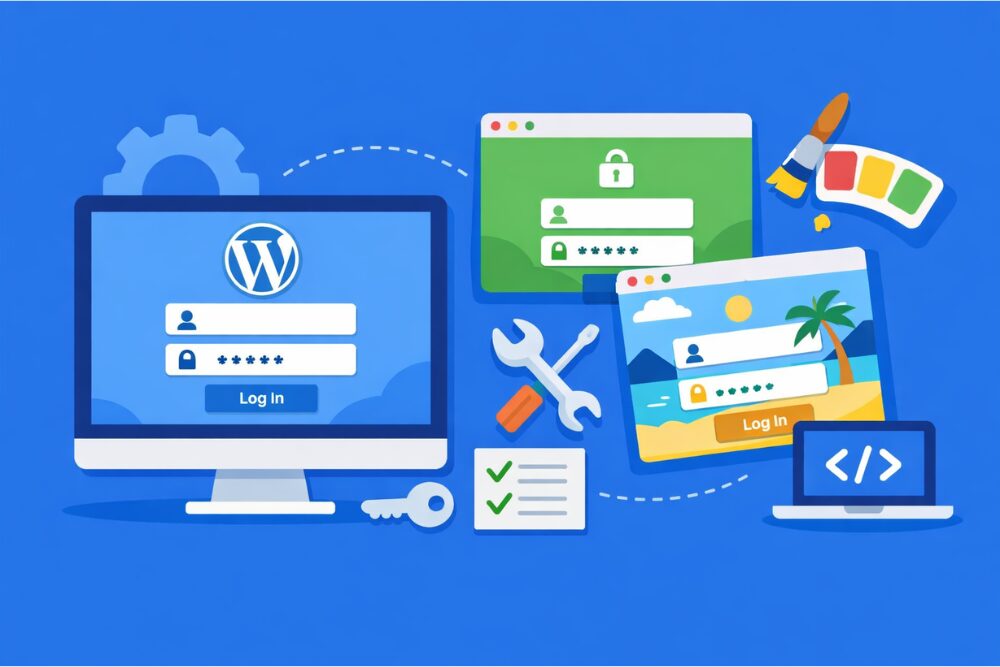

ワードプレスのログイン画面って、ちょっと味気ないし「いかにもWordPressです」という感じがして気になりますよね。
ブログ収益化の教科書プレゼント
↓ ↓ ↓

WordPressログイン画面を作成・カスタマイズすると何が変わる?

最初に、そもそもログイン画面をいじると何が良くなるのかを整理しておきます。「なんとなくカッコよくしたい」だけだと、どこまで手を入れるか決めづらいので、目的をはっきりさせておきましょう。
WordPressログイン画面をカスタマイズする主な目的
まずは、よくある目的を一覧で眺めてみます。
| 目的 | 具体例 | 得られる効果 |
|---|---|---|
| ブランド感・世界観の統一 | ロゴを自社ロゴに変更、背景画像を差し替え | クライアントや会員にプロっぽい印象を与えられる |
| セキュリティ意識の向上 | ログインURLを変える、注意書きを入れる | 不正ログインを試みられにくい雰囲気作りになる |
| UX(使いやすさ)の改善 | スマホで見やすく、押しやすいフォームにする | ログインミスが減り、離脱を防ぎやすくなる |
| 制作物としての満足度アップ | 納品サイトのログイン画面もブランドに合わせる | 「細かいところまで作り込んでくれた」と評価されやすい |
私の感覚だと、きっかけは「デフォルトのままだとダサいからどうにかしたい」が多いです。
ただ、実際に触ってみると、次のようなメリットもじわじわ効いてきます。
- 毎日ログインする人のちょっとしたストレスが減る
- クライアントに見せたときに「そこまでやってくれたの?」と喜ばれやすい
- 会員制サイトなら「ちゃんとしたサービスだな」という空気を出しやすい
ロゴを変えるだけでも十分価値があるので、あまり構えすぎずに一歩進めてみるのがおすすめです。
ログイン画面の作成が向いているサイトのタイプ
次に、「今のログイン画面をカスタマイズするだけでいいのか」「ログインページそのものを作り直した方がいいのか」を切り分けておきます。
管理者だけが使うログイン画面なら、見た目のカスタマイズだけでも十分なことが多いです。
カスタマイズだけで足りるサイトのイメージは、たとえばこんな感じです。
- 自社ブログやオウンドメディア
- 企業のコーポレートサイトの管理画面
- 社内やチーム内の情報共有サイト
一方で、ログイン画面をユーザーに見せる前提のサイトでは、オリジナルのログインページを作るほうがしっくりきます。
- オンラインサロンやスクールなどの会員制サイト
- ECサイトや予約サイトなど、ログインが顧客向けの入り口になるサイト
- 「ログイン」「会員登録」「マイページ」を同じ世界観で見せたいサービス系サイト
ざっくり言うと、「管理者だけが見るのか」「一般ユーザーも日常的に使うのか」で、作り込みの度合いを決めていくイメージです。
【深呼吸タイム】 稼ぐために必要な3つのポイントを知っていますか? これら全部を暴露します。

WordPressのログイン画面を作成・カスタマイズする全体像

ここから先の手順に入る前に、「どんなやり方があるのか」を地図のように整理しておきます。この全体像を頭に置いておくと、「自分はどのルートを選べばいいか」が判断しやすくなります。
3つのアプローチをざっくり比較
WordPressのログイン画面をいじる方法は、大きく分けて次の3つです。
| 方式 | 難易度 | 向いている人・サイト |
|---|---|---|
| プラグインでデザインを変える | やさしい | コードが苦手な人、小規模サイト、まず試したい人 |
| コードで管理画面ログインをカスタマイズ | ふつう〜やや高め | 制作会社、フリーランス、自社開発チーム |
| オリジナルのログインページを作成 | やや高め | 会員サイト、サービスサイト、Webサービス系 |
イメージとしては、こんな感じで選ぶと分かりやすいです。
- 「まずは雰囲気だけ変えたい」→ プラグインでログイン画面をカスタマイズ
- 「細かい見た目や動きまでこだわりたい」→ コードで調整
- 「ログインページもサービスの一部として見せたい」→ オリジナルログインページの作成
このあと、それぞれのアプローチを順番に見ていきます。
プラグインでログイン画面の見た目を変える場合のイメージ
プラグインでのカスタマイズでは、主に次のようなことが簡単にできます。
- ログイン画面のロゴ画像の変更
- 背景色や背景画像の設定
- フォームやボタンの色、角丸、影の調整
- リンクカラーやエラーメッセージの色変更
「管理画面のログイン画面だけ、最低限整えたい」というときは、この方法から入るのがいちばんストレスが少ないです。
ただ、次のようなことをやろうとすると、プラグインだけでは物足りなくなってきます。
- HTML構造そのものを大きく変えたい
- フォームの位置を自由に動かしたい
- 条件によってメッセージ内容を変えたい
ここまでこだわるなら、コードによるカスタマイズか、ログインページ自体の作り直しも選択肢に入ってきます。
オリジナルページでログイン画面を作成する場合のイメージ
オリジナルのログインページを作ると、世界観や導線を細かく設計できるようになります。
- 普段のサイトと同じヘッダーやフッターを使った「サービスっぽい」ログイン画面
- ログインと同じデザインの会員登録ページやパスワード再発行ページ
- ログイン後にマイページへスムーズに移動する導線
そのぶん、次のような知識が少し必要になってきます。
- 固定ページテンプレートの作り方
- ユーザーのログイン状態を判定する方法
- ログイン後のリダイレクト処理の考え方
「いつか会員サイトにしたい」「サービスとして見せたい」という気持ちがあるなら、早めにこの方向を意識して設計しておくと、後々の改修がかなり楽になります。
【ちょっと一息♪】 私の妻がどうやって7日で初報酬を得て5万円の不労所得を得られるようになったか?
その全貌を知りたくありませんか?
プラグインでWordPressログイン画面をカスタマイズする手順

ここからは、具体的な手順に入っていきます。まずは、一番ハードルが低いプラグインを使ったカスタマイズから見ていきましょう。
おすすめプラグインのタイプと選び方
ログイン画面の見た目を変えられるプラグインはいくつか種類があります。
| プラグインのタイプ | 特徴 | 向き・不向き |
|---|---|---|
| ログイン専用カスタマイズ系 | ロゴや背景、フォームの見た目に特化 | 必要な機能だけほしい人に向いている |
| 多機能セキュリティ系 | URL変更やログイン制限機能もまとめて搭載 | 見た目と一緒にセキュリティも強化したい人向け |
| 総合カスタマイズ系 | 管理画面全体の見た目を変更できる | 自分用の管理画面をとことん作り込みたい人向け |
選ぶときのざっくりした目安は次の通りです。
- 「ロゴと背景を変えられれば十分」→ ログイン専用カスタマイズ系
- 「ログインURLも変えたい」→ セキュリティ系プラグインのログイン機能をチェック
- 「管理画面全体をブランドに合わせたい」→ 総合カスタマイズ系
最初から多機能なものに飛びつくより、シンプルなものから試して、足りなかったら乗り換えるほうが失敗しにくいです。
プラグインでの基本的な設定の流れ
具体的な画面はプラグインごとに違いますが、大まかな流れはどれも似ています。
- プラグインをインストールして有効化する
- 「外観」や「設定」メニューの中に追加された設定画面を開く
- ロゴ用の画像をアップロードする
- 背景色か背景画像を選んで設定する
- フォーム枠やボタンの色、角丸、影の強さを調整する
- プレビューで全体を確認してから保存する
細かいポイントですが、次のあたりを意識すると仕上がりがかなり見違えます。
- 背景画像に文字が重なる場合は、うっすらと白や黒のレイヤーをかけて読みやすくする
- ボタン色はブランドカラー、文字色は白など、コントラストをしっかり付ける
- スマホで表示したときにフォームが窮屈になっていないかもチェックする
プラグインでログイン画面をカスタマイズするときのコツは、「やりすぎず、でも手を抜きすぎない」ラインを見つけることだと感じています。
プラグインで起こりがちなトラブルと注意点
便利な半面、プラグインは次のようなトラブルのきっかけにもなりがちです。
| よくあるトラブル | 原因の例 | 対処のヒント |
|---|---|---|
| ログイン画面が真っ白になる | テーマや他のプラグインとの競合 | 一度プラグインを無効化して様子を見る |
| ログイン用URLを忘れて入れなくなる | URL変更機能を使ったがメモしなかった | ブックマークや運用メモに必ず残しておく |
| CSSが効かない、レイアウトが崩れる | テーマ側のCSSと読み込み順がぶつかっている | どちらを優先するかを整理し、設定を見直す |
特に注意してほしいのが、ログインURLを変えたあとです。
自分でURLを忘れてしまうと、本当にログインできなくなって焦ります。
- 必ずブラウザのブックマークに登録しておく
- 運用中のメモやドキュメントにもURLを書いておく
- クライアントやチームメンバーにも忘れず共有しておく
ログインURLの変更は強力ですが、そのぶん運用もセットで考えておかないと、自分自身にとってのトラップになってしまいます。
★ちょっとだけ宣伝させてください★ 「ブログで10万」と聞くと、 と思われがちですが、実は「勝ちパターン」を知っているかどうかだけなんです。

コードでWordPressログイン画面をカスタマイズする方法
次は、もう一歩踏み込んでコードでログイン画面を調整する方法です。プラグインに頼りすぎたくない人や、細かな見た目まで自分好みに整えたい人向けのやり方になります。
子テーマの準備とfunctions.php編集の基本
コードでログイン画面をカスタマイズする場合、いきなり親テーマのfunctions.phpを編集するのはおすすめしません。
テーマのアップデートで、せっかく書いたコードが消えてしまうからです。
【稼げるキーワード教えます】
▼ ▼ ▼
安全に進めるための基本的な流れは次の通りです。
- 子テーマを用意する(すでに使っているならそのままでOK)
- 子テーマのfunctions.phpに、ログイン画面用のコードを追加する
- 必要であれば、ログイン画面専用のCSSファイルを読み込む
functions.phpを編集するときに意識してほしいポイントも、あらかじめ押さえておきましょう。
- 編集前に必ずファイルのバックアップを取っておく
- できれば管理画面ではなく、FTPやエディタから編集する
- 保存後に画面が真っ白になったら、直前の変更をすぐに戻す
WordPressでは「一文字のミスで真っ白」は本当にあるあるなので、最初は小さな変更から試すのが安心です。
ロゴ・背景・フォームデザインをCSSで整える
ログイン画面は、通常の固定ページや投稿とはCSSのセレクタが少し違います。
よく使うセレクタを表にまとめておきます。
| 対象 | 主なセレクタ例 | 何ができるか |
|---|---|---|
| 画面全体の背景 | body.login | 背景画像や背景色の設定 |
| ロゴ部分 | #login h1 a | ロゴ画像の差し替え、大きさの調整 |
| ログインフォーム | .login form | 枠線、影、角丸、余白の調整 |
| 入力フィールド | .login form .input | テキストボックスの見た目の調整 |
| ログインボタン | .login .button-primary | ボタン色、文字色、角丸の変更 |
| メッセージやリンク | .login #nav, #backtoblog | 補助リンクの位置や色の調整 |
たとえば、背景を画像にしたいときはbody.loginに対して背景画像を指定します。
ロゴを自社ロゴに変えたいときは、#login h1 aの背景画像を書き換えるイメージです。
CSSを書くときのコツは、次の順番で整えていくことです。
- まずは背景の色や画像を決める
- 次にロゴの位置や大きさを決める
- フォームの枠や影、余白を整える
- 最後にボタンやリンクの色を微調整する
色を使いすぎると一気に雑多な印象になるので、背景・テキスト・アクセントの3色くらいに絞ると、全体がまとまりやすくなります。
スマホで見たときに窮屈にならないかも、あわせてチェックしておきましょう。
ログイン後のリダイレクトやURL設定を整える
コードでのカスタマイズに慣れてきたら、ログイン後の動きも整えてあげると、ぐっと使いやすくなります。
- ログイン後、ダッシュボードではなく特定のページに飛ばしたい
- ユーザー権限ごとに、飛ばす先を変えたい
- ログアウトしたらトップページに戻したい
こういった挙動は、ログイン直後のリダイレクト処理を追加することで実現できます。
また、ログイン画面のカスタマイズと一緒に検討されがちなのが、ログインURLの変更です。
URLを変えておくと、ブルートフォース攻撃などを受けにくくなるという意味では、一定の効果があります。
ただ、URLを変えたときも、運用面の工夫がないと自分が困ることになります。
- 開発・運用用のメモに必ずURLを書いておく
- ブラウザのブックマークやパスワード管理ツールに保存しておく
- 関係者にも文書で共有しておく
技術的な難しさよりも、「人間側の管理をどうするか」が大事なポイントです。
オリジナルのWordPressログイン画面を作成する手順(固定ページ版)
ここからは、固定ページとしてオリジナルのログインページを作るイメージで話を進めます。会員サイトやサービス系サイトでは、このやり方を採用しているケースが多いです。
ログイン用固定ページとテンプレートの作成
大きな流れは次のようになります。
- 「ログイン」用の固定ページを新規作成する
- このページ専用のテンプレートファイルを用意する
- テンプレート内にヘッダー、フッター、メインエリアを配置する
- メインエリアにログインフォームを表示する処理を追加する
ページ構成のイメージを表にすると、こんな感じです。
| エリア | 内容の例 |
|---|---|
| ヘッダー | サイトロゴ、グローバルナビゲーション |
| メインコンテンツ | ログインフォーム、エラーメッセージ、補足テキスト |
| サイド・下部 | 会員登録へのリンク、ヘルプやお問い合わせへのリンク |
| フッター | コピーライト、フッターメニュー |
管理画面のログインページとは違って、「サービスの入り口」という位置づけで作れるのが、オリジナルログインページの大きな魅力です。
ログイン後のマイページや会員限定エリアへのつなげ方
オリジナルでログイン画面を作るなら、ログイン後の導線までセットで考えたほうが、使ってもらいやすくなります。
- ログインしたら、ダッシュボードではなくマイページに飛ばす
- マイページからプロフィール編集や会員限定コンテンツへ移動できるようにする
- ログアウトのリンクも分かりやすい位置に配置する
会員まわりのページ構成をざっくり例にすると、次のようなイメージです。
| ページ種別 | 役割 | 主な内容 |
|---|---|---|
| ログインページ | 会員が最初にアクセスする入口 | ログインフォーム、会員登録へのリンク |
| 会員登録ページ | 新規ユーザーを増やすための入口 | 登録フォーム、利用規約、プライバシーポリシー |
| マイページ | 会員の「ホーム画面」 | 名前やメールアドレス、簡単なプロフィール情報 |
| 会員限定ページ | 有料コンテンツや資料などの提供 | コンテンツ一覧、各コンテンツの詳細ページ |
このくらいの構成を頭に入れておくと、「ただログインさせる画面」ではなく、「サービスの入口」としてログイン画面を設計しやすくなります。
セキュリティとユーザー体験を両立させるコツ
オリジナルのログインページは自由度が高いぶん、セキュリティも自分で意識してあげる必要があります。
とはいえ、いきなり高度な対策を全部やろうとするとしんどいので、まずは次のあたりを押さえておくと安心です。
- ログインフォームに、分かりやすいエラーメッセージを出す(ただし情報を出しすぎない)
- パスワードの強度について、ガイドや目安を示してあげる
- ログイン失敗を繰り返すIPを制限するようなプラグインも検討する
- サイト全体をhttpsで運用する(SSL化)
ユーザー体験の面では、次のような工夫も効果的です。
- スマホでも片手で押しやすいボタンサイズにする
- エラー時に、できるだけ入力内容を残してあげる
- 「パスワードを忘れた方はこちら」のリンクを目立つ位置に置く
ログイン画面のカスタマイズや作成では、「守り」と「使いやすさ」のバランスがとても大事です。
どちらか一方に寄りすぎないように気をつけながら、自分のサイトに合った落としどころを探してみてください。
★ブログでは公開できない裏情報★ 例えば、 などをこっそり暴露しています。ぜひ公開停止する前に受け取ってください。
私の発行するメルマガではブログでは公開できない秘匿性が高い特別な情報を発信しております。
よくある質問:WordPressログイン画面の作成・カスタマイズ編

最後に、ログイン画面のカスタマイズや作成について、よく聞かれる質問をまとめておきます。どれも、始める前に知っておくと不安が少し和らぐポイントです。
Q1. プラグインとコード、どちらでログイン画面のカスタマイズを始めるべきですか?
A. 迷っている段階なら、まずはプラグインから始めるのがおすすめです。
一番の理由は、失敗しても戻しやすいからです。
- 少し試してみて、気に入らなければ無効化するだけで元に戻る
- コードの書き方やエラーの原因をいきなり追いかけなくて済む
- 細かいデザイン調整が不要なら、プラグインだけで十分なケースも多い
一方で、「このサイトは長く育てていきたい」「どうしても細部まで作り込みたい」という場合は、少しずつコードでのカスタマイズにも挑戦していくといいと思います。
Q2. オリジナルのログインページを作るのは、初心者には難しすぎませんか?
A. まったくの初心者が最初からオリジナルログインページを作るのは、正直なところ少しハードルが高いです。
ただ、「固定ページのテンプレートを切り替える」「ログインしているかどうかで表示を変える」といった基本が分かってくれば、一気に現実的になります。
個人的には、次のようなステップで進めるのがおすすめです。
- まずはプラグインで管理画面のログイン画面を軽くカスタマイズしてみる
- 次に、子テーマを用意してCSSを少しだけ触ってみる
- 最後に、固定ページのテンプレート内にログインフォームを置いてみる
最初から完璧なログイン画面の作成を目指す必要はありません。
一部分だけでも動かせたら、それだけで大きな前進だと思って大丈夫です。
Q3. ログイン画面をカスタマイズすると、本当にセキュリティは上がりますか?
A. 見た目を変えるだけでセキュリティが劇的に上がるわけではありません。
ただ、ログインURLを変えたり、ログイン試行回数を制限したりすることで、攻撃される確率を下げることはできます。
大事なのは、「見た目のカスタマイズ」と「セキュリティ対策」をセットで考えることです。
- ログインURLを変えるなど、入り口を分かりにくくする工夫
- IDやパスワードを推測されにくいものにする運用面の工夫
- 必要に応じて二段階認証の導入も検討する
ログイン画面のカスタマイズをきっかけに、セキュリティ全体への意識を少しずつ高めていく、くらいのスタンスで捉えると、無理なく続けやすいと思います。
まとめ:今日からログイン画面を作成・カスタマイズする一歩
この記事の内容を整理しておきます
- WordPressのログイン画面をいじる目的は、「見た目」「セキュリティ」「使いやすさ」など複数ある
- 方法は「プラグイン」「コード」「オリジナルログインページ」の3パターンが基本
- プラグインは導入と撤退が簡単で、最初の一歩にぴったり
- コードでのカスタマイズは、子テーマとログイン画面用のCSSセレクタを理解するのがカギ
- オリジナルのログインページは、会員サイトやサービス型サイトで特に効果を発揮する
そして、今日からあなたにやってほしい最初の一歩は、とてもシンプルです。
「いまのログイン画面をスクリーンショットに撮って、どう変えたいかを書き出してみる」これだけです。
- ロゴは今のままでいいのか、変えたいのか
- 背景はシンプルな色にするのか、写真を使うのか
- ボタンの色は何色にするのか
- ログイン画面を見た人に、どんな印象を持ってほしいのか
イメージが少し固まったら、まずはプラグインで軽くカスタマイズを試してみてください。
慣れてきたら、コードやオリジナルページでのログイン画面作成にも、少しずつ手を伸ばしていきましょう。
自分のサイトの世界観にぴったり合うログイン画面ができると、毎日の更新や運用も、今より少し楽しくなってくるはずです。
★初心者さん必見★ 「あと3ヶ月早くこの情報を知りたかった…」 そうならないために、今すぐ実践したいノウハウをギュッと一つのメルマガに詰め込みました。 無料で読めるうちに受け取っておいてください。

記事を読んだらコチラ
▼ ▼ ▼