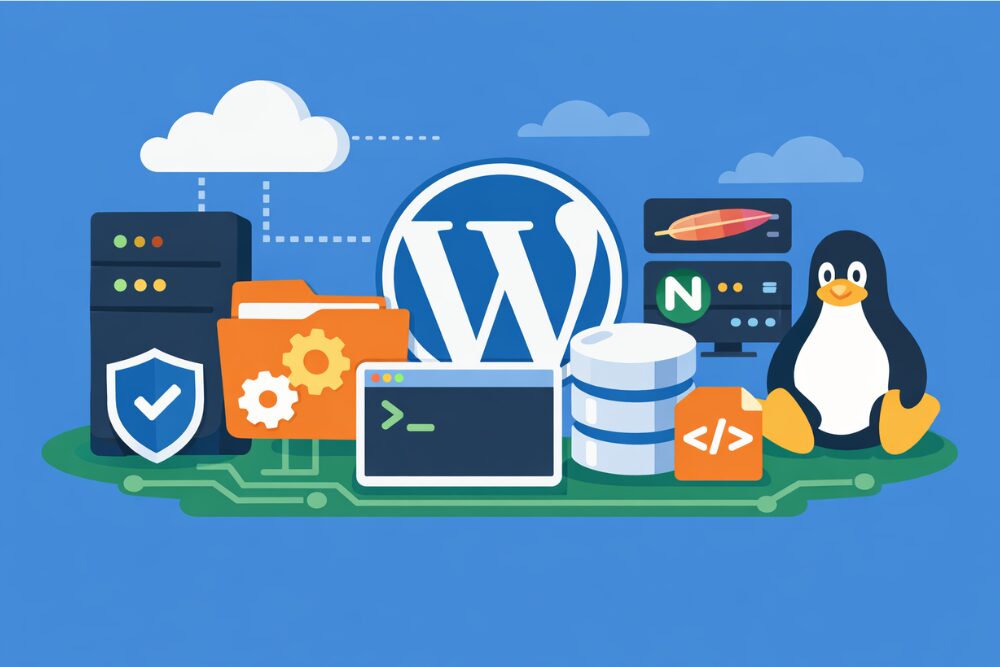

この記事ではLinuxにWordPressをインストールする手順を詳しく解説していきます。
ブログ収益化の教科書プレゼント
↓ ↓ ↓

LinuxにWordPressをインストールする全体像を確認しよう

ここでは、Linux上でWordPressを動かすときに、どんな構成になるのかをざっくり整理します。先にイメージをつかんでおくと、このあと出てくるコマンドや設定ファイルの意味も理解しやすくなります。
想定するLinuxサーバー環境とWordPress構成
まずは、よくあるパターンを表にして眺めてみましょう。どのパターンでも、考え方の基本は同じです。
| 項目 | パターンA:VPS+Apache | パターンB:クラウド+Nginx |
|---|---|---|
| OS(Linuxディストリ) | AlmaLinux / CentOS / Rocky など | Ubuntu / Debian など |
| Webサーバー | Apache httpd | Nginx |
| PHP | PHP 8系(モジュールまたはPHP-FPM) | PHP-FPM 8系 |
| データベース | MariaDB / MySQL | MariaDB / MySQL |
| WordPress設置ディレクトリ | /var/www/html 配下など | /var/www/wordpress など |
| 想定する利用シーン | 小〜中規模ブログ・企業サイト | 高速表示を意識したブログ・メディア |
難しく考えがちですが、要素としてはとてもシンプルです。
- Linux(OS)
- Webサーバー(Apache または Nginx)
- PHP
- データベース(MySQL または MariaDB)
この4つが土台になっていて、その上にWordPressのプログラムファイルを置き、ブラウザから初期設定を行う、というイメージです。
【深呼吸タイム】 稼ぐために必要な3つのポイントを知っていますか? これら全部を暴露します。

WordPressインストール用Linux環境の準備

ここからは、WordPressを入れる前の「下ごしらえ」として、Linux側でやっておきたい準備をまとめます。サーバーを新しく借りた直後や、久しぶりに触るときは、チェックリスト代わりに確認してみてください。
パッケージ更新と基本設定
新しく用意したVPSやクラウドインスタンスは、そのまま使うのではなく、まずOSと各種パッケージを更新しておくのが定番です。
- パッケージの更新(dnf や apt を使う)
- タイムゾーンやロケールの確認・設定
- 管理用ユーザーの作成とSSH接続の確認
- ファイアウォールでHTTP/HTTPSを許可しておく
たとえば、AlmaLinux系であれば「sudo dnf update」、Ubuntu系であれば「sudo apt update」と「sudo apt upgrade」のようなコマンドでまとめて更新します。
私がよくやっているのは、ひと通り更新したあとに、一度サーバーを再起動してしまうことです。先に再起動を済ませておくと、「再起動してないせいで動きがおかしいのかな?」という疑いを後から考えなくて済むので、トラブルシュートが楽になります。
WebサーバーとPHPをLinuxにインストールする
次に、LinuxにWebサーバー(Apache または Nginx)とPHPをインストールします。どちらを選ぶか悩む場合は、情報が豊富で解説記事も多いApacheから始めるとスムーズです。
| ディストリ | Webサーバー+PHPの例 | メモ |
|---|---|---|
| AlmaLinux系 | dnf install httpd php php-mysqlnd | Apache+モジュール型PHP |
| Ubuntu系 | apt install apache2 php libapache2-mod-php | Apache+モジュール型PHP |
| AlmaLinux+Nginx | dnf install nginx php-fpm php-mysqlnd | Nginx+PHP-FPM構成 |
| Ubuntu+Nginx | apt install nginx php-fpm php-mysql | Nginx+PHP-FPM構成 |
インストール後は、必ずサービスを起動し、自動起動も有効にしておきます。
- Apache の例:systemctl start httpd / systemctl enable httpd
- Nginx の例:systemctl start nginx / systemctl enable nginx
さらに、/var/www/html に info.php などのファイルを作り、phpinfo() が表示されるかブラウザでチェックしておくと、PHPがちゃんと動作しているか一発で確認できます。
【ちょっと一息♪】 私の妻がどうやって7日で初報酬を得て5万円の不労所得を得られるようになったか?
その全貌を知りたくありませんか?
LinuxにWordPressをインストールする手順

ここからは、いよいよLinuxにWordPressをインストールする具体的な手順です。流れさえ覚えてしまえば、別のサーバーに環境をコピーするときも、ほぼ同じ感覚で作業できるようになります。
データベースを作成してWordPress用ユーザーを用意する
まず、WordPressが記事や設定を保存するための箱として、データベースを用意します。MySQLまたはMariaDBを使うケースが一般的です。
- WordPress専用のデータベースを作成する
- WordPressが接続に使うデータベースユーザーを作成する
- そのユーザーに対象データベースへの権限を付与する
イメージをつかみやすいよう、よくある設定例を表にまとめます。
| 項目 | 例 | 説明 |
|---|---|---|
| データベース名 | wordpress_db | WordPress専用のデータベース名 |
| ユーザー名 | wp_user | WordPressが接続に使うユーザー |
| パスワード | 強力なパスワード | 推測されにくいランダムな文字列にする |
| ホスト | localhost | WordPressとDBが同じサーバーにある場合の指定 |
| 付与する主な権限 | ALL PRIVILEGES(対象DBに対して) | 記事の追加や更新に必要な権限一式 |
MySQLシェルに入り、CREATE DATABASE、CREATE USER、GRANT などを順番に実行していきます。このときに設定したデータベース名やユーザー名、パスワードは、あとでwp-config.phpを書くときに使うので、必ずメモを残しておきましょう。
WordPress本体をLinuxにダウンロードして配置する
次に、WordPress本体のファイルをLinuxサーバーにダウンロードして展開します。多くの場合、Webサーバーのドキュメントルート(/var/www/html など)か、その配下のディレクトリ(/var/www/html/blog など)に置きます。
- 作業用ディレクトリに移動する(例:cd /var/www)
- 日本語版のWordPressアーカイブを wget などでダウンロードする
- tar で解凍して wordpress ディレクトリを展開する
- 必要に応じて、サイト名に合わせてディレクトリ名を変更する
- Webサーバーユーザー(apache や www-data)に所有権を変更する
よく使うディレクトリ構成を整理すると、次のようなイメージです。
| パスの例 | 役割 |
|---|---|
| /var/www/html | Webサーバーのデフォルト公開ディレクトリ |
| /var/www/html/wordpress | WordPress本体を設置する場所 |
| /var/www/html/wordpress/wp-admin | 管理画面用のディレクトリ |
| /var/www/html/wordpress/wp-content | テーマ・プラグイン・アップロードファイル |
私が最初にやらかしたのは、所有権を変え忘れたままブラウザからインストールを進めてしまい、「ディレクトリを作成できません」「ファイルをアップロードできません」とエラーを連発させたことです。必ず chown -R などでWebサーバーユーザーに所有権を渡してから、インストールを進めるようにしましょう。
wp-config.phpの設定とパーミッション調整
WordPressのルートディレクトリには、wp-config-sample.php というサンプルファイルが含まれています。これをコピーして wp-config.php を作り、先ほど作成したデータベースの情報を書き込むことで、Linux上のWordPressとデータベースがつながります。
- DB_NAME:作成したデータベース名(例:wordpress_db)
- DB_USER:作成したユーザー名(例:wp_user)
- DB_PASSWORD:そのユーザーのパスワード
- DB_HOST:通常は localhost を指定
また、セキュリティを高めるために、認証用ユニークキーの部分を公式の生成ページからランダムな文字列に差し替えておきます。これを設定しておくことで、ログイン情報などがより安全に扱われます。
【稼げるキーワード教えます】
▼ ▼ ▼
パーミッションの目安は、ディレクトリが 755、ファイルが 644 です。特別な理由がない限り、これより緩くしないようにしておくと、安全性をある程度保ちながら運用できます。
★ちょっとだけ宣伝させてください★ 「ブログで10万」と聞くと、 と思われがちですが、実は「勝ちパターン」を知っているかどうかだけなんです。

インストール後にやるべきLinuxとWordPressの設定
ブラウザからWordPressのインストールウィザードを完了すると、一応サイトとしては動き始めます。とはいえ、そのままだと「とりあえず建物だけ建った状態」に近いので、ここから表示速度や安全性、運用のしやすさを意識した仕上げをしていきます。
パーマリンクと.htaccess(またはNginx)の設定
WordPressの管理画面の「パーマリンク設定」を変えると、記事のURLを分かりやすく整えられます。ただ、Linux側の設定によっては、パーマリンクが正しく動作せず、404エラーになることもあります。
Apacheを使っている場合は、次のような点を確認します。
- DocumentRoot の設定で AllowOverride が All になっているか
- .htaccess をWordPressが自動生成・更新できるパーミッションになっているか
- mod_rewrite モジュールが有効になっているか
Nginxを使っている場合は、.htaccess の代わりにサーバーブロックの設定で try_files を使い、リクエストを index.php に渡すように書きます。
パーマリンクがうまく動いていないと感じたときは、トップページだけでなく、個別記事、カテゴリー、固定ページなど、いくつかのパターンを確認すると原因を特定しやすくなります。
セキュリティとバックアップの基本
LinuxにWordPressをインストールしただけの状態は、まだ必要最低限の安全対策しかされていないことがほとんどです。ここから先は、「泥棒に入られないよう鍵を増やす」「トラブルがあっても復旧できるよう保険をかける」といったイメージで、セキュリティとバックアップを考えていきます。
| 分類 | 対策内容 | ポイント |
|---|---|---|
| OSレベル | パッケージ更新、不要なポートやサービスの停止 | SSH / HTTP / HTTPS など必要なものだけ開ける |
| Webサーバー | 管理画面へのアクセス制限(IP制限など) | wp-login.php へのアクセスを絞るのも有効 |
| WordPress本体 | 管理ユーザー名を推測されにくいものにする | 「admin」などよくある名前は避ける |
| プラグイン | 本当に必要なものだけをインストールする | 使っていないプラグインは停止ではなく削除 |
| バックアップ | データベースとファイルを定期的にバックアップする | 別サーバーやクラウドストレージにもコピーしておく |
私がクライアント案件で必ずやっているのは、「バックアップの復元テスト」です。バックアップを取っているつもりでも、いざ復旧しようとしたときに戻せなければ意味がありません。テスト用環境にバックアップを戻してみて、本当に同じWordPressサイトが立ち上がるかどうか、一度は確認しておくと安心です。
★ブログでは公開できない裏情報★ 例えば、 などをこっそり暴露しています。ぜひ公開停止する前に受け取ってください。
私の発行するメルマガではブログでは公開できない秘匿性が高い特別な情報を発信しております。
よくある質問

最後に、LinuxにWordPressをインストールするときによくいただく質問をQ&A形式でまとめました。自分の状況に近いものがあれば、先に目を通しておくと全体像がつかみやすくなります。
Q1:レンタルサーバーの自動インストールと、Linuxに自分でWordPressを入れるのはどちらがいいですか?
A1:目的によっておすすめは変わります。サイトをとにかく簡単に作りたいだけなら、レンタルサーバーの自動インストールが一番手軽です。一方で、サーバーの勉強をしたい、設定を細かくコントロールしたい、という方には、Linuxに自分でWordPressをインストールする方法を強くおすすめします。
自分で構築しておくと、表示が遅いときやエラーが出たときに、「どこを疑えばいいか」という感覚が身につきやすく、長期的には大きな武器になります。
Q2:どのLinuxディストリビューションを選べばいいですか?
A2:初めてなら、情報が多いUbuntu系かAlmaLinux系を選ぶのが無難です。どちらもLAMP構成やWordPressの解説が豊富なので、「Ubuntu WordPress インストール」「AlmaLinux WordPress インストール」といったキーワードで追加の情報も集めやすいです。
クラウドサービスを使う場合は、そのサービス側が公式にサポートしているOSイメージを選ぶと、ドキュメントやサポートが充実していることが多く、トラブル時にも助かります。
Q3:コマンド操作が不安ですが、それでもLinuxにWordPressを入れるべきでしょうか?
A3:コマンド操作にまったく自信がないときは、最初は少しハードルを感じるかもしれません。ただ、基本的なコマンド(cd や ls など)と、ファイルの編集方法、サービスの起動と停止のやり方だけでも覚えておけば、この記事の流れに沿ってLinuxにWordPressをインストールすることは十分可能です。
どうしても不安な場合は、まずローカルPC上の仮想マシンやWSLなどにLinux環境を作り、そこで練習してみてから、本番用のサーバーに挑戦するのがおすすめです。失敗してもやり直しやすいので、気楽に試せます。
まとめ:LinuxにWordPressをインストールして一歩踏み出そう
ここまでの内容を振り返っておきます
- LinuxでWordPressを動かすには、OS・Webサーバー・PHP・データベースの4つをそろえるのが基本
- 事前にWordPress専用のデータベースとユーザーを作っておき、wp-config.php に正しく設定することが大切
- 所有権やパーミッションを適切に設定しないと、アップロードエラーやインストールエラーが起きやすい
- インストールが終わったら、パーマリンク設定やセキュリティ、バックアップまで含めて「運用できる状態」に仕上げる
- Linuxの種類やWebサーバーの違いはあっても、インストールの流れそのものはどれもほぼ共通
今日からできる最初の一歩として、まずは「どのLinuxディストリビューションと構成でWordPressを動かすか」を決めてみてください。
VPSやクラウドの管理画面からサーバーを1台用意し、このページを見ながら順番に作業していけば、きっと自分の力でWordPressサイトを立ち上げられます。一度コツをつかめば、同じ手順で複数のサイトを構築できるようになり、趣味のブログ運営はもちろん、仕事の幅もぐっと広がっていきます。
★初心者さん必見★ 「あと3ヶ月早くこの情報を知りたかった…」 そうならないために、今すぐ実践したいノウハウをギュッと一つのメルマガに詰め込みました。 無料で読めるうちに受け取っておいてください。

記事を読んだらコチラ
▼ ▼ ▼