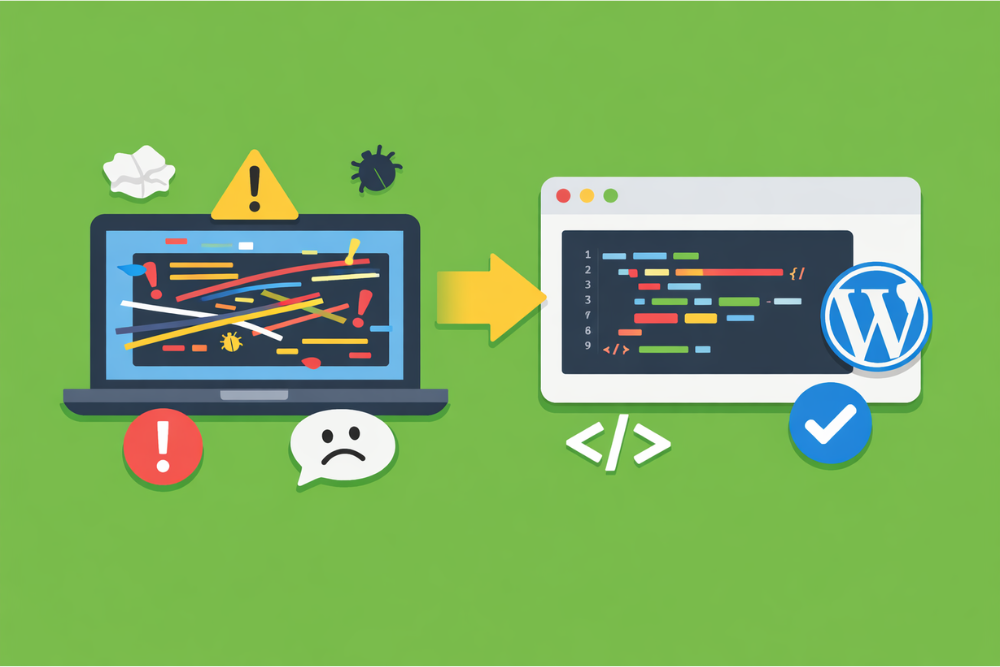

この記事ではWordPressでソースコードを埋め込む方法と埋め込んだソースコードが汚い場合の対処法をお伝えします。
ブログ収益化の教科書プレゼント
↓ ↓ ↓

WordPressのソースコードが汚いと感じるのはなぜ?

まずは、「自分のサイトのソースコードが汚い気がする」というモヤモヤを、もう少し具体的な言葉にしてみます。どこが気になっているのかをはっきりさせると、「どこまで直したいのか」「どこは気にしなくていいのか」が判断しやすくなります。
「汚いソースコード」って具体的にどういう状態?
人によって「汚い」の基準は違いますが、よくあるパターンをざっくりまとめると、次のようなイメージです。私自身も、昔はこのあたりがすごく気になっていました。
| 汚く見える例 | 実際に起きていること |
|---|---|
| インデントがそろっていない | テンプレート側で自動整形されていない、あるいは途中で追記して崩れている |
| 改行が少なく横に長い | 出力をコンパクトにするために、テーマが改行を減らしている |
| divやspanがやたら多い | ブロックエディターやプラグインの入れ子構造がそのまま出ている |
| クラス名が長い・種類が多い | 汎用性やカスタマイズ性を高めるために、細かくクラスを分けている |
| コメントが多くて読みにくい | テーマ開発者や自分用のメモが残っている |
ブラウザ上の見た目が普通に表示されているなら、これらはどちらかと言えば「見た目の好み」の話です。ただ、あまりにも読みにくいソースは、あとから自分や他の人が修正するときに余計な時間がかかります。
WordPressの仕組み上、ソースコードが増えやすい理由
WordPressのページは、「テーマ」「プラグイン」「ブロックエディター」の3つが協力してHTMLを作っています。それぞれが自分の役割でHTMLのかたまりを出力するので、どうしても入れ子構造が深くなりがちです。
ざっくり言うと、次のような流れです。
- テーマがレイアウト用のタグやクラスを出力する
- ブロックエディターがコンテンツ用のタグやクラスを追加する
- 装飾系や広告系のプラグインが、さらに自分用のタグで囲む
見た目はシンプルな見出しやボタンでも、ソースを開くと複数のタグが重なっている、ということがよくあります。これはWordPressの構造上、ある程度は避けにくい部分です。
テーマやプラグイン次第で「汚さ」は変わる
同じ内容の記事でも、使うテーマやプラグインの組み合わせによって、ソースコードの雰囲気はかなり変わります。
- 軽量テーマ:余計な入れ子やクラスを減らし、シンプルなHTMLを目指している
- 高機能テーマ:デザインの自由度を高めるために、どうしてもHTMLが複雑になりやすい
- プラグインが多いサイト:各プラグイン用のタグがどんどん追加される
SEOプラグインやスライダー、問い合わせフォームなどを積み重ねていくと、ソースコードには「この機能のためのタグ」が自然と増えていきます。ある程度の「ゴチャゴチャ感」は、WordPressサイトではよくある状態だと考えておくと気が楽になります。
【深呼吸タイム】 稼ぐために必要な3つのポイントを知っていますか? これら全部を暴露します。

WordPressのソースコードが汚いとSEOは不利なのか?

次に、多くの人が気にしている「WordPressのソースコードが汚いと、SEO的に不利にならないか?」という不安について整理しておきます。結論だけ先に言うと、インデントや改行などの見た目が多少崩れている程度なら、検索順位がそれだけで大きく落ちることはまずありません。
検索エンジンが本当に見ているポイント
検索エンジンは、人間のように「インデントがそろっていて美しい」かどうかを採点しているわけではありません。もっと根本的な部分を見ています。
- HTMLとして大きな文法エラーがなく、正しく解釈できるか
- 見出しの構造が論理的か(h1の下にh2、その下にh3が来ているかなど)
- ページの表示速度や、スマホでの使いやすさに大きな問題がないか
インデントや改行は、機械から見ればほとんど「装飾」に近い情報です。多少の崩れは気にしなくて大丈夫で、むしろ構造や表示速度の方がずっと重要です。
本当に危ない「汚さ」はエラーや表示崩れ
とはいえ、「汚いソースコード」がまったく問題にならないわけでもありません。本当に怖いのは、次のような状態です。
- タグの閉じ忘れなどで、レイアウトが崩れてしまう
- 同じIDが何度も出てきて、JavaScriptが誤動作しやすくなる
- 使っていないスクリプトやスタイルの読み込みが大量に残っている
- 画像やスクリプトが多すぎて、ページ表示が極端に遅い
こういった「バグの原因になる汚さ」や「明らかな速度低下につながる汚さ」は、SEOにもユーザー体験にも影響が出やすいので、できる範囲で減らしておきたいところです。ただ、公式テーマやメジャーなプラグインを使っていれば、初期状態で致命的なエラーが仕込まれているケースはそれほど多くありません。
きれいさより「メンテしやすさ」が大事
制作の現場では、「完璧に整ったソース」よりも「後から直しやすいソース」が重視されることが多いです。条件分岐が増えたり、対応ブラウザやデバイスが増えたりすると、どうしてもコードは複雑になっていきます。
そこで私が意識しているのは、次のようなポイントです。
- 他の制作者が見ても、ざっくり意図が分かる書き方になっているか
- 数か月後の自分が見ても、「ああ、こういう理由でこう書いたのか」と思い出せるか
- 無理に1行にまとめず、必要なら少し冗長でも分かりやすさを優先する
SEOだけを理由に、WordPressのソースコードを根こそぎ書き直すのはあまり現実的ではありません。まずは「重大なエラーがないか」「極端に遅くなっていないか」を確認し、その上で余裕があれば読みやすさを整えていく、くらいのスタンスで十分だと思います。
【ちょっと一息♪】 私の妻がどうやって7日で初報酬を得て5万円の不労所得を得られるようになったか?
その全貌を知りたくありませんか?
WordPressでソースコードをきれいに埋め込む3つの方法

ここからは、「記事の中にソースコードを載せたいけれど、きれいに埋め込めない」という悩みにしっかり向き合っていきます。WordPressでソースコードを埋め込む方法は、大きく分けて次の3パターンがあります。
- 標準のコードブロックを使う方法
- プラグインでシンタックスハイライト表示にする方法
- プラグインなしでpreタグやcodeタグを使う方法
標準のコードブロックでシンプルに埋め込む
ブロックエディターには、最初から「コード」という専用ブロックが用意されています。まずはこれを使うだけでも、最低限の整った表示ができます。私も、簡単なコードサンプルだけ載せたいときは、この方法で済ませることが多いです。
| 項目 | 内容 |
|---|---|
| 基本的な使い方 | 「+」ボタンからコードブロックを追加し、ソースコードをそのまま貼り付ける |
| メリット | プラグイン不要で、タグが勝手に実行される心配が少ない |
| デメリット | 色分けや行番号、コピーボタンなどは標準では付かない |
| おすすめの用途 | サンプルコードの量が少ない記事、技術色が強くないブログ |
コードブロックの中に貼ったHTMLやJavaScriptは、そのまま文字として扱われるので、安全に表示できます。まずはこの機能を使ってみて、「もっと読みやすくしたい」と感じたら、次のプラグイン導入を検討する流れがおすすめです。
プラグインでシンタックスハイライト表示にする
プログラミングの解説記事をメインで書いていきたい人や、コードをしっかり見せたい人は、ソースコード表示用のプラグインを使った方が読者に親切です。色分けや行番号があるだけでも、かなり読みやすさが変わります。
| 機能 | 説明 |
|---|---|
| シンタックスハイライト | 言語ごとにキーワードや文字列を色分けし、コードの構造をぱっと見で把握できるようにする |
| 行番号表示 | 「◯行目を変更してください」といった説明がしやすくなる |
| コピーボタン | ワンクリックでコード全体をコピーでき、読者にとって扱いやすい |
| テーマ切り替え | ダークテーマやライトテーマなど、サイトの雰囲気に合わせて配色を選べる |
Code Block ProやHighlighting Code Blockなどのプラグインは、こうした機能をまとめて提供してくれるタイプです。プラグインごとに操作方法は少しずつ違いますが、多くは「専用のブロックを追加して、言語を選んで、コードを貼る」という流れなので、慣れてしまえば難しくありません。
プラグインなしでpre・codeタグを使うときのコツ
「なるべくプラグインを増やしたくない」「ちょっとしたコードだけ見せられれば十分」という場合は、preタグとcodeタグを使って、自分でソースコードを整える方法もあります。ただ、この方法にはいくつか注意点があります。
| 注意点 | 対策 |
|---|---|
| 記号がHTMLとして解釈される | < や > などの記号は、HTMLエンティティに変換してから貼り付ける |
| 長い行がはみ出してしまう | CSSで横スクロールを許可したり、適度な位置で改行を入れる |
| 行番号や色分けがない | どうしても必要な場合は、CSSで背景色やフォントを調整して、最低限見やすくする |
オンラインのエンティティ変換ツールを使えば、「危険な記号」をまとめて変換できるので、手作業よりずっと楽です。技術記事の本数がそこまで多くないサイトなら、こうした手作業ベースの運用でも十分まわると思います。
【稼げるキーワード教えます】 ★ちょっとだけ宣伝させてください★ 「ブログで10万」と聞くと、 と思われがちですが、実は「勝ちパターン」を知っているかどうかだけなんです。
▼ ▼ ▼

WordPressソースコード埋め込みに便利なプラグイン比較

ここでは、WordPressでソースコードを埋め込むときに、よく名前が挙がるプラグインをざっくり比較しておきます。「結局どれを入れたらいいの?」というときの候補選びに使ってください。
Highlighting Code Block(HCB)
Highlighting Code Blockは、日本語の情報も多く、ブロックエディターとも相性が良いプラグインです。私も人におすすめするときは、まずこの名前を出すことが多いです。
- ブロックエディターから専用ブロックを追加するだけで使える
- 行番号やコピーボタン、テーマ変更など、基本機能が一通りそろっている
- 設定画面が比較的分かりやすく、初心者でも迷いにくい
「技術ブログをちゃんとやっていきたいけれど、あまり難しい設定はしたくない」という人には、バランスの良い選択肢です。
Code Block Pro(VS Code風の見た目)
Code Block Proは、エディタ風の見た目でソースコードを表示できるプラグインです。VS Codeのような雰囲気が好きな人にはたまりません。
- タイトルバー付きのコード枠など、ちょっと「それっぽい」見た目にできる
- ブロックエディター上で直感的に操作できる
- 機能がシンプルで、コード表示のための余計な機能が少ない
「コードをデザインの一部として見せたい」「ダークモードのサイトと雰囲気を合わせたい」といったときに、特に使いやすいと思います。
Syntax-highlighting Code Block/CodeMirror Blocks など
ほかにも、Syntax-highlighting Code BlockやCodeMirror Blocks、古くからあるSyntaxHighlighter系のプラグインなど、WordPressのソースコード埋め込みにはいくつか定番どころがあります。それぞれの特徴をざっくりまとめると、次のようなイメージです。
| プラグイン名 | 特徴 | 向いているケース |
|---|---|---|
| Syntax-highlighting Code Block | 比較的シンプルな構成で、基本的なコード表示がしやすい | 必要最低限の機能で軽く運用したいブログ |
| CodeMirror Blocks | テーマや設定項目が豊富で、見た目を細かく作り込みやすい | コードの見た目にもこだわりたいサイト |
| SyntaxHighlighter系 | 歴史が長く、情報やサンプルがたくさんある | クラシックエディター中心のサイトや、既存記事をそのまま活かしたい場合 |
一方で、更新が止まってしまった古いプラグインも存在します。インストールする前に、最終更新日や対応バージョンを必ずチェックしておくと安心です。
WordPressのソースコードを整える実践チェックリスト
ここまでの内容を踏まえて、「WordPressのソースコードが汚い」「埋め込みがうまく決まらない」という悩みを順番に解消するためのチェックリストを用意しました。一気に完璧を目指すのではなく、できるところから少しずつ整えていくイメージで進めてみてください。
テーマとプラグインの整理
まずは、ソースコードを複雑にしている原因をざっくり把握します。いきなりコードをいじるより、ここを見直した方が効果が大きいことも多いです。
- 使っていないプラグインがインストールされたままになっていないか
- SEO系の機能がテーマとプラグインで二重になっていないか
- 不具合報告の多いプラグインや、かなり前から更新されていないプラグインがないか
必要のないプラグインは思い切って停止・削除し、テーマ側で代用できる機能はなるべくテーマに任せていくと、ソースコードも少しずつすっきりしていきます。
記事内ソースコードの書き方をそろえる
記事ごとに別の方法でソースコードを埋め込んでいると、後から手直しするときに苦労します。新しく書く記事からで構わないので、ある程度のルールを決めておくと管理が楽になります。
| ルール例 | 内容 |
|---|---|
| 表示方法を統一 | 「ソースコードはすべてHCBで表示する」など、使う方法を1つに決める |
| フォントの指定 | 等幅フォント(monospace系)を使い、コードと本文の見た目をはっきり分ける |
| 行の長さ | なるべく80文字前後で改行して、横に長くなりすぎないようにする |
| 言語の指定 | HTML、CSS、PHPなど、プラグイン側で指定できる言語タグは必ず選ぶ |
全部を一度に直そうとすると大変なので、「新規記事からルールを適用し、余裕があるときに過去記事も少しずつ直す」というスタンスがおすすめです。
表示崩れやパフォーマンスをチェックする
最後に、「見た目」と「速さ」の2つを簡単にチェックしておきます。ここまでできれば、WordPressのソースコードの埋め込み周りはかなり整っているはずです。
| チェック項目 | OKの状態 | NGのサイン |
|---|---|---|
| レイアウト | コードが他の要素とぶつからず、はみ出さずに表示されている | ソース部分だけ横幅が極端に広がり、デザインが崩れている |
| 読みやすさ | 行間や文字サイズが適切で、スマホでも無理なく読める | 文字が小さすぎたり、行間が詰まりすぎて判読しづらい |
| 表示速度 | コードが多い記事でも、体感でストレスなく表示される | コードを多く載せたページだけ、明らかに読み込みが重い |
気になるところがあれば、プラグインの設定を見直したり、1ページあたりのコードブロックの数を調整したりしてみてください。小さな調整でも、意外と印象が変わります。
★ブログでは公開できない裏情報★ 例えば、 などをこっそり暴露しています。ぜひ公開停止する前に受け取ってください。
私の発行するメルマガではブログでは公開できない秘匿性が高い特別な情報を発信しております。
よくある質問(WordPressのソースコードが汚い・埋め込み編)
Q1. WordPressのソースコードが汚いと、本当にSEOにマイナスですか?
A1. 見た目として「汚いな」と感じる程度であれば、SEOに決定的なマイナスになることはほとんどありません。検索エンジンが気にしているのは、WordPressのソースコードが正しく解釈できるかどうか、見出し構造が整理されているかどうか、ページの表示が極端に遅くないか、といった点です。
むしろ、タグの閉じ忘れや重大なエラー、不要な読み込みが山ほどある、といった状態の方が問題です。そういった「危ない汚さ」がなければ、必要以上に心配しなくて大丈夫です。
Q2. プラグインでソースコードを埋め込みすぎると重くなりませんか?
A2. ソースコード表示用のプラグインは、テーマやプラグイン本体が読み込むスクリプト・スタイルが増えるため、入れすぎたり、1ページにコードブロックを大量に並べたりすると、体感で重く感じることはあります。
とはいえ、Code Block ProやHighlighting Code Blockなど、比較的シンプルな構成のプラグインも多いので、WordPressのソースコード埋め込み用プラグインを1つに絞って使うぶんには、大きな問題になりにくいです。心配なときは、テスト用のページで表示速度を見ながら、コードブロックの数やプラグインの設定を調整してみてください。
Q3. プラグインなしでWordPressにソースコードを埋め込むことはできますか?
A3. できます。preタグとcodeタグを組み合わせて使い、必要に応じて記号をHTMLエンティティに変換すれば、プラグインを使わずにWordPressにソースコードを埋め込むことも可能です。
ただ、行番号や色分けなどの便利機能は自前でCSSを書く必要があるため、設置の手間は少し増えます。「プラグインを増やしたくない」「技術記事はそこまで多くない」というサイトなら、まず1記事だけこの方法で試してみて、運用のしやすさを確認するのがおすすめです。
まとめ:WordPressのソースコードと上手につき合う
ここまでのポイントを整理しておきます
- WordPressのソースコードが汚く見えるのは、テーマやプラグイン、ブロックエディターの仕組み上、ある程度は避けにくい部分もある
- ソースコードの見た目が少し散らかっている程度なら、SEOに直結して大きなマイナスになることは少ない
- 記事内のソースコードは、「標準コードブロック」「プラグイン」「pre+codeタグ」の3パターンから、自分のスタイルに合う方法を選べばOK
- Highlighting Code BlockやCode Block Proなど、目的に合ったプラグインを選べば、読みやすく美しい埋め込みが手軽に実現できる
- 一気に完璧を目指すのではなく、「テーマとプラグインの整理 → 埋め込み方法の統一 → 表示チェック」という順番で整えていくとスムーズ
今日からできる最初の一歩としては、まず1つだけ記事を開いて、次の2つを試してみてください。
- 記事内のソースコードの埋め込み方法を、どれか1つに決めてそろえてみる
- 試してみたいソースコード表示プラグインを1つインストールし、テスト用の記事で表示を確認してみる
この小さな一歩だけでも、「WordPressのソースコードが汚い」「うまく埋め込みできない」というモヤモヤは、かなり軽くなるはずです。少しずつ整えていきながら、自分なりに気持ちよく触れるコードの状態を見つけていきましょう。
★初心者さん必見★ 「あと3ヶ月早くこの情報を知りたかった…」 そうならないために、今すぐ実践したいノウハウをギュッと一つのメルマガに詰め込みました。 無料で読めるうちに受け取っておいてください。

記事を読んだらコチラ
▼ ▼ ▼