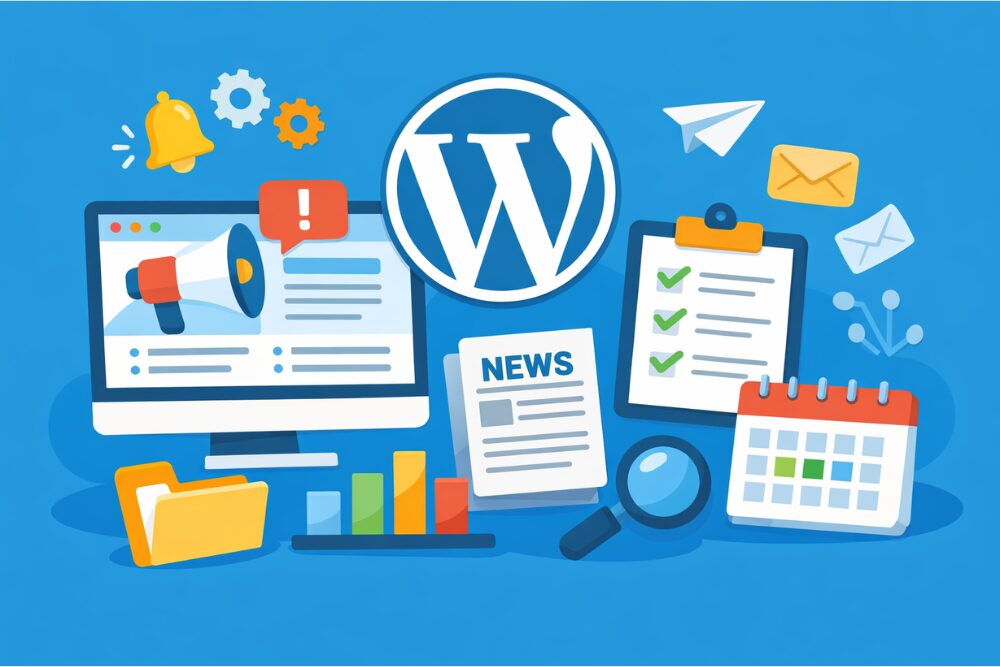

この記事ではWordPressでニュースページやお知らせ一覧ページの作り方を解説します。またトップページに表示する方法もお伝えします。
ブログ収益化の教科書プレゼント
↓ ↓ ↓

WordPressのニュースページ作りは全体像が見えるとぐっと楽になります

WordPressでニュースページを作ろうとすると、最初にぶつかりやすいのが「投稿と固定ページの違いがよく分からない」という壁です。それぞれの役割を分けたほうが更新もしやすく、後から見直すときもずっと楽です。
まずは「投稿」と「固定ページ」の違いを押さえておきましょう
ニュースやお知らせは、基本的に「投稿」を使って増やしていく形が向いています。
一方で「お知らせ一覧」という見せ場そのものは、固定ページや投稿一覧の設定を使って見せることが多いです。
| 項目 | 投稿 | 固定ページ |
|---|---|---|
| 向いている内容 | お知らせ、ニュース、ブログ | 会社概要、お問い合わせ、アクセス |
| 更新の頻度 | 高い | 低い |
| 日付との相性 | とてもよい | あまり重視しない |
| 一覧表示のしやすさ | 高い | 単体ページ向き |
| お知らせとの相性 | 高い | 受け皿として使いやすい |
この違いを押さえておくと、ニュースページの考え方がかなり分かりやすくなります。
お知らせを1件ずつ増やすのは投稿、まとめて見せる場所を整えるのは固定ページやトップページ、と考えると整理しやすいです。
最初に決めたいのは「何をどこに見せたいか」です
作業を始める前に、次の3つだけ決めておくと迷いにくくなります。
- お知らせを一覧で見せたいか
- トップページにも数件だけ表示したいか
- お知らせ以外にブログも別で運用したいか
たとえば小さな会社サイトなら、「お知らせ一覧ページを1つ作り、トップページには新着を数件だけ表示する」くらいがちょうどよいことが多いです。
反対に、ブログとニュースを分けて運用したいサイトなら、お知らせ専用の見せ方を考えておいたほうが後で楽になります。
完成イメージを先に持つと設定ミスを防ぎやすくなります
WordPressでお知らせを作るときによくある失敗は、作業の順番を逆にしてしまうことです。
先にデザインだけを触り始めると、あとで「思っていた場所に表示されない」と困ることが少なくありません。
おすすめの完成イメージは次の形です。
- 投稿でお知らせを追加する
- お知らせ一覧ページで過去のお知らせを見られる
- トップページに新着のお知らせを数件出す
- メニューにも「お知らせ」を入れる
この形なら、見る人にも管理する人にも分かりやすいサイトになります。
【深呼吸タイム】 稼ぐために必要な3つのポイントを知っていますか? これら全部を暴露します。

お知らせ作成の基本はシンプルです|まずは「投稿」を使いましょう

ここからは、お知らせの基本手順を順番に見ていきます。難しそうに見えるかもしれませんが、実際は「投稿を作る」「一覧で見せる」「トップページにも出す」の3段階で考えれば大丈夫です。
お知らせを1件ずつ増やすなら投稿がいちばん扱いやすいです
お知らせは、日付順で新しいものが上に来るほうが自然です。
そのため、固定ページを毎回増やすより、投稿を使うほうが管理しやすく見た目も整えやすくなります。
投稿を使うメリットは次の通りです。
- 新しい情報から順に並べやすい
- 一覧ページを作りやすい
- カテゴリーで整理しやすい
- トップページに新着を表示しやすい
- 件数が増えても管理しやすい
私も最初は固定ページで何とかしようとしたことがありますが、件数が増えるほど大変になりました。
お知らせが数件で終わるならまだしも、継続して更新するなら投稿を中心にしたほうが無理なく続けやすいです。
カテゴリーを使うと「お知らせ」と「ブログ」をきれいに分けられます
WordPressでは投稿をそのまま使うだけでも運用できますが、カテゴリーを設定しておくと後から整理しやすくなります。
たとえば次のような分け方です。
| カテゴリー名 | 用途 | 向いているサイト |
|---|---|---|
| お知らせ | 営業案内、休業、更新情報 | 企業サイト、店舗サイト |
| ブログ | コラム、ノウハウ記事 | 集客もしたいサイト |
| イベント | 開催情報、セミナー案内 | 教室、団体サイト |
| 実績・掲載 | 掲載情報、紹介実績 | 信頼感を高めたいサイト |
このように分けておくと、「お知らせだけトップページに出したい」といった調整がしやすくなります。
トップページの見せ方を整えるときにも、この分類が役立ちます。
お知らせ投稿は毎回の型をそろえると読みやすくなります
毎回バラバラの形式で投稿すると、一覧ページで見たときに少し読みにくくなります。そのため、お知らせ投稿では最低限の型を決めておくのがおすすめです。
そろえておきたい項目は次の通りです。
- タイトル
- 本文
- 公開状態
- カテゴリー
- 必要に応じてアイキャッチ画像
- 必要に応じて抜粋文
たとえば店舗のお知らせなら、タイトルは短く、本文は要点を先に書くと読みやすいです。
「営業時間変更のお知らせ」「臨時休業のお知らせ」のように、内容が一目で分かる書き方にすると親切です。
【ちょっと一息♪】 私の妻がどうやって7日で初報酬を得て5万円の不労所得を得られるようになったか?
その全貌を知りたくありませんか?
ニュースページの作り方で大切なのは「一覧で見せる場所」を整えることです

ニュースページを作ろうとしてつまずきやすいのは、「投稿はできたのに、ニュースページとしてまとまらない」という状態です。ここで大切なのは、記事そのものではなく、記事を一覧で見せる場所を整えることです。
お知らせ一覧ページは「記事」と「見せ場」を分けて考えると理解しやすいです
WordPressでは、お知らせ一覧ページは見た目としては1ページに見えても、中身は複数の投稿の集まりです。
この考え方が分かると、構造をつかみやすくなります。
- 投稿 = お知らせ1件ごとの中身
- 一覧ページ = お知らせをまとめて見せる場所
- トップページ = 一覧の一部を抜き出して見せる場所
この3つを混同しないことが大切です。
ここが整理できると、作り方で迷う場面がかなり減ります。
ニュースページの作り方は大きく分けて2つあります
ニュースページの作り方には、大きく分けて2つの考え方があります。
| 作り方 | 特徴 | 向いている人 |
|---|---|---|
| 投稿一覧の仕組みを使う | シンプルで分かりやすい | 初心者 |
| ブロックやテーマ機能で一覧を作る | 自由度が高い | 見た目にこだわりたい人 |
初めて作る方には、まずシンプルな方法がおすすめです。
理由は、更新のたびに迷いにくいからです。
見た目の自由度は少し下がっても、運用が安定するほうが結果的に続けやすくなります。
ニュースページの名前とURLはシンプルにすると伝わりやすいです
お知らせ一覧ページを作るときは、ページ名やURLの付け方も大切です。
ここが分かりにくいと、見る人にも管理する人にも負担が増えます。
おすすめは次のような付け方です。
- ページ名は「お知らせ」または「ニュース」にそろえる
- URLは短く分かりやすくする
- 表記ゆれを増やしすぎない
たとえば、サイト内で「お知らせ」と書いたり「ニュース」と書いたりが混ざると、少し分かりにくくなります。
最初にどちらを使うか決めて、サイト全体でそろえると見た目もきれいです。
トップページにお知らせを載せるとサイト全体の信頼感が高まります

トップページにお知らせを整えて表示することは、見た目の問題だけではありません。更新されているサイトだと伝わりやすくなり、訪れた人に安心感を持ってもらいやすくなります。
トップページには「新着を数件だけ」がちょうどよいです
トップページにお知らせをたくさん並べると、かえって読みにくくなることがあります。
そのため、表示件数は少なめが基本です。
おすすめの考え方は次の通りです。
- 表示件数は3件から5件程度
- タイトルだけでもよい
- 必要なら日付も表示する
- 詳しく見たい人は一覧ページへ誘導する
私なら、企業サイトや店舗サイトでは3件前後をおすすめします。
トップページは案内板のような役割なので、情報を詰め込みすぎないほうが見やすいです。
★ちょっとだけ宣伝させてください★ 「ブログで10万」と聞くと、 と思われがちですが、実は「勝ちパターン」を知っているかどうかだけなんです。

何を表示するかを絞るほどトップページは見やすくなります
トップページでは、すべての投稿を見せる必要はありません。むしろ、「何を見てほしいか」を絞るほうが親切です。
| 表示方法 | 見やすさ | 管理のしやすさ | おすすめ度 |
|---|---|---|---|
| すべての投稿を表示 | 低め | 普通 | 低い |
| お知らせカテゴリーだけ表示 | 高い | 高い | 高い |
| お知らせの新着数件だけ表示 | とても高い | 高い | とても高い |
ブログも運営しているサイトでは、トップページにブログ記事まで混ざると情報が散らばって見えやすくなります。
そのため、お知らせ専用の表示に絞るとすっきりします。
一覧ページへのリンクも一緒に置くと親切です
トップページにお知らせを出すだけで終わると、過去の情報を見たい人が迷ってしまいます。
そこで、お知らせ一覧ページへのリンクを必ず添えるのがおすすめです。
リンクの文言は次のようなものが使いやすいです。
- お知らせ一覧を見る
- ニュース一覧はこちら
- これまでのお知らせを見る
小さな工夫ですが、これだけで回遊しやすさが変わります。
トップページは入口なので、その先の動線まで考えておくと使いやすいサイトになります。
迷ったらこれで大丈夫|初心者におすすめの構成があります
WordPressにはいろいろなやり方がありますが、最初から複雑にしすぎる必要はありません。運用しやすくて失敗しにくい形を選ぶことが大切です。
おすすめは「投稿で管理してトップページに抜き出す」形です
初心者の方におすすめしたいのは、次の構成です。
- お知らせは投稿で作る
- カテゴリーで「お知らせ」を分ける
- 一覧ページでまとめて見せる
- トップページには新着だけ載せる
- メニューにお知らせを追加する
この形のよいところは、更新のたびに同じ流れで作業できることです。
毎回やることが同じだと、担当者が変わっても運用しやすくなります。
ブログとニュースを分けたいなら最初に整理しておくと楽です
【稼げるキーワード教えます】
▼ ▼ ▼
集客用のブログと会社のお知らせを同じ場所に混ぜると、読者が少し迷いやすくなります。
そのため、役割が違うなら最初から分けて考えるのが安心です。
おすすめの整理は次の通りです。
| 役割 | 内容 | 見せ方 |
|---|---|---|
| お知らせ | 営業情報、休業案内、更新連絡 | 短く分かりやすく |
| ブログ | ノウハウ、コラム、事例 | 読み物として充実させる |
| 実績紹介 | 制作事例、導入事例 | 写真や説明をしっかり見せる |
この整理をしておくと、トップページの配置も考えやすくなります。
お知らせはコンパクトに、ブログは別導線でしっかり読んでもらう、といった設計にしやすいです。
★ブログでは公開できない裏情報★ 例えば、 などをこっそり暴露しています。ぜひ公開停止する前に受け取ってください。
私の発行するメルマガではブログでは公開できない秘匿性が高い特別な情報を発信しております。
おしゃれさより「更新しやすさ」を優先したほうが長続きします
最初はどうしても見た目にこだわりたくなります。
ただ、実際に運用が始まると大切なのは更新しやすさです。
たとえば、毎回画像サイズを細かく調整しないと崩れるお知らせ欄は、だんだん更新が止まりやすくなります。
それよりも、文字だけでも整って見える構成にしておいたほうが、無理なく続けやすいです。
私がサイト改善の相談を受けるときも、「見た目はきれいなのに更新されないサイト」より、「シンプルでもきちんと動いているサイト」のほうが信頼されやすいと感じます。
見やすいお知らせページにするには小さな工夫が効きます
ただ作るだけでなく、読む人にとって見やすい形に整えると、使いやすさが大きく変わります。特にお知らせは、必要な人がすぐ見つけられることが大切です。
タイトルは「何のお知らせか」がひと目で伝わる形にしましょう
お知らせのタイトルは、短くても意味が伝わることが大切です。
気をつけたいポイントは次の通りです。
- 抽象的すぎる表現を避ける
- 何の案内かを先に書く
- 必要なら対象を入れる
- 長くなりすぎないようにする
たとえば「ご案内」だけでは内容が分かりません。
「営業時間変更のお知らせ」「サーバーメンテナンスのお知らせ」のように書くと、読む側がすぐ理解できます。
一覧ページでは日付とタイトルの見やすさが特に大切です
ニュースページでは、本文より先に一覧の見やすさが大切です。
多くの人は、まず一覧で必要なお知らせを探します。
そのため、次のポイントを意識すると見やすくなります。
- 日付の位置をそろえる
- タイトルの長さを整える
- 余白をしっかり取る
- リンクだと分かる見た目にする
- カテゴリー表示は増やしすぎない
一覧が整っているだけで、サイト全体がしっかりして見えます。
特に企業サイトでは、この印象の差が大きいです。
古いお知らせにもたどり着けるようにしておくと安心感につながります
トップページに出すのは新しい情報だけで十分ですが、一覧ページでは過去のお知らせも見られる状態が理想です。
「前の案内を確認したい」という人は意外と多いからです。
たとえば次のような内容は、後から見返されやすいです。
- 営業時間の変更履歴
- イベント開催の案内
- サービス内容の更新
- 休業や再開のお知らせ
新着だけでなく、過去のお知らせにもたどり着ける導線を残しておくと親切です。
よくある失敗を知っておくと作業がぐっと進めやすくなります
作り方そのものは難しくなくても、考え方を間違えると「表示されない」「思った形にならない」と感じやすくなります。ここでは、初心者の方がつまずきやすいポイントをまとめます。
固定ページだけで全部やろうとすると後から管理が大変になります
固定ページは単体ページには向いていますが、お知らせを何件も増やしていく運用にはあまり向いていません。
1件ずつ手作業で並べ替えるような形になると、更新のたびに負担が大きくなります。
次のような状態なら、作り方を見直したほうがよいです。
- お知らせを固定ページで増やしている
- 一覧を毎回手で編集している
- トップページも手で書き換えている
- 更新漏れが起きている
この場合は、投稿を中心にした設計へ切り替えるだけでかなり楽になります。
トップページに表示されないときは表示対象のずれを疑いましょう
トップページにお知らせを出したいのに出てこない場合は、見せたい投稿と表示設定が合っていないことがよくあります。
落ち着いて見ると、原因は意外とシンプルなことが多いです。
確認したいポイントは次の通りです。
| 確認ポイント | よくある状態 | 見直しの方向 |
|---|---|---|
| 投稿の公開状態 | 下書きのまま | 公開状態を確認する |
| カテゴリー設定 | お知らせ以外になっている | 対象カテゴリーを見直す |
| 表示件数 | 少なすぎて見えない | 件数を調整する |
| 表示場所 | 別の一覧を表示している | トップページ側の設定を確認する |
原因が分かれば、直し方はそれほど難しくありません。
焦らず「何を表示する設定になっているか」を順番に見ることが大切です。
★初心者さん必見★ 「あと3ヶ月早くこの情報を知りたかった…」 そうならないために、今すぐ実践したいノウハウをギュッと一つのメルマガに詰め込みました。 無料で読めるうちに受け取っておいてください。

お知らせの数が増える前提で設計しておくと後から困りません
最初は数件しかなくても、サイトを続けるとお知らせは少しずつ増えていきます。そのため、今の件数だけでなく、今後の増加も想定して作ることが大切です。
考えておきたいことは次の通りです。
- 件数が増えても見やすいか
- カテゴリーで分けられるか
- 一覧ページが長くなりすぎないか
- トップページがごちゃつかないか
初期のうちに整理しておくと、後から大きく直さずに済みます。
サイトの目的に合わせて作り方を選ぶと運用しやすくなります
すべてのサイトに同じ作り方が合うわけではありません。目的に合った形を選ぶと、使いやすさも成果も上がりやすくなります。
会社サイトや店舗サイトは「分かりやすさ重視」が向いています
会社サイトや店舗サイトなら、最優先は分かりやすさです。
お知らせ欄は目立ちすぎなくてもよいですが、見つけやすいことが大切です。
おすすめ構成は次の通りです。
- トップページに新着を3件前後
- メニューに「お知らせ」を置く
- 一覧ページで過去情報も確認できる
- タイトルは用件がすぐ伝わる形にする
この形なら、訪れた人が必要な情報にすぐたどり着けます。
ブログも運営するサイトはお知らせと記事を分けると読みやすいです
ブログ記事はじっくり読む内容で、お知らせはすぐ確認したい内容です。
この2つを混ぜると、どちらも少し中途半端に見えやすくなります。
そのため、次のように分けると分かりやすいです。
- ブログは集客や読み物として見せる
- お知らせは案内用として短く見せる
- トップページでは役割ごとに分けて配置する
こうしておくと、サイト全体の構造が伝わりやすくなります。
更新頻度が低いサイトでもお知らせ欄は小さく置く価値があります
「そんなに更新しないから、お知らせ欄はいらないかも」と感じる方もいるかもしれません。
ですが、更新頻度が高くなくても、お知らせの場所があるだけで安心感が出ます。
たとえば、普段は更新が少なくても、休業案内やサービス変更を載せたい場面はあります。
そのときに置き場所が決まっていると、慌てず対応できます。
【深呼吸タイム】 稼ぐために必要な3つのポイントを知っていますか? これら全部を暴露します。
よくある質問
Q. wordpress ニュース ページ 作り方では、投稿と固定ページのどちらを使えばよいですか
A. wordpress ニュース ページ 作り方で迷ったときは、基本的に投稿を使ってニュースやお知らせを追加していくのがおすすめです。
固定ページは一覧の受け皿や案内ページとして使い、日付順で増えていく情報は投稿で管理すると分かりやすくなります。
Q. wordpress お知らせ 作り方では、ブログとお知らせを同じ場所にしても大丈夫ですか
A. wordpress お知らせ 作り方としては、同じ投稿機能を使っても問題ありません。ただし、ブログとお知らせでは目的が違うため、カテゴリーで分けたり、見せる場所を分けたりしたほうが読みやすいです。特に企業サイトでは、お知らせだけを探したい人も多いため、分けておくと親切です。
Q. wordpress お知らせ トップページには何件くらい表示するのがよいですか
A. wordpress お知らせ トップページでは、3件から5件程度が見やすいことが多いです。件数が多すぎると、トップページ全体がごちゃついてしまいます。まずは3件程度から始めて、見やすさを見ながら調整するのがおすすめです。
まとめ|まずは「投稿で作る」と決めるところから始めましょう
ここまでのポイントをまとめます
- wordpress ニュース ページ 作り方の基本は、投稿でお知らせを増やし、一覧で見せる場所を整えることです
- wordpress お知らせ 作り方で迷ったら、投稿と固定ページの役割を分けて考えると整理しやすくなります
- wordpress お知らせ トップページは、新着を数件だけ表示し、一覧ページへの導線をつけると見やすくなります
- ブログとお知らせは、役割が違うなら分けて設計したほうが運用しやすいです
- 見た目を凝りすぎるより、更新しやすさを優先したほうが長く続きます
今日から読者が取るべき最初の一歩は、まず自分のサイトで「お知らせは投稿で管理する」「トップページには新着を数件だけ出す」という基本方針を決めることです。
この方針が決まるだけで、WordPressのお知らせ作りはぐっとシンプルになります。
【ちょっと一息♪】 私の妻がどうやって7日で初報酬を得て5万円の不労所得を得られるようになったか?
その全貌を知りたくありませんか?
記事を読んだらコチラ
▼ ▼ ▼