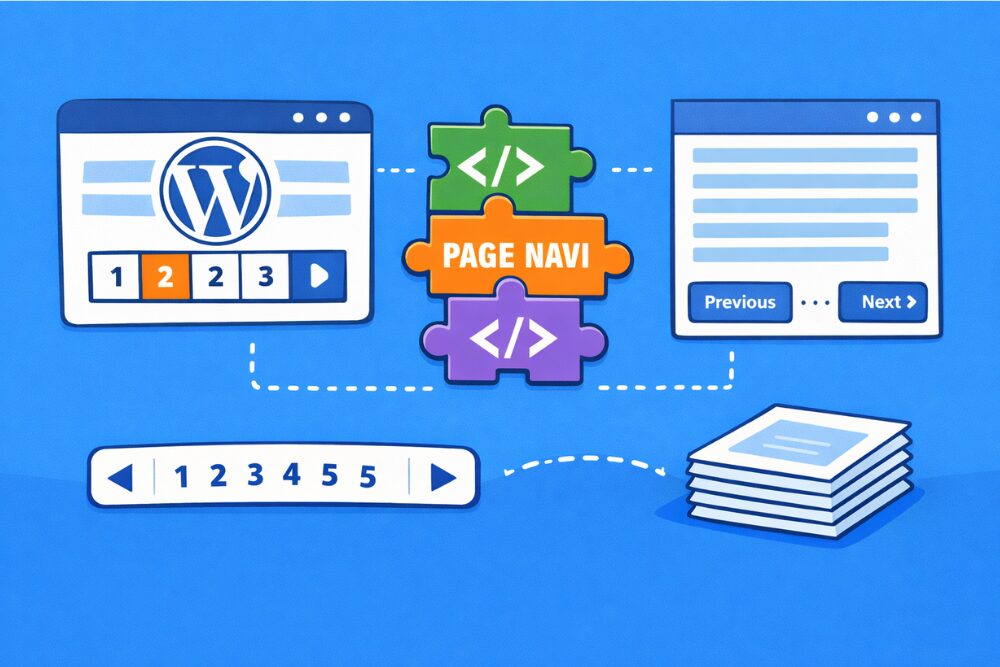

この記事ではWordPressのページネーションにおすすめのプラグインをご紹介します。
また、プラグインなしとの違いやメリット・デメリットも解説します。
ブログ収益化の教科書プレゼント
↓ ↓ ↓

WordPressのページネーションで迷う理由|最初に決めたいこと

記事一覧やカテゴリー一覧の下にある数字リンクや「次へ」のボタンは、読者が次のページへ進むための大切な案内役です。WordPressではこの部分をいくつかの方法で整えられるため、かえって選びにくく感じることがあります。特に、サイトを作り始めたばかりの方ほど、プラグインで手軽に済ませるべきか、自分で整えるべきかで迷いやすいです。
まず押さえたい ページネーションの役割
ページネーションは、ただ記事を区切って表示するためだけのものではありません。
一覧ページを読みやすくし、読者が迷わず次の情報へ進めるようにする役割があります。
| 役割 | 具体的なメリット | 読者への影響 |
|---|---|---|
| 記事一覧を整理する | 記事数が増えても見やすさを保ちやすい | 探したい記事を見つけやすい |
| 回遊しやすくする | 2ページ目、3ページ目へ進みやすい | 複数の記事を読んでもらいやすい |
| 見た目を整える | 一覧ページが詰まりすぎず、すっきり見える | サイト全体が整理されて見える |
| 情報量を調整する | 1ページあたりの表示件数を整えやすい | 読む負担が軽くなる |
私も以前、一覧ページに記事を並べすぎてしまい、どこから読めばいいのか分かりにくい状態にしたことがあります。
そのときにページネーションを整えただけで、ページ全体の印象がぐっと落ち着きました。
派手な改善ではありませんが、読者にとってはかなり大きな違いになります。
プラグインとプラグインなしで迷うのは自然なこと
WordPressのページネーションには、大きく分けて2つの考え方があります。
- プラグインを入れて手軽に整える方法
- WordPressの標準機能を使ってプラグインなしで整える方法
どちらにも良さがあるので、迷うのは当然です。
たとえば、なるべく早く見た目を整えたいならプラグインは便利です。
一方で、追加機能を増やしたくないなら、プラグインなしのほうが気持ちよく運用できることもあります。
最初に考えたいのは、次の3つです。
- 手軽さを優先したいか
- 見た目を細かく調整したいか
- サイト全体をなるべくシンプルに保ちたいか
この3つが見えてくるだけで、選ぶ方向はかなりはっきりします。
おすすめプラグインを選ぶ前に知っておきたい基準

おすすめのページネーション用プラグインを探し始めると、つい知名度や機能の多さだけで選びたくなります。ですが実際には、多機能だから使いやすいとは限りません。大切なのは、自分のサイトの目的に合っているかどうかです。
失敗しにくいプラグイン選びのチェックポイント
ページネーション用プラグインを選ぶときは、次のような視点で見ると失敗しにくいです。
- 設定画面が分かりやすいか
- 数字リンクが見やすいか
- デザインを調整しやすいか
- テーマとの相性で困りにくいか
- 役割がはっきりしていて迷いにくいか
特に初心者の方は、あれこれできるものより、ページネーションを整える役割に絞られているもののほうが扱いやすいです。
必要なことを分かりやすくこなしてくれるかという視点で選ぶと、導入後も困りにくくなります。
おすすめプラグインの比較表
ページネーション用プラグインは細かい種類まで挙げると多く見えますが、選び方の軸はそこまで複雑ではありません。
代表的な方向性をまとめると、次のようになります。
| タイプ | 向いている人 | 強み | 注意点 |
|---|---|---|---|
| 番号付きの定番型 | 初心者 | 導入しやすく、見た目も分かりやすい | テーマによっては表示調整が必要 |
| シンプルな前後移動型 | できるだけ簡単にしたい人 | 設定が少なく迷いにくい | 細かな演出はやや少なめ |
| 無限スクロール型 | なめらかな見せ方をしたい人 | スマホで流れるように読める | 一覧の全体像はつかみにくい |
| プラグインなし | 自分で調整したい人 | 余計な追加がなく管理しやすい | ある程度の理解が必要 |
定番どころとしては、WP-PageNaviのように番号付きで見やすく整えやすいものがよく選ばれます。一方で、一覧ページの見せ方によっては前後移動だけで十分な場合もあります。
大切なのは数多く比較することよりも、自分のサイトにとって過不足がないかを見ることです。
こんな人にはプラグインがおすすめ
次のどれかに当てはまるなら、ページネーションはプラグインから考えると進めやすいです。
- テーマ編集に不安がある
- まずは早く形にしたい
- コードや専門用語が苦手
- 一覧ページの見た目をすぐ改善したい
- 自分以外の人も更新するサイトを運営している
たとえば、お店のブログや社内で触る人が複数いるサイトでは、誰が見ても分かりやすいことが大切です。
そういう場面では、プラグインの手軽さが強みになります。
おすすめプラグインが活躍する場面とは
プラグインは便利ですが、どんなサイトにも無条件で向いているわけではありません。どんな場面で使いやすさを発揮するのかが分かると、選びやすくなります。
記事数が増えてきたブログに向いている理由
記事数が少ないうちは、一覧ページにある程度まとめて表示しても大きな不便は出にくいです。ただ、記事が増えてくると、スクロール量が多くなり、過去記事も埋もれやすくなります。
そんなとき、ページネーション用プラグインは次のような場面で力を発揮します。
- 一覧をすっきり見せたいとき
- 過去記事を探しやすくしたいとき
- カテゴリーごとの整理感を高めたいとき
- 読者に今どれくらい記事があるか伝えたいとき
- 番号付きで直感的に移動しやすくしたいとき
特に、記事数が増えてから一覧ページを見直すと、ページネーションのありがたみを実感しやすいです。
デザインを整えたいときに便利な理由
ページネーションは小さな部品ですが、整え方ひとつでページ全体の印象が変わります。
数字の余白が狭いだけで窮屈に見えますし、今のページが分からないと読者は迷いやすくなります。
| 整えたい点 | プラグインでしやすいこと | 印象の変化 |
|---|---|---|
| 現在ページの強調 | 背景や文字の見せ方を調整しやすい | 今どこにいるか分かりやすい |
| 数字の間隔 | 余白を整えやすい | ごちゃごちゃ感が減る |
| 前へ・次へ表示 | 文言を分かりやすく調整しやすい | 移動の迷いが減る |
| 全体のまとまり | 一覧の下に自然に置きやすい | ページ全体がきれいに見える |
ほんの少し整えるだけでも、読者が受ける印象はかなり変わります。
見た目の整えやすさを重視する方にとって、プラグインはやはり便利です。
プラグインを増やしすぎない視点も大切
便利だからといって、何でもプラグインで解決しようとすると、あとで管理が複雑になりやすいです。
私も以前、細かな見た目調整のために小さなプラグインをいくつも追加し、何がどの役割だったのか分からなくなったことがあります。
その経験から感じるのは、ページネーションのような基本機能は、必要十分な範囲で選ぶのが一番だということです。
- 役割が重なるプラグインを入れない
- 使わない機能が多いものを避ける
- 設定が複雑すぎるものを選ばない
- 運営後の分かりやすさまで考える
便利さとシンプルさのバランスを取ることが、長く続けるうえではとても大切です。
プラグインなしが向いているケースとは

プラグインなしと聞くと、難しそうだと感じる方もいるかもしれません。ですが、サイトの作り方によっては、むしろこちらのほうが気持ちよく運用できることもあります。
プラグインなしの最大の魅力はシンプルさ
プラグインなしの良さは、管理対象を増やしすぎずに済むことです。
WordPressには一覧ページをページ分割して表示するための標準機能があり、テーマ側で対応できる場合もあります。
そのため、ページネーションのためだけに必ずしもプラグインが必要というわけではありません。
- 管理画面がごちゃつきにくい
- 更新対象を増やしすぎずに済む
- サイト設計をシンプルに保ちやすい
- 必要な部分だけ整えやすい
- 長く運営するときに把握しやすい
最初は少しハードルが高く見えても、仕組みが分かるととてもすっきり感じられます。
自分で見た目を整えたい人に合っている理由
プラグインなしの方法は、形が決まりすぎていないぶん、サイト全体の雰囲気に合わせて調整しやすいです。
たとえば、数字の出し方や前後リンクの見せ方、余白の取り方などを無理なくそろえやすくなります。
こんな方には特に向いています。
- サイト制作に少し慣れている
- テーマの構造を理解しながら整えたい
- 見た目を細かく合わせたい
- 必要以上に機能を増やしたくない
- 長い目で見て管理しやすさを重視したい
手軽さよりも、納得感や管理のしやすさを重視したい方には、こちらのほうがしっくりきやすいです。
プラグインなしでも十分なことは多い
【稼げるキーワード教えます】
▼ ▼ ▼
ページネーションは、サイトの中心機能というより、一覧ページを整えるための基本機能です。
そのため、サイトによっては標準機能だけでも十分に実用的です。
| サイトのタイプ | プラグインなしとの相性 | 理由 |
|---|---|---|
| 個人ブログ | 高い | シンプルな一覧で十分なことが多い |
| オウンドメディア | 高い | 整理された見せ方ができれば問題ない |
| 小規模サイト | 高い | 機能を増やしすぎる必要がない |
| デザイン重視サイト | 高い | 細かな見せ方を合わせやすい |
もちろん、テーマによっては手間がかかることもあります。
ただ、必要以上に難しく考えすぎなくてもよい方法だと知っておくと、選択肢が広がります。
選び方の決め手はサイトの目的にある
おすすめプラグインにするか、プラグインなしにするかは、どちらが正しいかの話ではありません。自分のサイトで何を優先したいかによって、合う方法が変わります。
初心者なら 迷わず使えることを優先
WordPressを始めたばかりの方にとって大切なのは、難しさを減らし、途中で手が止まらないことです。
ページネーションは基礎部分なので、ここでつまずくと作業全体が重く感じやすくなります。
初心者の方が優先したいのは、次のような点です。
- 設定が分かりやすい
- 見た目が早く整う
- 不具合の原因を切り分けやすい
- 他の人が見ても理解しやすい
この場合は、機能が多すぎないページネーション用プラグインから入るほうが安心です。
制作に慣れているなら 管理しやすさを優先
ある程度WordPressに触れてきた方なら、あとから困りにくい形にしておくことも大切です。
その視点で見ると、プラグインなしの方法には大きな魅力があります。
- サイト構造を把握しやすい
- 機能の重なりを減らせる
- 必要な部分だけ整えられる
- 将来見直すときにも扱いやすい
見た目の便利さだけでなく、運営後の分かりやすさまで考えられると、選択に納得しやすくなります。
迷ったらこの判断表で決める
最後は難しく考えすぎず、次の表で判断すると決めやすいです。
| あなたの状況 | 向いている方法 |
|---|---|
| とにかく簡単に導入したい | プラグイン |
| 見た目を早く整えたい | プラグイン |
| サイトをシンプルに保ちたい | プラグインなし |
| 自分で細かく調整したい | プラグインなし |
| 初めてで不安が大きい | プラグイン |
| 制作経験があり管理しやすさを重視したい | プラグインなし |
迷ったまま止まってしまうくらいなら、まずは自分にとって負担の少ない方法から始めるのがおすすめです。
ページネーションは、後から見直しやすい部分でもあります。
読者にやさしいページネーションにするコツ
ページネーションは、ただ置けばよいというものではありません。読者が迷わず使える形になっているかどうかで、印象も使いやすさも大きく変わります。
今いるページがすぐ分かるようにする
ありがちな失敗は、数字が並んでいるのに今どのページにいるのか分かりにくいことです。
現在地が見えないと、読者は意外と不安になります。
- 現在のページ番号をしっかり目立たせる
- 数字の大きさをそろえる
- 押せる場所を分かりやすくする
- 前へ、次への位置を安定させる
こうした基本を押さえるだけでも、移動のしやすさはかなり変わります。
一覧ページとのバランスを整える
ページネーションだけが目立ちすぎると、一覧ページ全体のまとまりが崩れます。
逆に控えめすぎると、そこに移動リンクがあることに気づかれません。
自然に見つけてもらえる位置と見せ方を意識することが大切です。
- 記事一覧の下に余白を取って配置する
- 数字リンクを小さくしすぎない
- スマホで押しやすい間隔を確保する
- サイト全体の色や雰囲気に合わせる
特にスマホでは、押しやすさがそのまま使いやすさにつながります。
次の記事を読みたくなる流れを意識する
ページネーションは、読者に次の行動を促すための小さな導線でもあります。一覧の最後まで見た方は、少なからず次の記事にも興味を持っています。
その気持ちを途切れさせないことが大切です。
| 意識したいこと | 目的 |
|---|---|
| 押しやすいボタン感を出す | 行動しやすくする |
| 次へ進めることがすぐ分かる文言にする | 迷いを減らす |
| 現在地を強調する | 安心して移動できるようにする |
| 一覧との余白を確保する | 見やすさを上げる |
読者にやさしいページネーションは、派手ではなくても着実に効いてきます。
ページネーションで失敗しやすいポイントと対策
ページネーションは便利ですが、設置しただけで満足してしまうと、かえって使いにくくなることがあります。よくある失敗を先に知っておくと、あとで直しやすくなります。
見た目だけ整えて使いにくくなる失敗
おしゃれに見せようとして、文字を小さくしすぎたり、色を薄くしすぎたりすると、読みにくく押しにくいページネーションになります。
特にスマホでは、この失敗が起きやすいです。
- 数字が小さすぎる
- リンク同士の間隔が狭い
- 現在ページが分からない
- 背景と文字色の差が弱い
見た目を整えるときほど、読みやすさと押しやすさを先に考えるのがコツです。
目的に合わない方法を選んでしまう失敗
できるだけシンプルに運営したいのに、なんとなくプラグインを増やしてしまうと、あとから管理が面倒になることがあります。
反対に、手軽さがほしいのに最初から難しい方法を選ぶと、途中で止まりやすくなります。
そんな失敗を防ぐために、最初に次のことを考えてみてください。
- 私は手軽さを優先したいのか
- 私は自由な調整を優先したいのか
- このサイトは長く誰が管理するのか
この3つが整理できるだけでも、選び方はかなり楽になります。
ページネーションを置く場所が不自然な失敗
ページネーションは、読者が自然に見つけられる場所に置かれてこそ役立ちます。
記事一覧の途中にあったり、広告や別のボタンに埋もれていたりすると、せっかくあっても使われにくくなります。
位置を決めるときは、次の点を見直すのがおすすめです。
- 記事一覧のまとまりの下にあるか
- 他の要素に埋もれていないか
- スマホでも見つけやすいか
- 別のボタンと見分けがつくか
作る側の目では気づきにくいので、実際にスマホで見直してみると改善点が見つかりやすいです。
結局どちらがいい? プラグインとプラグインなしの答え
ここまで読んで、結局どちらを選べばよいのか知りたい方も多いと思います。結論を先に言うと、最初の一歩としては、自分が無理なく続けられる方法を選ぶのが正解です。
手軽さを取るならプラグインがおすすめ
すぐ整えたい、失敗を減らしたい、設定を分かりやすくしたいという方には、プラグインが向いています。
特に向いているのは次のような方です。
- ブログを始めたばかり
- テーマ編集に不安がある
- 見た目を早く整えたい
- 複数人で触るサイトを運営している
最初は、難しいことを増やさずに形にすることが大切です。
ページネーションも例外ではありません。
長く管理するならプラグインなしも強い
自分でサイトを管理し、構造も把握しながら運営したいなら、プラグインなしはとても相性のよい選択肢です。
余計なものを増やしすぎずに済むので、運営が長くなるほどその良さを感じやすくなります。
- 必要な機能だけで運営したい
- 構造を理解しながら作りたい
- 細かく見た目を合わせたい
- 管理をできるだけシンプルにしたい
派手さはなくても、じわじわ効いてくるのがこの方法の良さです。
よくある質問
Q おすすめプラグインは初心者でも使いやすいですか
A はい、ページネーション用の定番プラグインは初心者でも扱いやすいものが多いです。特に、設定項目が少なく、番号付きリンクを見やすく整えられるタイプは入りやすいです。最初は機能の多さよりも、迷わず使えるかどうかを基準に選ぶと安心です。
Q プラグインなしにすると難しすぎませんか
A まったく触ったことがない方には少し高く感じるかもしれませんが、必要以上に身構えなくても大丈夫です。WordPressの標準機能やテーマのつくりを理解している方なら、プラグインなしでも十分に整えられます。不安が大きい場合は、まずプラグインから始めて、あとで見直す形でも問題ありません。
Q プラグインとプラグインなしは途中で変えられますか
A はい、途中で考え方を変えることはできます。最初は手軽さを重視してプラグインで整え、運営に慣れてきたらプラグインなしへ切り替える流れも自然です。大切なのは、今の自分にとって無理のない方法を選ぶことです。
まとめ|迷ったら読者の使いやすさを基準に選ぶ
- ページネーションは、記事一覧の見やすさと回遊しやすさを支える大切な機能です
- 手軽さを重視するなら、定番のページネーション用プラグインが向いています
- 管理のシンプルさや自由な調整を重視するなら、プラグインなしも十分に有力です
- 正解はひとつではなく、サイトの目的と自分の経験に合う方法を選ぶことが大切です
- 見た目だけでなく、押しやすさや現在地の分かりやすさまで整えると使いやすさが大きく変わります
今日から最初にやることは、とてもシンプルです。
まずは自分のサイトの記事一覧ページをスマホで開いて、ページネーションが押しやすいか、今どこにいるか分かるか、次へ進みたくなる見た目かを確認してみてください。
そのうえで、手軽さを求めるならプラグイン、シンプルさを求めるならプラグインなしという基準で選ぶと、迷いがぐっと減ります。
記事を読んだらコチラ
▼ ▼ ▼