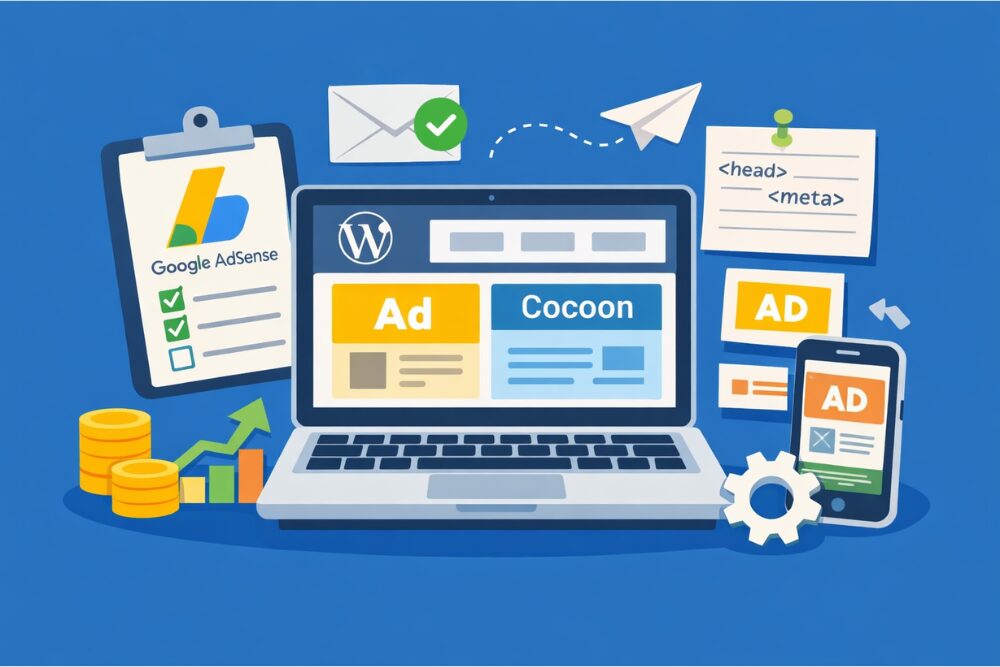

CocoonでGoogleアドセンスを始めようとすると、最初に迷いやすいのが「申請のときに貼るコード」と「合格後に使う広告コード」の違いです。
Cocoonでのアドセンス申請の方法と合格後の貼り方を順番にわかりやすく整理します。
ブログ収益化の教科書プレゼント
↓ ↓ ↓

CocoonでGoogleアドセンスを始める前に整理したいこと

CocoonでGoogleアドセンスを使うときは、いきなり設定画面を開くより先に、全体の流れをつかんでおくほうがスムーズです。なぜなら、申請の段階で使うコードと、広告を配信する段階で使うコードが別物だからです。ここをふわっとしたまま進めると、申請はしたつもりなのに確認が進まない、広告コードを貼ったつもりが違う場所だった、ということが起こりやすくなります。
申請用コードと広告コードの違いを先に押さえる
まず覚えておきたいのは、アドセンス関連のコードには大きく分けて二つあるということです。ひとつは、サイト確認や審査に使うためのコードです。
もうひとつは、合格後に広告を表示するためのコードです。
| 種類 | 目的 | 主な貼り場所 | 使うタイミング |
|---|---|---|---|
| 申請用コード | サイト確認や審査のため | ヘッド用コード | 申請を進めるとき |
| 広告コード | 広告を表示するため | 広告タブやウィジェット | 合格後の運用時 |
この二つは、見た目が似ていても意味が違います。
申請用コードは「このサイトの持ち主ですよ」と伝えるためのものです。一方で広告コードは、実際に広告を表示するためのものです。
最初にこの違いをはっきりさせておくと、その後の設定で迷いにくくなります。
初心者がつまずきやすいのはどこか
CocoonでGoogleアドセンスを設定する人が迷いやすいポイントは、だいたい共通しています。
- 申請時のコードはどこに貼るのか
- 合格後も同じ場所を使うのか
- 自動広告と手動広告の違いは何か
- 広告が出ないときは何を確認すればいいのか
- 読みやすさを落とさずに広告を置くにはどうするか
特に多いのが、申請時の作業と合格後の作業が頭の中で混ざってしまうことです。
このあと、申請と広告設定をきちんと分けて説明するので、順番に見ていけば大丈夫です。
先にゴールを決めておくと設定しやすい
設定を始める前に、「自分はどんな形で広告を出したいのか」を軽く決めておくと、途中で迷いにくくなります。
| 目的 | 向いている方法 |
|---|---|
| まずは簡単に始めたい | 自動広告 |
| 広告の位置を自分で調整したい | 手動広告 |
| 記事中やサイドバーを細かく使い分けたい | 広告コードとウィジェットの併用 |
まだ慣れていないうちは、全部を一気にやろうとしないほうが安心です。まずは動く状態にして、そのあとで見やすさを整えるほうが、結果的に遠回りになりません。
Cocoonでアドセンス申請を進めるときの基本手順

ここからは、申請の段階でやることを順番に見ていきます。大切なのは、合格後の広告設定と混ぜて考えないことです。申請中は「広告をきれいに並べること」よりも、「サイト確認をきちんと通すこと」が優先です。
申請時のコードはどこに貼るのか
Cocoonでアドセンス申請を進めるときは、申請用コードを「ヘッド用コード」に貼る考え方がわかりやすいです。
WordPress管理画面でCocoon設定を開き、「アクセス解析・認証」の中にあるヘッド用コードの欄に貼り付けて保存します。
ここで重要なのは、広告を表示するための欄ではなく、サイト確認のためにヘッダーへコードを入れる欄を使うことです。
見た目が少し地味な場所なので見落としやすいのですが、申請の段階ではここが入口になります。
手順をざっくり並べると、次の流れです。
- AdSense側でサイト追加を進める
- 表示された申請用コードをコピーする
- Cocoon設定のヘッド用コード欄に貼る
- 保存して反映させる
- AdSense側で確認を進める
作業そのものは難しくありません。
ただ、貼る場所を間違えるとそこで足踏みしやすいので、最初の一回だけ丁寧に確認しておくのがおすすめです。
申請の全体像をざっくり知っておく
操作画面を見ながら進める前に、全体の流れを頭に入れておくと安心です。
| 手順 | やること |
|---|---|
| 1 | AdSenseでサイト追加を進める |
| 2 | 申請用コードをコピーする |
| 3 | Cocoonのヘッド用コードに貼る |
| 4 | 保存して反映を待つ |
| 5 | AdSense側で確認を進める |
この段階では、細かい広告配置はまだ考えなくて大丈夫です。
まずはサイトが正しく認識されることが大切なので、設定項目を増やしすぎず、ひとつずつ確認しながら進めるほうが失敗しにくいです。
保存できないときは焦らず原因を切り分ける
コードを貼って保存しようとしたのに、うまく保存できないことがあります。
こういうときは「自分が何か大きく間違えたのでは」と不安になりがちですが、実際にはサーバー側のセキュリティ設定が影響していることもあります。
特にWAFの影響で保存しづらくなることがあり、この点はCocoonの案内でも触れられています。保存できないときは、次の順で見直すと整理しやすいです。
- コードの先頭や末尾が欠けていないか
- 余計な文字や改行を入れていないか
- コピー元のコードを途中で編集していないか
- ブラウザを変えて保存してみるか
- サーバーのセキュリティ設定が影響していないか
一度でうまくいかなくても、原因を小さく分けて確認していけば大丈夫です。焦って別の場所にコードを貼り直すより、今いる場所が正しいかを先に確かめるほうが近道です。
合格後に迷わないための広告設定と貼り方
申請が終わったら、次は広告を出すための設定です。ここで頭を切り替えることが大切です。申請時の作業と、合格後の広告運用は別の段階なので、使う欄も考え方も変わります。
合格後は広告タブを中心に設定する
合格後にCocoonでGoogleアドセンスの広告を貼るときは、Cocoon設定の「広告」タブを使って進める方法が基本になります。
申請時のようにヘッド用コードへ戻るのではなく、広告を表示するための設定として整理していくイメージです。
流れは次のようになります。
- AdSenseで広告コードを取得する
- Cocoon設定の「広告」タブを開く
- 広告コードを入れる
- 保存して表示位置を確認する
- 必要に応じて自動広告や手動広告を調整する
申請中と合格後で作業場所が分かれると、少し面倒に感じるかもしれません。
ただ、そのぶん役割がはっきりするので、あとから見返したときも「何のための設定か」がわかりやすくなります。
申請用コードはそのままにしないほうが安心
申請が通ったあとに見落としやすいのが、申請用コードの扱いです。
審査のために入れたコードをそのままにしておくと、意図しない表示につながることがあります。
そのため、合格後は申請時に入れたヘッド用コードを見直して、必要がなければ整理しておくのが安心です。
| 状態 | 考え方 |
|---|---|
| 申請中 | ヘッド用コードでサイト確認を進める |
| 合格直後 | 申請用コードの扱いを見直す |
| 広告運用中 | 広告タブや配置設定で管理する |
この切り替えができると、「どのコードが働いているのかわからない」という状態を防ぎやすくなります。
設定を増やすことより、不要なものを残さないことのほうが大事な場面もあります。
自動広告と手動広告の違いを無理なく理解する
広告の貼り方を考えるときは、自動広告と手動広告の違いを知っておくと判断しやすくなります。
【稼げるキーワード教えます】
▼ ▼ ▼
自動広告は、サイト全体を見ながら広告の表示を自動で調整してくれる方法です。一方の手動広告は、どこに広告を出すかを自分で決めていく方法です。
| 方法 | よいところ | 気をつけたい点 |
|---|---|---|
| 自動広告 | 始めやすく管理しやすい | 位置を細かく決めにくい |
| 手動広告 | 配置を自分で整えやすい | 設定の手間がかかる |
はじめてなら、自動広告から入るほうが気持ちは楽です。
そのうえで、「ここは邪魔に感じるな」「この場所には置きたいな」と思う部分が見えてきたら、手動広告を少しずつ足していくと自然です。
最初から完璧な配置を目指すより、読者の見え方を確認しながら整えるほうが続けやすいです。
Cocoonで広告を見やすく配置する3つの考え方

Cocoonは広告まわりの自由度が高く、初心者でも段階的に調整しやすいテーマです。ただし、できることが多いぶん、全部を一度に使おうとするとかえって迷ってしまいます。ここでは、実際に使いやすい三つの方向から考えていきます。
まずは自動広告で全体を動かしてみる
最初の一歩としていちばん手軽なのは、自動広告です。
サイト全体に対して広告表示を管理できるので、設定に慣れていない方でも始めやすいです。
自動広告が向いているのは、こんな場合です。
- なるべく早く広告を動かしたい
- 最初から細かい位置調整はしたくない
- 記事数が増えてもまとめて管理したい
ただし、何も考えずに任せきりにすると、思ったより広告が多く見えることもあります。
そのため、表示されたあとに実際の見え方を確認して、必要なら数や見せ方を調整する意識が大切です。
ウィジェットを使って置き場所を決める
サイドバーや記事下など、場所を意識して広告を置きたいときは、ウィジェットが使いやすいです。どこに出すのかを自分で決められるので、読みやすさとのバランスを取りやすくなります。
使いやすい配置例は次のとおりです。
- サイドバー
- 記事下
- 共通パーツの下
- 関連記事の前後
ウィジェットのよいところは、「この場所なら自然かな」と考えながら配置できることです。
一方で、パソコンでは見やすくてもスマホでは窮屈に感じることがあります。
設定したら必ずスマホでも確認するようにすると安心です。
本文中は入れすぎず流れを壊さない
記事の途中に広告を入れると、目に留まりやすくなる反面、読者の集中を切ってしまうこともあります。
だからこそ、本文中の広告は「置ける場所」ではなく「置いても読みやすい場所」で考えることが大切です。
本文中に広告を入れるときは、次の点を意識すると失敗しにくいです。
- 見出しのすぐ近くに詰め込みすぎない
- 短い記事に広告を多く入れすぎない
- 説明の流れを切る場所に置かない
- 読者が一息つく場所を選ぶ
収益を意識するあまり広告を増やしすぎると、記事そのものの価値が薄く見えてしまうことがあります。読者は広告を見に来ているわけではなく、悩みを解決したくて来ています。
その前提を忘れないだけで、配置の判断がずっとしやすくなります。
読みやすさを守りながら広告を配置するコツ

広告は貼れれば終わりではありません。長く読まれるブログにしたいなら、広告の数よりも、読者が気持ちよく読めるかどうかを先に考えることが大切です。特にCocoonのように自由度が高いテーマでは、配置の工夫がそのまま読みやすさに出ます。
置きやすい場所と避けたい場所を見分ける
配置に迷ったら、まずは無難な場所から試すのがおすすめです。
最初から攻めた位置に置くより、自然に見てもらえる場所から始めたほうが、全体のバランスをつかみやすいです。
| 配置場所 | 使いやすさ | 理由 |
|---|---|---|
| 記事下 | 高い | 読み終えたあとに自然に目に入りやすい |
| サイドバー | 中くらい | パソコンでは見やすいがスマホ確認が必要 |
| 記事中 | 中くらい | 目に留まりやすいが入れすぎると読みにくい |
| 冒頭直後 | 低め | すぐ広告が見えると離脱につながりやすい |
特に記事の冒頭は、読者が「このページで答えが見つかりそうか」を判断する大事な場所です。
そこに強く広告が出ると、読む前に気持ちが切れてしまうことがあります。
広告が表示されないときは貼る場所から見直す
設定したのに広告が出ないと、不安になりますよね。でも、こういうときほど一つずつ見直すのがいちばん確実です。
確認したいポイントは次のとおりです。
- 申請用コードと広告コードを混同していないか
- 広告コードを正しい欄に入れているか
- 保存がきちんと完了しているか
- キャッシュの影響で古い表示を見ていないか
- 自動広告が有効になっているか
- スマホとパソコンで表示が違っていないか
こうした不具合は、難しい設定ミスよりも、単純な勘違いが原因になっていることが少なくありません。
だからこそ、「別の場所に貼っていないか」を最初に見ると整理しやすいです。
広告を増やす前に考えたいこと
収益化を始めると、どうしても「もっと広告を増やせばいいのでは」と考えたくなります。
けれど、読者にとって読みづらいページは、長い目で見ると伸びにくくなります。
広告を増やす前に、次のことを意識してみてください。
- 記事の内容が主役で、広告は脇役だと考える
- 大事な説明の途中に広告を差し込みすぎない
- スマホでの見え方を必ず確認する
- 自分が読者なら気持ちよく読めるかを基準にする
私は広告設定をするとき、「これで読者の手が止まらないか」を必ず気にするようにしています。
少し遠回りに見えても、その感覚を大事にしたほうが、結果的にはサイト全体の評価を守りやすいです。
Cocoonでアドセンス設定を進めるおすすめの順番
ここまでの内容を、実際の行動に落とし込めるように順番でまとめます。設定に慣れていないと、どうしてもあちこち触りたくなりますが、順番を決めて進めるだけでかなり楽になります。
最短で進めたい人向けの流れ
| 順番 | やること |
|---|---|
| 1 | AdSenseでサイト追加を進める |
| 2 | Cocoonのヘッド用コードに申請用コードを貼る |
| 3 | 申請が済んだらヘッド用コードを見直す |
| 4 | Cocoonの広告タブで広告設定を行う |
| 5 | 自動広告か手動広告かを決める |
| 6 | スマホ表示を確認しながら調整する |
この流れなら、申請と広告運用が混ざりにくく、どこで何をしているかがわかりやすいです。
はじめての設定では、複雑なことを増やさないほうがうまくいきます。
私ならこう進めるという現実的なやり方
もし私がCocoonでゼロからアドセンス設定をするなら、次の順番で進めます。
- まずは申請用コードだけを正しい場所に入れる
- 合格後は自動広告で全体の表示を確認する
- 必要な場所だけ手動で整える
- 読みやすさが落ちていないかスマホで見る
このやり方のよいところは、頭の中がごちゃごちゃしにくいことです。
Cocoonは便利な反面、触れる場所が多いので、最初から全部を理解しようとすると疲れてしまいます。
だからこそ、最初はシンプルに、ひとつずつ進めるほうが結果的に早いです。
よくある質問
Q アドセンス申請では広告コードを貼ればいいですか?
A いいえ、アドセンス申請の段階では、広告表示用のコードではなく、サイト確認のための申請用コードを使います。Cocoonでは、ヘッド用コードの欄で対応する流れがわかりやすいです。申請用コードと広告コードは役割が違うので、ここを分けて考えることが大切です。
Q CocoonでのGoogleアドセンスの貼り方はどれがいちばん簡単ですか?
A いちばん始めやすいのは自動広告です。細かな位置決めをしなくても全体を動かしやすいので、最初の一歩として向いています。そのあとで、記事下やサイドバーなど、必要な場所だけ手動で整えていくと無理がありません。
Q CocoonでGoogleアドセンスを設定したのに広告が表示されません?
A まずは、申請用コードと広告コードを取り違えていないか確認してみてください。そのうえで、貼り付け場所、保存の有無、キャッシュ、自動広告の設定状況を順番に見直すと原因を見つけやすいです。あわてて別の場所に貼り直す前に、今の設定が何のためのものかを整理すると落ち着いて対応できます。
まとめ|迷ったら申請と広告設定を分けて考える
- 申請中は、サイト確認のための申請用コードをヘッド用コードに入れて進める
- 合格後は、広告タブや配置設定を使って広告表示を整える
- 申請用コードと広告コードは目的が違うので混同しない
- 最初は自動広告から始めて、必要な場所だけ手動で調整すると進めやすい
- 広告の量よりも、読者が読みやすいかどうかを優先することが大切
今日の最初の一歩としては、WordPress管理画面でCocoon設定を開き、「アクセス解析・認証」と「広告」の二つの場所を見比べてみてください。
この違いがわかるだけで、申請の設定も合格後の貼り方も、かなりすっきり理解しやすくなります。
記事を読んだらコチラ
▼ ▼ ▼