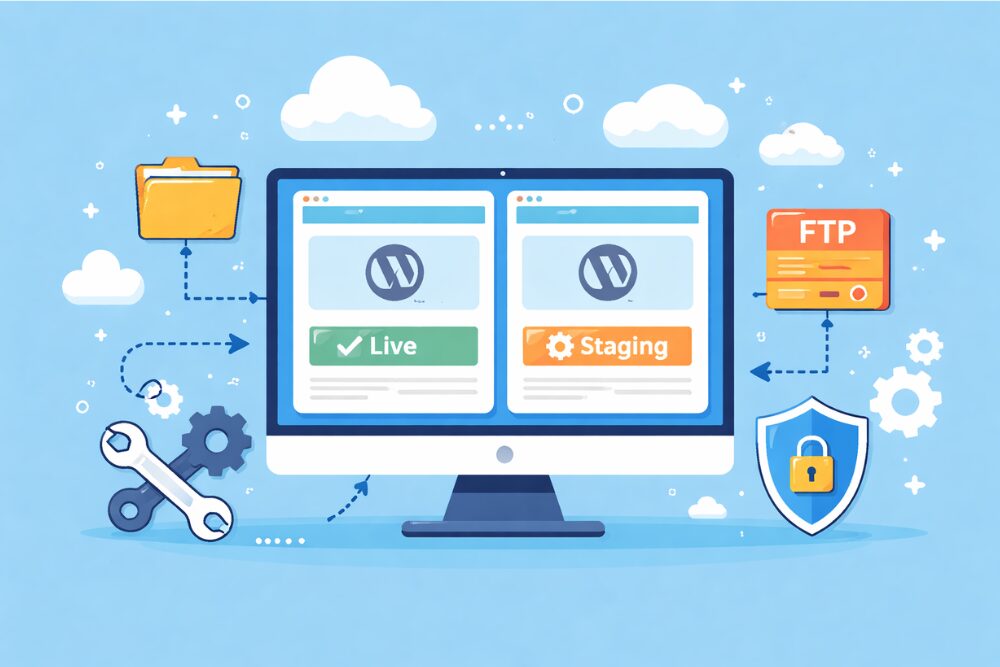

WordPressを更新したら画面が崩れた、プラグインを入れたら急に動かなくなった、そんな不安を減らしてくれるのがステージング環境です。
この記事では、WordPressのステージング環境の基本から、プラグインの選び方、作り方、本番へ反映するときの注意点まで、できるだけやさしく整理して解説します。
ブログ収益化の教科書プレゼント
↓ ↓ ↓

まず知っておきたい|WordPressのステージング環境とは

WordPressのステージング環境とは、本番サイトをもとに作るテスト用の場所です。たとえば、お店の模様替えをいきなり本番で始めるのではなく、先に見本で試してから本番に移すようなイメージです。WordPressの運用でいちばん怖いのは、良かれと思ってした更新が原因でサイト全体に影響が出ることだと感じています。
テーマの変更、プラグインの追加、コードの修正は、少しの違いでも表示や機能に大きく影響することがあります。その前に試せる場所があるだけで、作業の安心感はかなり変わります。
ステージング環境と本番環境の違い
最初に、ステージング環境と本番環境の違いを整理しておきます。
| 項目 | ステージング環境 | 本番環境 |
|---|---|---|
| 役割 | テストや確認をする場所 | 実際に公開して運用する場所 |
| 読者の閲覧 | 見せない前提 | 一般公開 |
| 作業内容 | 更新確認、修正、動作検証 | 日常の運用、公開 |
| 失敗時の影響 | 限定的 | 読者や売上に影響しやすい |
| 検索への影響 | 非公開設定が必要 | 検索評価の対象 |
本番環境は、読者が実際に見ているサイトそのものです。
一方でステージング環境は、読者に見せずに試したり確認したりするための場所です。
この二つを分けて考えるだけでも、更新作業の安全性はぐっと上がります。
ステージング環境が必要になる場面
そこまで大がかりな準備は必要ないのでは、と感じる方もいるかもしれません。ただ、WordPressでは小さな更新でも思わぬ不具合が起こることがあります。
たとえば、次のような場面で役立ちます。
- テーマを変える前にレイアウト崩れを確認したいとき
- プラグインを追加する前に相性を試したいとき
- CSSやPHPを編集する前に安全に確認したいとき
- 問い合わせフォームや会員機能の動作をチェックしたいとき
- 大きなデザイン変更を公開前に見直したいとき
私は、特にプラグインの更新前にステージング環境があると安心感がまるで違うと感じます。
本番サイトでいきなり試さなくてよいだけで、気持ちにも余裕が生まれます。
ローカル環境との違いも知っておこう
初心者の方が迷いやすいのが、ローカル環境との違いです。ローカル環境は自分のパソコンの中に作るテスト場所で、ステージング環境はサーバー上に作るテスト場所です。
ざっくり分けると、次のように考えると分かりやすいです。
- ローカル環境
自分だけで試す作業場です。ネット上に公開されないので、気軽に触りやすいです。 - ステージング環境
本番に近い条件で試す作業場です。サーバー上にあるため、本番に近い動作を確かめやすいです。
本番に近い形で確認したいなら、ローカル環境よりステージング環境のほうが向いています。
WordPressでステージング環境を作る方法は3つある

WordPressのステージング環境を作る方法は、主に3つあります。それぞれ向いている人が違うため、自分に合う方法を選ぶことが大切です。
サーバー機能で作る方法
レンタルサーバーによっては、管理画面の機能としてステージング環境を作れることがあります。ボタン操作だけで複製できる場合もあり、初心者の方にはかなり心強い方法です。
サーバー機能の良いところは次の通りです。
- 管理画面が分かりやすい
- 作成手順がシンプル
- 本番反映まで用意されていることがある
- サーバーとの相性で悩みにくい
その一方で、契約中のサーバーによっては機能自体がないこともあります。
また、細かな設定はあまりできない場合があります。
私としては、サーバー機能が使えるなら、まずはそこから検討するのがいちばん無理がないと思います。
プラグインで作る方法
サーバー機能がない場合や、もっと手軽に試したい場合は、ステージング用プラグインが便利です。
管理画面から導入しやすく、WordPressにまだ慣れていない方でも挑戦しやすい方法です。
プラグイン方式のメリットは次の通りです。
- サーバー機能がなくても作れる
- 導入のハードルが低い
- 比較的短時間で複製しやすい
- バックアップや移行と一体になっていることがある
ただし、プラグインごとにできることには差があります。
無料版では本番反映の機能に制限があることも少なくありません。
そのため、ステージング用プラグインは、作れるかどうかだけでなく、作ったあとに何ができるかまで見て選ぶことが大切です。
手動で複製する方法
中級者以上であれば、ファイルとデータベースを手動で複製してステージング環境を作る方法もあります。
自由度は高いのですが、初心者の方にはあまりおすすめしません。
手動方式の特徴は次の通りです。
- 細かく調整しやすい
- 仕組みを理解しやすい
- ミスをすると復旧が大変になりやすい
- 作業時間がかかりやすい
私は、制作や開発に慣れていない限り、最初から手動で頑張る必要はないと思っています。
まずはサーバー機能かプラグインを使う方法で十分です。
ステージング用プラグインの選び方を整理しよう

プラグインを選ぶときは、名前の知名度だけで決めないことが大切です。使いやすさや反映方法まで見ておくと、あとで困りにくくなります。
まず確認したい比較ポイント
ステージング用プラグインを選ぶときは、次のポイントを見ておくと判断しやすいです。
| 比較ポイント | 見るべき内容 | 大事な理由 |
|---|---|---|
| 作成のしやすさ | 数クリックで作れるか | 初心者でも使いやすい |
| 本番反映 | 変更を戻しやすいか | 作業の手間に直結する |
| 無料版の範囲 | どこまで使えるか | 追加費用を見通しやすい |
| バックアップ機能 | 復元しやすいか | 失敗時の安心につながる |
| 大規模サイト対応 | 容量が大きくても扱いやすいか | 実運用で困りにくい |
| サポート情報 | 使い方の記事が多いか | トラブル時に助かる |
特に大事なのは、作成できるという一点だけで満足しないことです。
作ったあと、本番へどう戻すのかまで考えて選ぶと、実際の運用で困りにくくなります。
おすすめ候補の特徴をざっくり比較
ステージング関連のプラグインは、大きく分けると、ステージング専用に近いものと、バックアップや移行も兼ねる多機能型に分かれます。
| タイプ | 特徴 | 向いている人 |
|---|---|---|
| ステージング専用寄り | 複製と検証を分かりやすく進めやすい | まず安全に試したい人 |
| バックアップ一体型 | 復元や移行もまとめて管理しやすい | 運用全体をまとめたい人 |
| 移行ツール寄り | 複製や引っ越しに強い | サイト移行も考えている人 |
この段階で大切なのは、プラグイン名をたくさん覚えることではありません。
自分がほしいのはテスト場所なのか、それとも復元まで含めた安心なのかを見極めることです。
無料版だけで足りる人と足りない人
無料で使えるプラグインは便利ですが、すべての作業が無料で完結するとは限りません。
無料版で足りやすい人は、次のようなタイプです。
- まずはテーマ変更を試したい
- プラグイン更新前の確認だけしたい
- 本番反映は手作業でもかまわない
- 小規模サイトを運営している
一方で、有料機能が必要になりやすいのは次のようなケースです。
- 本番への反映を簡単にしたい
- バックアップからすぐ戻したい
- 複数サイトを管理している
- 会員機能やEC機能がある
私は、最初は無料版で操作感をつかみ、必要が出てから機能を広げる考え方が続けやすいと思っています。
サーバー機能とプラグイン|どちらを選ぶべき?
ここは、多くの方が迷いやすいところです。結論からいえば、使っている環境とサイトの性格によって最適な方法は変わります。
初心者ならサーバー機能が有力
契約中のサーバーにステージング機能があるなら、私はまずそちらを優先します。
理由は、操作の流れが整理されていて、迷いにくいからです。
サーバー機能が向いている人は次の通りです。
- WordPressの操作にまだ不安がある
- できるだけ簡単に進めたい
- 相性トラブルを減らしたい
- 本番反映まで一つの画面で進めたい
サイト運営に慣れていないうちは、選択肢を増やしすぎないほうが失敗しにくいです。
柔軟さを重視するならプラグイン
一方で、サーバーにステージング機能がない場合や、別のサイトでも同じやり方を使いたい場合は、プラグイン方式が便利です。
プラグインが向いている人は次の通りです。
- 契約サーバーにステージング機能がない
- 複数のサーバーで同じ運用をしたい
- バックアップや移行も一緒に考えたい
- 必要な機能を自分で選びたい
私は、制作や運用の幅を広げたい人には、プラグイン方式もかなり相性が良いと感じます。
迷ったらこの基準で選ぶ
迷ったときは、次の表で考えると選びやすくなります。
| こんな人 | 向いている方法 |
|---|---|
| 初心者で不安が強い | サーバー機能 |
| すぐに試したい | プラグイン |
| 大きな変更を安全に進めたい | サーバー機能または高機能なプラグイン |
| 移行やバックアップも重視したい | 多機能プラグイン |
| 開発に慣れていて細かく調整したい | 手動構築 |
この通り、正解は一つではありません。
大切なのは、自分の作業レベルとサイトの重要度に合わせることです。
作る前に知っておきたい|ステージング環境の注意点
【稼げるキーワード教えます】
▼ ▼ ▼
ステージング環境はとても便利ですが、作ればそれで安心というわけではありません。見落としやすいポイントを先に知っておくと、トラブルをかなり減らせます。
ステージング環境は必ず非公開にする
ステージング環境はテスト用なので、検索エンジンや一般ユーザーに見せないことが基本です。
ここを忘れると、似た内容のページが複数存在する状態になり、管理面でも検索面でも困りやすくなります。
やっておきたい対策は次の通りです。
- 検索エンジンに見せない設定をする
- ベーシック認証をかける
- 公開URLをむやみに共有しない
- テスト中のフォーム送信先を確認する
私は、ステージング環境を作ったら、最初に非公開設定を確認するようにしています。
ここを後回しにすると、うっかり公開状態のまま作業してしまいやすいからです。
本番と完全に同じ動きになるとは限らない
意外と見落とされますが、ステージング環境は本番に近いものの、まったく同じ動きになるとは限りません。
違いが出やすい例は次の通りです。
- PHPの設定差
- キャッシュの効き方
- 画像配信やCDNの設定
- メール送信設定
- セキュリティ機能の影響
たとえば、ステージングでは問題なく動いていたのに、本番ではキャッシュの影響で表示が変わることがあります。
逆に、本番では問題ないのに、ステージング側では制限の影響でうまく動かないこともあります。
だからこそ、ステージングで確認したあとも、本番反映後の最終チェックが大切です。
バックアップの代わりにはならない
これはとても大事です。ステージング環境はテストする場所であって、バックアップそのものではありません。
役割の違いを整理すると次の通りです。
| 機能 | 目的 |
|---|---|
| ステージング環境 | 変更を試す |
| バックアップ | 壊れたときに戻す |
たとえステージングで安全に確認していても、本番反映の途中で何かが起こる可能性はあります。
そのため、反映前には必ずバックアップを取ることが大切です。
私は、ステージング環境とバックアップはセットで考えるべきだと思っています。
この二つがそろって、はじめて安心して更新しやすくなります。
本番サイトへ反映するときに気をつけたいこと
ステージング環境を作る目的は、試すことだけではありません。最終的には、本番サイトへ安全に反映することがゴールです。
反映前に確認したいチェックポイント
本番へ反映する前に、次の項目を確認しておくと安心です。
- 最新のバックアップを取ったか
- トップページだけでなく下層ページも見たか
- スマホ表示を確認したか
- フォーム送信を試したか
- ログイン機能を確認したか
- プラグイン同士の競合がないか
- 表示速度が極端に落ちていないか
私は、見た目だけを見て終わるのではなく、実際にボタンを押して確認することを大切にしています。
表示は問題なくても、押した先で動かないというトラブルは意外と多いからです。
ECサイトや会員サイトは特に慎重に
ECサイトや会員サイトでは、ステージング環境の扱いに特に注意が必要です。
なぜなら、本番側では常に新しい注文や会員情報、問い合わせが増えている可能性があるからです。
このタイプのサイトで気をつけたいのは次の点です。
- 注文データを上書きしない
- 会員情報を消さない
- ポイントや在庫に影響を出さない
- 決済まわりを本番と混同しない
たとえば、古いデータを元に作ったステージング環境を、そのまま本番へ丸ごと反映すると、その間に増えた大事な情報まで消えてしまうことがあります。
そのため、ECや会員機能がある場合は、ファイルだけを反映するのか、データベースも含めて反映するのかをよく見極める必要があります。
反映は一気にせず小さく進める
大きな変更ほど、一度ですべて反映したくなるものです。
ただ、私はできるだけ小さく分けて進めたほうが安全だと感じています。
おすすめの進め方は次の通りです。
- 大きな変更をまとめすぎない
- 反映前に何を変えたかメモする
- 確認しやすい時間帯に実施する
- 反映後にどこを確認するか決めておく
特に複数人で運用している場合は、誰が何を確認するかまで決めておくとスムーズです。
安心して運用するための基本フロー
ステージング用プラグインやサーバー機能を入れても、運用の流れが決まっていないとうまく活かせません。そこで、無理なく続けやすい基本の流れを紹介します。
基本の安全フロー
私は、次の流れを基本にすると分かりやすいと思っています。
| 手順 | やること | 目的 |
|---|---|---|
| 1 | 本番をバックアップする | いつでも戻せる状態にする |
| 2 | ステージング環境を作る | 安全な作業場所を用意する |
| 3 | 更新や修正を試す | 不具合を先に見つける |
| 4 | 表示と機能を確認する | 問題の有無を確かめる |
| 5 | 本番へ反映する | 公開サイトへ反映する |
| 6 | 反映後の確認をする | 最後の見落としを防ぐ |
この流れを自分なりのルールにしておくと、更新のたびに迷いにくくなります。
小規模サイト向けのシンプル運用
ブログや小さなコーポレートサイトなら、そこまで複雑に考えなくても大丈夫です。
次のような運用なら、無理なく続けやすいです。
- 大きな更新前だけステージング環境を使う
- 軽い記事投稿や画像差し替えは本番で対応する
- テーマ変更や複数プラグイン更新の前だけ検証する
- バックアップ体制も定期的に見直す
毎回完璧にやろうとすると、どうしても疲れてしまいます。
大きな変更の前だけでも取り入れると、安心感はかなり変わります。
制作案件や複数サイト運用ならルール化が大切
複数のサイトを扱う場合は、担当者ごとに進め方が違うと事故が起きやすくなります。
そのため、簡単でもよいのでルールを決めておくのがおすすめです。
たとえば、次のようなルールです。
- 本番更新前は必ずステージングで確認する
- 反映前はバックアップを取る
- 反映後はトップ、下層、フォームを確認する
- 大きな変更は作業内容を記録する
ルールがあるだけで、安心感も再現性も高まりやすくなります。
自分に合う選び方を見つけよう

結局、自分はどれを選べばいいのだろうと迷う方のために、タイプ別に整理します。
ブログ運営者に向いている選び方
個人ブログや小規模メディアなら、まずはシンプルさを重視してよいと思います。
おすすめの考え方は次の通りです。
- サーバー機能があれば優先する
- なければ導入しやすいプラグインを使う
- 有料機能は必要になるまで急いで増やさない
- テーマ変更や大きな装飾変更の前に使う
このタイプでは、まず壊さない習慣を身につけることが何より大切です。
企業サイトの担当者に向いている選び方
会社のサイトは、見た目だけでなく信頼にも関わります。
そのため、手軽さより安全性を優先したほうが安心です。
向いている考え方は次の通りです。
- サーバー機能の有無を確認する
- バックアップとセットで運用する
- 問い合わせフォームは必ず検証する
- 社内で更新手順を簡単に共有する
会社のサイトは、たった一つの表示崩れでも印象に響きます。
事前確認の意味はとても大きいです。
ECサイトや会員サイトに向いている選び方
このタイプは、とにかくデータの扱いが重要です。見た目よりも、注文情報や会員情報を守ることを優先して考える必要があります。
おすすめの考え方は次の通りです。
- 反映方法を細かく選べるか確認する
- データベースの上書き範囲を理解する
- 決済や通知機能のテスト手順を分ける
- 不安があれば専門家と一緒に進める
ECや会員サイトは、一見うまく見えても、裏側の情報に問題が起きていることがあります。
自信がない場合は、慎重なくらいでちょうどよいです。
よくある質問
WordPressのステージング環境があれば、バックアップは不要ですか?
いいえ、WordPressのステージング環境があってもバックアップは必要です。ステージング環境は変更を試す場所で、バックアップは元に戻すための保険だからです。この二つをセットで考えることで、更新時の不安を大きく減らしやすくなります。
WordPressのステージング用プラグインは無料版でも使えますか?
WordPressのステージング用プラグインは、無料版でも試しやすいものがあります。ただし、本番反映や高度な復元機能などは制限がある場合があります。まずは無料版で操作感を確かめて、必要に応じて機能を広げていく考え方がおすすめです。
WordPressのステージング環境は、どんな人でも作ったほうがよいですか?
大きな変更をする機会があるなら、WordPressのステージング環境は多くの方に役立ちます。特に、テーマ変更、複数プラグインの更新、デザイン修正、機能追加の前には効果的です。日々の軽い記事投稿だけなら必須とは言い切れませんが、重要な更新前にはあると安心です。
まとめ|まずは自分の環境を確認しよう
- ステージング環境は、本番サイトを壊さずに更新を試せる大切な作業場所です
- ステージング用プラグインは、サーバー機能がない場合でも導入しやすい方法です
- 選ぶときは、作成のしやすさだけでなく、本番反映やバックアップとの相性まで見ることが大切です
- ECサイトや会員サイトでは、データ上書きのリスクを特に意識する必要があります
- ステージング環境とバックアップをセットで運用すると、更新時の不安を大きく減らせます
今日から取るべき最初の一歩は、まず今使っているサーバーにステージング機能があるかを確認することです。
もし機能がなければ、次にステージング用プラグインの比較ポイントを見ながら、自分のサイト規模に合う方法を一つ決めてみてください。
最初の一歩は小さくて大丈夫です。一度でも安全な更新の流れを作れれば、その後のWordPress運用はぐっと楽になります。
記事を読んだらコチラ
▼ ▼ ▼