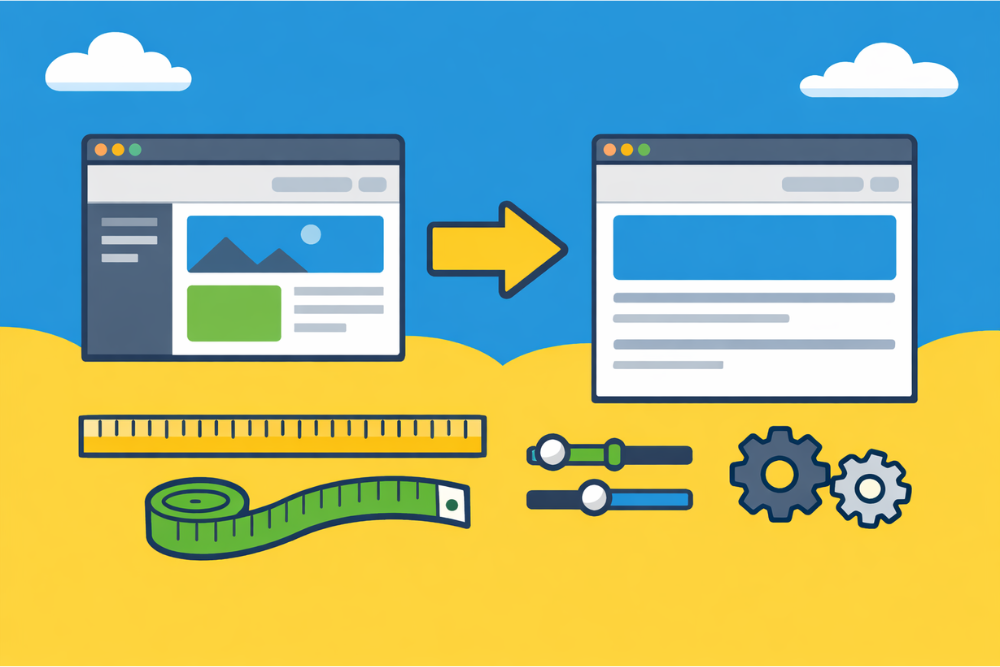

ブログを1カラムにしてスッキリ見せたいのに、やり方や横幅の調整でつまずいていませんか。
私も最初にcocoonで1カラムレイアウトにしたとき、「急に横に広がりすぎた」「どこで幅をいじればいいの?」と同じように悩みました。
この記事では、cocoonで1カラムレイアウトに切り替える方法と、そのあとに幅を整えるやり方を、テーマ設定とCSSの両面からできるだけ分かりやすくまとめます。
先に結論を一言でまとめると、「cocoonの設定でできること」と「CSSでしかできないこと」を分けて考えれば、1カラムの変更も幅調整も、思ったより簡単にコントロールできます。
ブログ収益化の教科書プレゼント
↓ ↓ ↓

cocoonで1カラムに変更する前に知っておきたいこと

ここでは、cocoonで1カラムに変更する前に「2カラムと1カラムは何が違うのか」「どんなサイトに向いているのか」を軽く整理しておきます。最初にレイアウトのイメージを揃えておくと、このあとの幅調整の話がかなり理解しやすくなります。
2カラムと1カラムの違いをざっくり整理
まずは「2カラム」と「1カラム」の違いを、よくある使い方ベースで比べてみます。
| レイアウト | 主な特徴 | 向いているサイト | デメリット |
|---|---|---|---|
| 2カラム(メイン+サイドバー) | 情報を並べやすく、カテゴリーや人気記事などを常に表示できる | 通常のブログ、情報量が多いサイト | スマホではサイドバーが下に回るため、あまり見られないこともある |
| 1カラム(サイドバーなし) | 文章や画像に集中させやすく、見た目がスッキリする | LP、プロフィール、サービス紹介、読み物中心の記事 | サイドバーに置いていた情報を別の場所に工夫して配置しないと、回遊が減ることがある |
私のまわりでも、「ブログ記事は2カラムのまま」「商品説明ページやプロフィールページだけ1カラム」という使い分けをしている人が多い印象です。
cocoonでよく出てくるカラム関連の用語
cocoonで1カラムにしたり幅を変えたりするとき、管理画面にいろいろな用語が出てきます。
よく見るものだけ先に押さえておきましょう。
- メインカラム
記事本文が入る、ページのメインとなる領域です。 - サイドバー
プロフィールや人気記事、広告などを入れる細めの列です。 - コンテンツ幅(コンテンツエリアの幅)
メインカラム自体の横幅です。 - カラム間余白
メインカラムとサイドバーの間のすき間で、2カラム時のレイアウトに関係します。
cocoonで1カラムの幅をどうするか考えるときは、「コンテンツ幅」「余白あたりをどう調整するか」という視点を持っておくと分かりやすいです。
【深呼吸タイム】 稼ぐために必要な3つのポイントを知っていますか? これら全部を暴露します。

cocoonで1カラムに変更する3つの方法

ここからは、実際にcocoonで1カラムに切り替える具体的な方法を3パターン紹介します。「サイト全体を1カラムにする」「特定の記事だけ1カラムにする」「トップページだけ1カラムにする」の3つを覚えておけば、ほとんどのケースはカバーできます。
サイト全体を1カラム(サイドバーなし)にする
「ブログ全体を1カラムにしたい」「サイドバー自体をやめたい」という場合は、cocoonの設定から一括で切り替えできます。
細かい文言は環境によって多少違いますが、流れはだいたい次のようなイメージです。
- WordPress管理画面から「Cocoon設定」を開く
- 「全体」や「レイアウト」「カラム」といったタブを開く
- サイドバーの表示に関する項目で「サイドバーを表示しない」「全て1カラム」などに変更する
- 必要であれば、サイドバーに置いていたウィジェットの内容を本文下やフッターなどに移動する
この方法は、cocoonの機能だけで1カラムに切り替えられるので、CSSが苦手な人でも安心です。
その代わり、「一部のページだけ2カラムに戻したい」といった細かい調整はやりづらくなるので、全体のレイアウト方針を決めたうえで使うのがおすすめです。
投稿・固定ページだけ1カラムにする
「LPっぽい記事だけ1カラムにしたい」「固定ページのプロフィールだけ1カラムにしたい」という場合は、記事ごとにレイアウトを指定する方法が便利です。
こちらもテーマの機能を使うだけなので、基本的にはCSSは不要です。
流れは次のようなイメージです。
- 1カラムにしたい投稿または固定ページの編集画面を開く
- 編集画面の右側や下側にある「ページ設定」「レイアウト」などの項目を探す
- 「1カラム」「サイドバーなし」「本文のみ」など、1カラム用のページタイプを選ぶ
- 更新して、プレビューで1カラム表示になっているか確認する
この方法なら、「普段のブログ記事は2カラムのまま」「特定のページだけ1カラムにする」といった柔軟な運用ができます。
トップページだけ1カラムにしてLP風に見せる
「ブログ一覧ではなく、LPのような1カラムのトップページにしたい」という人も多いと思います。
この場合は、トップページ用の固定ページを1つ用意して、それを1カラムにしたうえでサイトのフロントページに設定する方法がよく使われます。
ざっくりとした手順は次のとおりです。
- 固定ページで「トップページ用」のページを1つ作成する
- その固定ページのレイアウトを1カラムや本文のみといったタイプに設定する
- WordPressの「表示設定」で、フロントページとしてその固定ページを指定する
- トップページ用の固定ページで、ブロックエディタを使いヘッダー画像、サービス説明、料金、問い合わせボタンなどを配置する
こうすると、ブログ記事は2カラムのまま残しつつ、トップページだけcocoonの1カラムレイアウトで見せることができます。
サービス紹介サイトや個人事業主のホームページなどで、よく採用されているパターンです。
【ちょっと一息♪】 私の妻がどうやって7日で初報酬を得て5万円の不労所得を得られるようになったか?
その全貌を知りたくありませんか?
cocoon 1カラムの幅が広すぎる/狭すぎると感じる理由

1カラムへの変更自体はできても、「なんだか読みづらい」「横に広がりすぎて目が疲れる」と感じることもあります。ここでは、cocoonの1カラムで幅が広すぎる・狭すぎると感じる代表的な理由と、よくあるパターンを整理します。
読みやすさと1行の長さの関係
人は、横に長すぎる文章を読むと、行の先頭に目を戻したときに迷子になりやすくなります。
逆に極端に狭い幅だと、改行だらけになり、テンポが悪く感じられることが多いです。
ざっくりした目安として、次のように考えておくとよいと思います。
- 日本語の文章は、1行あたりおおよそ40〜60文字前後だと読みやすい
- フォントサイズが大きいほど、横幅はやや短めにしたほうが目が疲れにくい
- スマホ表示は画面自体が狭いので、PCほど行の長さを気にしなくても大きな問題になりにくい
cocoonで1カラムの幅を決めるときも、「見た目がオシャレかどうか」だけでなく、「自分が読者として読みやすいかどうか」を基準にすると失敗しづらいです。
よくある悩みパターンと原因
cocoonの1カラムレイアウトにしたあとによく聞く悩みと、その裏側にある原因を表にまとめました。
| 悩みのパターン | よくある原因 | 対処の方向性 |
|---|---|---|
| 1カラムにしたら横幅が広すぎて目が疲れる | コンテンツ幅が広めのまま、PC表示のことをあまり意識していない | コンテンツ幅を少し狭くする、PCだけにmax-widthを指定する |
| 1カラムにしたのに、逆になんだか狭く見える | サイドバーを消しただけで、コンテンツ幅の設定は変えていない | コンテンツ幅の上限を少し広げる、左右の余白を調整する |
| 幅が変わらない・効いていないように見える | テーマやスキン側のCSSが優先されている | セレクタを見直し、優先度の高いCSSで上書きする |
| スマホで見たらレイアウトが崩れた | 固定幅(px)の指定がそのままスマホにも効いている | PCだけに適用するメディアクエリを書く、%やvwなど相対的な指定を検討する |
cocoon 1カラムの幅に関する悩みは、だいたいこの表のどこかに当てはまります。
自分のサイトがどのパターンに近いか、ざっくりイメージしながら読み進めてみてください。
★ちょっとだけ宣伝させてください★ 「ブログで10万」と聞くと、 と思われがちですが、実は「勝ちパターン」を知っているかどうかだけなんです。

cocoonの設定だけで1カラムの幅を調整する
次は、「CSSはできれば触りたくない」という人向けに、cocoonの設定だけで1カラムの幅を調整する方法を整理します。ここまででできることを試してから、足りない部分だけCSSで補うイメージにすると、作業がぐっと楽になります。
cocoon設定で触れる主な項目
cocoonの管理画面には、1カラムの幅に関係してくる項目がいくつかあります。
実際の名称や場所はスキンやバージョンで多少違うことがありますが、役割としては次のようなものがあります。
- コンテンツ幅
- コンテンツの左右余白
- カラム間余白
それぞれのイメージを表にすると次のようになります。
| 項目名のイメージ | 何に効くか | 調整のポイント |
|---|---|---|
| コンテンツ幅 | メインカラムの基本的な横幅 | ブログ記事ならやや狭め、LPなら少し広めを目安にする |
| コンテンツ左右余白 | 文字とコンテンツの枠とのすき間 | 詰めすぎると窮屈、広げすぎると本文が細く感じられる |
| カラム間余白 | 主に2カラム時のすき間。デザイン全体のゆとりにも影響する | 1カラムでも、ボックス配置や見え方に影響する場合がある |
まずはcocoonの設定画面を少しずつ触りながら、「コンテンツ幅」「余白」を変えたときにどんな見た目になるか、プレビューで感覚をつかむのがおすすめです。
用途別のおすすめ幅イメージ
細かい数値はテーマやスキン、使っているフォントによって変わりますが、「このくらいの雰囲気を目指すと読みやすい」という目安を用途別にまとめてみます。
ここでは、主にPC表示のイメージで考えています。
| 用途 | 幅のイメージ | 意識したいポイント |
|---|---|---|
| 通常のブログ記事 | 画面中央に、やや狭めの1カラム | 長文を読む前提なので、1行を長くしすぎないようにする |
| LP・セールスページ | ブログ記事より少し広めの1カラム | 画像やボタンも多くなるので、窮屈に見えない幅にする |
| プロフィール・問い合わせページ | やや狭め〜標準くらいの幅 | 文章量が少ないので、広げすぎるとスカスカに見えやすい |
「何ピクセルにすべきか」だけにこだわるよりも、実際に表示させてみて「1行の長さ」と「余白のバランス」を見るほうが、最終的には良い着地点を見つけやすいと感じています。
CSSでcocoon 1カラムの幅を細かく変更する

ここからは、cocoonの設定だけではうまく調整できない場合に、CSSで1カラムの幅をコントロールする方法を紹介します。難しいことをしなくても、「コピペして数値を少し変える」程度で使えるシンプルな書き方に絞って説明します。
サイト全体の1カラム幅を変えるCSS例
【稼げるキーワード教えます】
▼ ▼ ▼
「cocoonで1カラムになっているページは、全体的に同じ幅にそろえたい」という場合は、1カラム用のラッパーに対してmax-widthを指定する方法が分かりやすいです。
子テーマのstyle.cssや、cocoonのカスタムCSS欄に、次のようなイメージで書きます。
.no-sidebarはサイドバーなしのレイアウトにつくクラス、.wrapは全体を囲む要素のクラスであることが多いです。
テーマ側の構造によってクラス名が違うこともあるので、自分のサイトのHTMLをブラウザの検証ツールで一度確認してから使うのがおすすめです。
イメージコードは次のような形です。
.no-sidebar .wrap { max-width: 960px; margin: 0 auto; }
数値(ここでは960)を変えることで、1カラム時の最大幅を調整できます。
「ちょっと広いな」と感じるときは少し小さめに、「もう少し余裕が欲しい」と感じるときは少しずつ大きくしながら、プレビューで確認してみてください。
特定のページだけ1カラムの幅を変える
「全ページを同じ幅にするのではなく、このページだけ1カラムの幅を変えたい」ということもよくあります。
たとえば、サービス紹介ページだけ少し広くしたり、ストーリー重視の読み物ページだけ少し狭くしたり、といったケースです。
この場合は、次のような考え方でCSSを書くと分かりやすいです。
- 対象のページに、独自のクラスやIDを付ける(ブロックエディタの「追加CSSクラス」など)
- そのクラスに対して、max-widthなどの指定を行う
たとえば、固定ページに「lp-page」というCSSクラスを付けた場合のイメージは次のようになります。
.lp-page .no-sidebar .wrap { max-width: 1100px; }
こうしておくと、「クラスを付けた特定のページかつ1カラムのときだけ、幅を少し広めにする」といった細かい調整が可能になります。
★ブログでは公開できない裏情報★ 例えば、 などをこっそり暴露しています。ぜひ公開停止する前に受け取ってください。
私の発行するメルマガではブログでは公開できない秘匿性が高い特別な情報を発信しております。
PCだけ1カラム幅を変えるメディアクエリ
スマホ表示は、テーマが自動でいい感じに整えてくれることが多いですが、「PCだけ幅を変えたい」という場面もよくあります。
その場合は、メディアクエリを使って、一定以上の画面幅のときだけCSSを適用します。
イメージとしては、次のような書き方です。
@media (min-width: 1024px) { .no-sidebar .wrap { max-width: 900px; } }
まとめると、次のようなイメージになります。
| やりたいこと | 書く場所の例 | 意識したいポイント |
|---|---|---|
| 1カラムのPC幅だけ変えたい | 子テーマのstyle.cssやcocoonのカスタムCSS欄 | min-widthの値を、自分のテーマのブレイクポイントに合わせる |
| スマホの幅はあまりいじりたくない | PC向けのメディアクエリ内だけに指定を書く | スマホ側の指定をむやみに固定pxにしない |
cocoonの1カラムで幅をカスタマイズするときのよくある失敗は、「PCでもスマホでも同じCSSを効かせてしまい、スマホでレイアウトが崩れる」というパターンです。
PC向けとスマホ向けを分けて考えるだけでも、かなりトラブルを減らせます。
cocoon 1カラム変更でよくある失敗とチェックリスト
ここでは、cocoonで1カラムに変更したり幅を調整したりしたときにありがちな失敗と、そのチェックポイントをまとめます。あてはまりそうなものがないか、一度ざっと眺めておくと、いざというときに原因を探しやすくなります。
幅が変わらない・左寄りになるときのチェック
「CSSを書いたのに幅が変わらない」「中央に寄せたいのに、なぜか左側に寄ったまま」という相談は本当によく見かけます。
主な原因と確認ポイントは、次の表を参考にしてみてください。
| 症状 | チェックするポイント |
|---|---|
| 幅がまったく変わらない | 指定しているクラスやタグが、実際のHTML構造とあっているか。テーマやスキンのCSSが優先されていないか。 |
| 1カラムなのに左に寄ったままに見える | margin: 0 auto;が効いているか。floatやflexの指定が邪魔していないか。 |
| PCでは問題ないのにスマホで崩れる | メディアクエリの条件が正しいか。スマホ向けのCSSで意図せず上書きしていないか。 |
特に、スキンやプラグインが追加しているCSSが強い場合、そちらが優先されてしまうことがあります。
そのときは、セレクタをより具体的にしたり、どうしても必要なら!importantを使ったりして、上書きできるよう調整する必要が出てきます。
1カラムにしたらデザインが崩れたとき
cocoonで1カラムにしたあと、「アイキャッチのバランスがおかしい」「ボックスが画面いっぱいに広がりすぎてしまう」といった相談も多いです。
これは幅の問題だけでなく、画像サイズや余白の設定など、いくつかの要素が重なって起きていることがほとんどです。
| 症状 | 原因のイメージ | 対処の方向性 |
|---|---|---|
| 画像がやたら大きく表示される | 1カラムでコンテンツ幅が広がり、元画像のサイズがそのまま出ている | 画像サイズを調整するか、画像に対してmax-widthを指定する |
| ボックスや吹き出しが画面いっぱいに広がる | 幅指定が100%になっていて、左右の余白が少ない | ボックス側にもmax-widthをつける、左右の余白を増やす |
| 1カラムにしたら全体的にスカスカに見える | もともと2カラムを前提にしたデザインだった | セクションごとに背景色を変える、余白の幅や画像の入れ方を見直す |
cocoonの1カラムレイアウトで幅をいじるときは、「数字」だけでなく「余白」「背景」「画像の見せ方」もセットで見直すと、仕上がりがかなり変わってきます。
★初心者さん必見★ 「あと3ヶ月早くこの情報を知りたかった…」 そうならないために、今すぐ実践したいノウハウをギュッと一つのメルマガに詰め込みました。 無料で読めるうちに受け取っておいてください。

よくある質問

最後に、cocoonで1カラムに変更したり、幅を調整したりするときによくある質問をQ&A形式でまとめます。
Q1. cocoonで1カラムに変更したら、SEOが悪くなったりしませんか?
A. 1カラムに切り替えたこと自体が、直接SEOに悪影響を与えることは基本的にありません。
むしろ、本文に集中しやすくなり、読みやすくなることで離脱率や滞在時間が改善すれば、結果的にプラスに働く可能性もあります。
ただし、サイドバーに置いていた内部リンクやカテゴリーリンク、プロフィールなどを何も考えずに消してしまうと、サイト内の回遊が減ることがあります。
1カラムにしても、記事下や本文中、フッターなどに関連記事や導線を用意しておくと安心です。
Q2. cocoonで1カラムにしたときの幅は、何ピクセルくらいが目安ですか?
A. サイトのテーマやフォント、扱う内容によって「ちょうどいい幅」は変わるので、「この数値が正解」とは言えません。
ただ、通常のブログ記事であれば、「画面の中央に、ほどよい太さの1カラム」が読みやすいことが多いです。
目安としては、1行あたりの文字数が40〜60文字前後になるようなコンテンツ幅にしておくと、多くの読者にとって負担が少なくなります。
cocoonのコンテンツ幅や、1カラム時のラッパー要素に指定するmax-widthの数値を少しずつ変えながら、自分のブログに合うバランスを探してみてください。
Q3. スキンを変えたら、1カラムの幅が変わって見えるのはなぜですか?
A. スキンには独自のCSSが含まれていることが多く、コンテンツ幅や余白、フォントサイズもまとめて変わる場合があります。
そのため、スキンを切り替えると「同じcocoonでも1カラムの幅が広く(または狭く)なったように感じる」ことがあります。
もしスキンによって見え方が大きく変わるのが気になる場合は、子テーマのCSSでコンテンツ幅や余白を上書きしておくと、どのスキンでも近い見た目をキープしやすくなります。
まとめ
ポイントを改めて整理します
- cocoonで1カラムにする方法は、「サイト全体」「記事ごと」「トップページ用固定ページ」の3パターンを押さえれば十分です。
- 1カラムの幅は、「読みやすさ(1行の文字数)」と「デザイン(余白や画像サイズ)」の両方を見ながら決めると失敗しづらいです。
- cocoonの設定だけでも、コンテンツ幅や左右余白を調整することで、ある程度は1カラムの幅をコントロールできます。
- それでも足りない部分は、1カラム時のラッパー要素に
max-widthを指定したり、メディアクエリでPCだけ幅を変えたりしてCSSで補えます。 - 幅が変わらない、左寄りになる、スマホで崩れるといったトラブルは、CSSの優先度や固定幅指定、スキンの影響を疑うと原因を見つけやすいです。
この記事を読み終えたら、まずやってほしい最初の一歩は、「テスト用の固定ページを1つ作り、そのページで1カラムレイアウトと幅の調整を試してみること」です。いきなり本番の記事を触るのではなく、テストページでいろいろな数値を試してみると、「このくらいの幅が自分のブログには合いそうだな」という感覚がつかめます。
自分の目でしっくりくるバランスを見つけたら、その設定やCSSを本番ページに反映させていくだけです。
少しずつ慣れながら、自分のサイトにぴったりなcocoonの1カラムレイアウトと幅を育てていきましょう。
【深呼吸タイム】 稼ぐために必要な3つのポイントを知っていますか? これら全部を暴露します。
記事を読んだらコチラ
▼ ▼ ▼