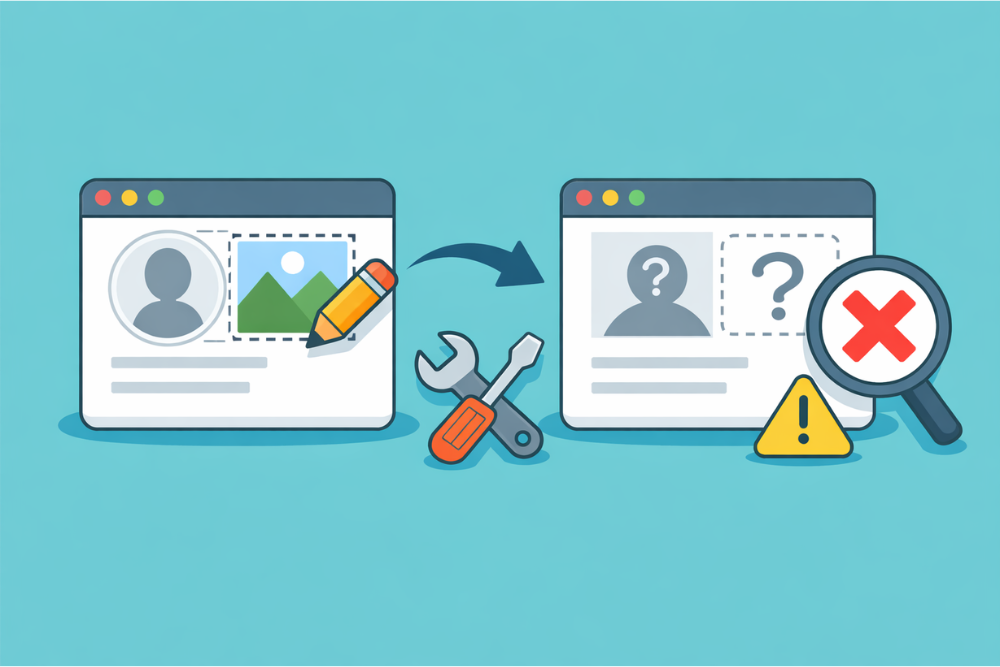
この記事では、Cocoonのプロフィール画像を変更する方法と、うまく表示されない時の対処法を分かりやすく解説します。
ブログ収益化の教科書プレゼント
↓ ↓ ↓
【図解】Cocoonのプロフィール画像を変更する一番簡単な方法
まずはプロフィール画像を準備しましょう。プロフィール画像のサイズは「240pix×240pix」の正方形が推奨されています。
私の場合はイラストACで探すことが多いです。
プロフィール画像が用意できたらワードプレスに移動してください。
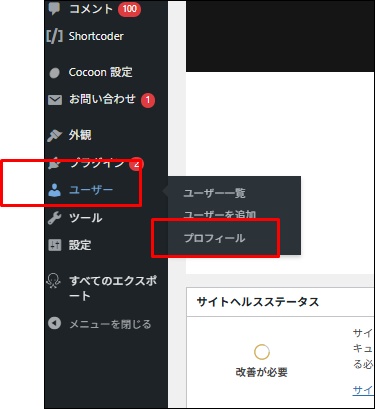
左メニューから「ユーザー」→「プロフィール」をクリック。
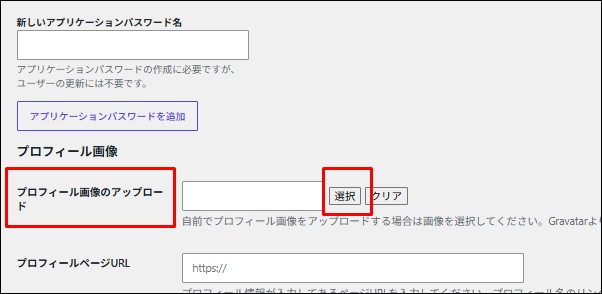
下の方にいくと「プロフィール画像のアップロード」という欄があるので「選択」をクリック。
プロフィールに使用したい画像を選択します。
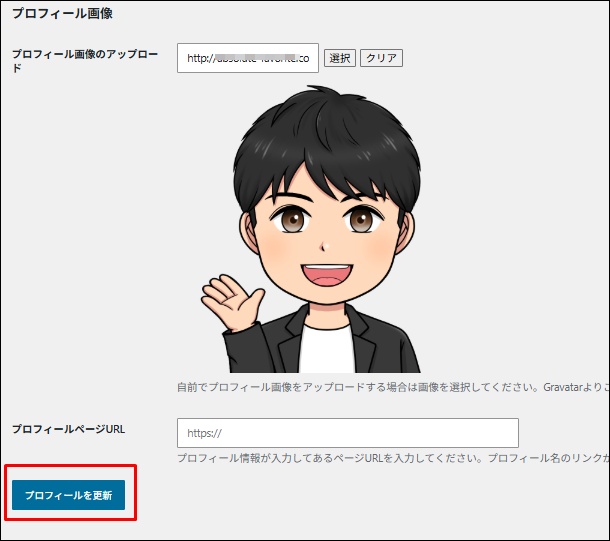
「プロフィールを更新」をクリック。
これで完了です。
お疲れさまでした!
とても簡単ですよね。この記事を読んで「分かりやすかった」という人はぜひ私の運営するメルマガを読んでみてください。
ブログ収益感のノウハウをたっぷりお伝えしていますのできっと驚かれると思います。
↓ ↓
★ブログでは公開できない裏情報★
私の発行するメルマガではブログでは公開できない秘匿性が高い特別な情報を発信しております。
例えば、
- 実際に10万稼いだキーワード
- 今やるべきおススメ広告
などをこっそり暴露しています。ぜひ公開停止する前に受け取ってください。

プロフィール画像が表示されない時
プロフィール画像が表示されない原因の9割は以下となります。
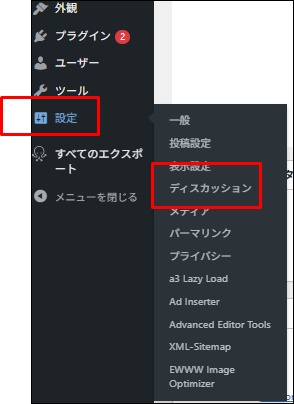
メニューから「設定」→「ディスカッション」をクリック。
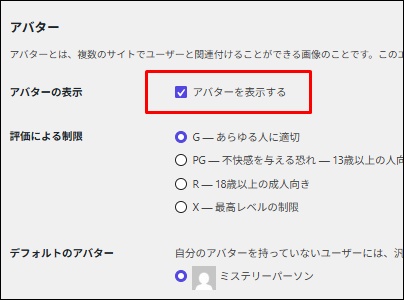
「アバターを表示する」にチェックが入っているか確認してください。
もしチェックが入っていない場合はプロフィール画像が表示されません。
Cocoonのプロフィール画像でつまずきやすい理由
Cocoonは人気のある使いやすいテーマですが、プロフィール画像まわりは少しだけ場所が分かりにくいと感じる方が多い部分です。Cocoonのプロフィール画像はテーマ設定だけで完結するわけではなく、WordPressのユーザー情報や表示位置の設定も関わってきます。そのため、画像を入れただけでは思った通りに反映されないことがあります。
特につまずきやすいのは、次のような場面です。
- プロフィール画像をアップロードしたのに変わらない
- サイドバーには出したいのに表示されない
- 記事下に出ると思っていたのに出てこない
- 管理画面では設定したつもりなのに公開画面で見えない
- キャッシュの影響で前の画像が残って見える
まずは、どこを確認すればよいのか全体像をつかんでおくと、必要以上に遠回りせずに済みます。
まずは全体像をつかむ
Cocoonのプロフィール画像に関係する場所は、大きく分けると次の3つです。
| 確認する場所 | 役割 | つまずきやすい点 |
|---|---|---|
| ユーザー情報 | 画像やプロフィール文を設定する | 画像を入れたあと更新し忘れる |
| ウィジェット | サイドバーなどへの表示を決める | 置いたつもりで別エリアに入っている |
| WordPressの基本設定 | アバター表示などの基本動作に関わる | 表示側の設定を見落としやすい |
この3つのどこかで止まっていると、プロフィール画像の変更がうまくいかなかったり、表示されない状態になったりします。
逆に言えば、この順番で見ていけば多くのケースは落ち着いて整理できます。
Cocoonでプロフィール画像を変更する基本手順
ここでは、Cocoonのプロフィール画像を変更するための基本手順を、できるだけやさしく説明します。やること自体はそれほど難しくありません。
変更場所は「ユーザー情報」
Cocoonのプロフィール画像は、主にWordPress管理画面のユーザー情報から設定します。
外観メニューの中にありそうに見えますが、最初に見る場所は「ユーザー」のプロフィール編集画面です。
流れは次の通りです。
- WordPress管理画面を開く
- 「ユーザー」から自分のプロフィール編集画面へ進む
- プロフィール画像の設定欄を見つける
- 画像をアップロードする
- ページ下の更新ボタンを押す
ここで大事なのは、画像を選んだだけで終わりにしないことです。
最後に更新しないと、入ったように見えても保存されません。
私も最初、画像を選んで安心してしまい、何度やっても変わらないと焦ったことがあります。
初心者の方ほど、この「最後に更新する」を意識しておくと失敗しにくいです。
画像を選ぶ時に意識したいポイント
プロフィール画像は、ただ設定できればよいわけではありません。
見やすさや印象まで考えると、ブログ全体の雰囲気がぐっと整います。
意識したいポイントは次の通りです。
- 正方形に近い画像を使う
- 顔やイラストが中央にある画像を選ぶ
- 背景がごちゃごちゃしていないものにする
- 小さく表示されても分かりやすい画像にする
- 文字が多く入った画像は避ける
ブログのプロフィール画像は、読者から見れば名札のようなものです。
記事の内容が丁寧でも、アイコンが暗すぎたり、何が写っているか分かりにくかったりすると、少し近寄りがたい印象になることがあります。
逆に、表情や雰囲気が伝わる画像があるだけで、ブログ全体が親しみやすく見えます。
画像サイズと形式はどう考えればよいか
画像サイズは、大きすぎても小さすぎても扱いにくくなります。
極端に大きい画像は重くなりやすく、極端に小さい画像はぼやけて見えることがあります。
迷った時の考え方をまとめると、次のようになります。
| 項目 | 目安 | 考え方 |
|---|---|---|
| 形 | 正方形に近い画像 | 枠の中で整って見えやすい |
| 大きさ | 大きすぎず小さすぎない画像 | 表示の軽さと見やすさのバランスがよい |
| 形式 | 一般的な画像形式 | 多くの環境で扱いやすい |
| 背景 | できるだけシンプル | 小さく表示されても伝わりやすい |
細かい数値を気にしすぎなくても大丈夫です。
まずは、正方形で、顔やイラストがはっきり見える画像を用意すれば、多くの場面で十分対応できます。
【ちょっと一息♪】
私の妻がどうやって7日で初報酬を得て5万円の不労所得を得られるようになったか?
その全貌を知りたくありませんか?
プロフィール画像を表示する場所と出し方
画像を変更できても、読者の目に入る場所に表示されなければ意味がありません。ここでは、Cocoonでプロフィールをどこに表示しやすいのかを整理します。
サイドバーにプロフィールを表示する方法
よく使われるのが、サイドバーへの表示です。記事を読んでいる途中でも目に入りやすく、運営者の雰囲気を伝えやすいのが魅力です。
基本の流れは次の通りです。
- 外観のウィジェット画面を開く
- プロフィール用のウィジェットを選ぶ
- サイドバーの表示エリアに追加する
- 内容を確認して保存する
- 公開画面で見え方を確認する
サイドバー表示が向いているのは、次のようなブログです。
- 個人の体験や考えをよく発信するブログ
- 運営者の人柄を伝えたいブログ
- SNSやプロフィールページへの導線を見せたいブログ
- 読者に書き手の存在を早めに知ってほしいブログ
一方で、サイドバーをあまり使わないデザインなら、記事下のほうが自然に見えることもあります。
記事下にプロフィールを表示する方法
記事を読み終えたあとにプロフィールを見せたい場合は、記事下の表示が向いています。
読者が内容を読んで納得した流れで書き手の情報に触れられるため、信頼感につながりやすいです。
記事下表示のよいところは次の通りです。
- 本文の流れをじゃましにくい
- 読了後に自然に見てもらえる
- 書き手への親近感を持ってもらいやすい
- 次の記事やSNSへの導線をつなげやすい
私の感覚では、情報をじっくり読んでもらいたいブログほど、記事下プロフィールとの相性がよいです。
内容を読んだあとで書き手を知ってもらえるので、プロフィールの印象も素直に伝わりやすいからです。
サイドバーと記事下のどちらを選ぶべきか
迷った時は、次の表で考えると選びやすくなります。
| 表示場所 | 向いているブログ | 特徴 |
|---|---|---|
| サイドバー | 人柄や運営者情報を早めに見せたいブログ | 目に入りやすい |
| 記事下 | 本文をしっかり読んでもらいたいブログ | 読了後に自然に見られる |
| 両方 | 認知を強めたいブログ | 出しすぎると重たく見えることもある |
最初はどちらか一方で十分です。
たくさん出せばよいわけではないので、まずは一番自然に見える場所から始めるのがおすすめです。
★ちょっとだけ宣伝させてください★
「ブログで10万」と聞くと、
- センスが必要
- 文章力が要る
【稼げるキーワード教えます】
▼ ▼ ▼
と思われがちですが、実は「勝ちパターン」を知っているかどうかだけなんです。
表示されない原因を症状ごとに切り分ける
プロフィール画像が表示されない時は、やみくもに設定を触るより、症状ごとに原因を絞っていくほうが早く解決しやすいです。ここでは、よくある状態ごとに見直したいポイントを整理します。
設定後も画像が変わらない時の原因
「変更したのに前の画像のまま」という時は、次のような原因が考えられます。
- 更新ボタンの押し忘れ
- ブラウザキャッシュが残っている
- サイト側のキャッシュが残っている
- 画像自体に問題がある
- 別の表示設定が影響している
まず試したい手順は次の通りです。
- プロフィール画面で画像を入れ直す
- 更新ボタンを押す
- ブラウザを再読み込みする
- シークレットモードで確認する
- 別の画像でも試す
ここで変わらない場合は、画像そのものではなく、表示の仕組みやキャッシュの影響を疑う段階です。
画像は設定したのに公開画面でだけ表示されない時の原因
管理画面では設定できているのに、公開画面で見えない時は、表示側の設定が関係していることが多いです。
よくある原因を表にまとめると、次のようになります。
| 症状 | 考えられる原因 | まず試したいこと |
|---|---|---|
| 管理画面では設定済み | 公開側の表示設定が足りない | 表示場所やウィジェット位置を確認する |
| 画像だけ出ない | アバター表示まわりの設定が影響している | WordPressの基本設定を見直す |
| 一部のページだけ出ない | 表示条件や設置場所が合っていない | どこに出したいかを整理して見直す |
| 反映が遅い | キャッシュの影響 | キャッシュ削除を試す |
読者が見るのは公開画面です。
そのため、管理画面で設定できていても、実際のページで見え方を確かめることが大切です。
トップページだけ出ない 記事下だけ出ない時の原因
このような「一部だけ出ない」問題は、設定そのものよりも、表示条件のズレが原因になりやすいです。
確認したいポイントは次の通りです。
- 表示したい場所がトップページなのか記事ページなのかを整理する
- その場所に対応するウィジェットエリアに入っているか確認する
- 表示条件が限定されていないか見直す
- 追加CSSやカスタマイズで非表示になっていないか確認する
たとえば、記事下に出したいのにサイドバー用の設定しかしていなければ、当然そこには表示されません。
少し当たり前に見える話ですが、設定箇所が複数あると頭の中で混ざりやすいので、場所ごとに切り分けるのがコツです。
プラグインやキャッシュが原因のこともある
基本設定を見直しても直らない時は、プラグインや高速化設定の影響も考えます。ここは難しそうに感じるかもしれませんが、やることは「いったん疑わしいものを外してみる」が基本です。
画像最適化プラグインの影響を疑う
画像を軽くするためのプラグインは便利ですが、相性によってはプロフィール画像の表示に影響することがあります。
特に、画像をあとから読み込む機能や、自動で画像を変換する機能がある場合は、一度切り分けてみる価値があります。
疑いたい場面は次の通りです。
- 本文画像は出るのにプロフィール画像だけ出ない
- 設定自体は合っていそうなのに表示が不安定
- プラグインを入れてから症状が出始めた
- スマホ表示だけおかしく見える
この場合は、画像系プラグインを一時的に止めて確認してみます。
それで表示されるなら、かなり原因を絞れます。
キャッシュ系の設定をいったん外してみる
キャッシュ設定はサイト表示を軽くするために役立ちますが、設定変更の直後は古い表示が残ることがあります。
試したい流れは次の通りです。
- キャッシュを削除する
- 高速化系プラグインを一時停止する
- サーバー側のキャッシュがあれば削除する
- ブラウザを再読み込みする
- シークレットモードで確認する
私も以前、何度画像を差し替えても変わらず、設定を間違えたと思い込んで悩んだことがあります。
ところが、キャッシュを消したらすぐに反映されました。
設定ミスではなく、前の表示が残っていただけというのは本当によくあります。
どの順番で切り分ければよいか
迷った時は、次の順番で確認すると落ち着いて進めやすいです。
| 順番 | 確認内容 | 目的 |
|---|---|---|
| 1 | 保存できているか | 単純な操作ミスを除く |
| 2 | アバター表示まわりの設定 | 基本設定の見落としを確認する |
| 3 | ウィジェットや表示場所 | 出す場所のズレを確認する |
| 4 | キャッシュ削除 | 古い表示の残りを除く |
| 5 | プラグイン停止 | 競合の有無を調べる |
この順番なら、やさしい確認から始められるので、初心者の方でも進めやすいです。
プロフィール画像をきれいに見せるコツ
せっかく画像を表示できても、見た目がちぐはぐだと、ブログ全体の印象まで弱く見えてしまいます。ここでは、プロフィール画像をきれいに見せるためのコツを紹介します。
顔写真とイラストはどちらが向いているか
これはブログのジャンルや、読者にどんな印象を持ってもらいたいかで変わります。
どちらにもよいところがあります。
| 種類 | 向いているケース | 与えやすい印象 |
|---|---|---|
| 顔写真 | 信頼感や実在感を強めたい時 | 誠実で落ち着いた印象 |
| イラスト | やわらかく親しみやすく見せたい時 | 親近感が出やすい |
| ロゴ風の画像 | ブランド感や統一感を出したい時 | 整理された印象 |
私のおすすめは、先に「読者にどう見られたいか」を考えることです。
たとえば、暮らしや子育て、体験談が中心ならイラストのやわらかさが合いやすいです。
一方で、仕事や専門分野の発信なら、落ち着いた顔写真のほうが安心感につながることがあります。
小さく表示されても伝わる画像にする
プロフィール画像は、大きく見られるより、小さく表示されることのほうが多いです。
そのため、小さい状態でも何の画像かすぐ分かることが大切です。
コツは次の通りです。
- 顔やキャラクターを大きめに配置する
- 背景色をできるだけシンプルにする
- 少し明るめの画像にする
- 細かい装飾を増やしすぎない
- 試しに小さく縮めて見てみる
スマホで見た時に分かりにくい画像は、パソコンでも印象が弱くなりがちです。
画像を作ったら、一度小さく表示して確認してみると失敗しにくいです。
プロフィール文との相性も大切
画像だけ整えても、隣にあるプロフィール文が空欄だったり、必要以上に固かったりすると、全体の印象は整いません。
画像と一緒に、短い自己紹介も整えておくのがおすすめです。
入れておきたい要素は次の通りです。
- 名前または活動名
- どんなテーマを発信しているか
- どんな人に向けて書いているか
- どんな気持ちで情報を届けているか
たとえば、「ブログ初心者向けに、WordPressの使い方をやさしく発信しています」とあるだけで、読者はぐっと安心しやすくなります。
プロフィール画像は見た目、プロフィール文は人柄です。
この2つをセットで整えると、ブログ全体の信頼感が高まりやすくなります。
★初心者さん必見★
「あと3ヶ月早くこの情報を知りたかった…」
そうならないために、今すぐ実践したいノウハウをギュッと一つのメルマガに詰め込みました。
無料で読めるうちに受け取っておいてください。
読者に信頼されるプロフィールの作り方
プロフィール画像を変更できたら、その先も少し整えておくと、読者の受け取り方がかなり変わります。画像を表示しただけで終わらせるのは、少しもったいないです。
名前 肩書き ひとことをそろえる
プロフィールで最初に見られるのは画像ですが、その次に読まれるのは名前です。
だからこそ、名前や肩書きの見せ方も大切です。
おすすめの組み合わせは次の通りです。
- 活動名
- ひと目で伝わる肩書き
- やわらかい自己紹介文
たとえば、次のような形です。
- WordPressやさしい案内人
- ブログ初心者向けに操作方法を発信中
- 難しい言葉をできるだけ使わず、つまずきやすい部分を分かりやすく説明しています
これだけでも、読者は「この人なら読みやすそう」と感じやすくなります。
SNSやお問い合わせ導線も考える
プロフィールは、ただの飾りではありません。
読者に次の行動を案内する小さな入口にもなります。
相性がよい導線は次の通りです。
- SNSリンク
- お問い合わせページ
- 運営者情報ページ
- 人気記事への導線
ただし、リンクを増やしすぎると散らかって見えます。
最初は1つか2つに絞るほうが、見た目もすっきりして伝わりやすいです。
やりすぎないことも大切
プロフィールを整えようとすると、つい情報をたくさん入れたくなります。
でも、長すぎる自己紹介は意外と読まれません。
避けたい例は次の通りです。
- 肩書きをいくつも並べる
- 経歴を細かく書きすぎる
- SNSリンクを何個も並べる
- 画像や装飾を派手にしすぎる
プロフィールは、読者に安心してもらうための小さな案内板のようなものです。
短く、見やすく、伝わりやすくを意識すると、自然とまとまりやすくなります。
それでも直らない時に見直したいこと
ここまで試しても表示されない時は、原因をさらに絞っていきます。最後は、ひとつずつ落ち着いて確認していきましょう。
最終チェックで見るべき項目
次の項目を、上から順に見直してみてください。
- プロフィール画像を保存し直したか
- 別の画像でも同じ症状か
- アバター表示まわりの設定に問題はないか
- ウィジェットの表示場所は正しいか
- キャッシュを削除したか
- 画像系プラグインを一時停止したか
- 追加CSSで非表示にしていないか
- スマホだけの崩れではないか
- 別ブラウザでも同じか
この一覧を見ながら確認すると、感覚であちこち触るより、ずっと原因に近づきやすくなります。
テーマ以外が原因のこともある
どうしてもCocoonの不具合に見える時でも、実際には別の要因が原因のことがあります。
たとえば、次のようなケースです。
- サーバー側のキャッシュが残っている
- セキュリティ系プラグインが影響している
- 画像の読み込みまわりで不具合が起きている
- 別のカスタマイズが表示に影響している
この場合は、Cocoonだけを疑うのではなく、最近追加した設定やプラグインも思い出してみてください。
何かを入れた直後からおかしくなったなら、その変更が大きなヒントになります。
迷ったら「最後に触ったもの」から戻る
不具合対応で大切なのは、いきなり全部いじらないことです。
たくさん触ると、かえって原因が分からなくなることがあります。
おすすめの考え方は次の通りです。
- 最後に追加したプラグインを疑う
- 最後に変えた設定を戻してみる
- 一度に一か所だけ変更して確認する
- 直ったら、その変更が原因だったと考える
このやり方なら、初心者の方でも落ち着いて対応しやすいです。
焦ると遠回りしやすいので、順番を守ることが一番の近道です。
よくある質問
cocoon プロフィール 画像 変更はテーマ設定だけでできますか?
cocoon プロフィール 画像 変更は、テーマ設定だけで完結するというより、主にユーザー情報のプロフィール編集画面から行います。そのうえで、実際にどこへ表示するかはウィジェットや表示設定も関わってきます。外観まわりを探して見つからない時は、まずユーザー情報を確認するのがおすすめです。
cocoon プロフィール 画像 表示されない時は何から確認すればいいですか?
cocoon プロフィール 画像 表示されない時は、まず保存できているかを確認し、その次に表示場所やウィジェット設定、さらにキャッシュやプラグインの影響を見ていくと原因を絞りやすいです。一気に難しい設定を触るより、基本の確認から順番に進めるほうが失敗しにくいです。
cocoon プロフィール 画像 変更をしたのに前の画像のままなのはなぜですか?
cocoon プロフィール 画像 変更後も前の画像のままなら、ブラウザやサイト側のキャッシュが残っている可能性があります。設定自体は保存されていても、自分の画面だけ前の表示が残っていることは珍しくありません。シークレットモードや別ブラウザで確認すると、状態が分かりやすくなります。
まとめ|最初の一歩は保存と表示場所の確認から
- Cocoonのプロフィール画像は、まずユーザー情報のプロフィール編集画面で設定するのが基本です
- 画像を入れたあとに更新し、公開画面まで確認することが大切です
- 表示されない時は、保存、表示場所、キャッシュ、プラグインの順で見ると整理しやすいです
- 画像は正方形で、小さく表示されても分かりやすいものを選ぶと失敗しにくいです
- 画像だけでなく、名前や自己紹介文も整えると信頼感が高まりやすいです
今日やる最初の一歩は、WordPress管理画面のユーザー情報を開き、プロフィール画像が保存されているかを確認することです。
そのあとで公開画面をシークレットモードで見れば、今の状態を落ち着いて把握しやすくなります。
★ブログでは公開できない裏情報★
私の発行するメルマガではブログでは公開できない秘匿性が高い特別な情報を発信しております。
例えば、
- 実際に10万稼いだキーワード
- 今やるべきおススメ広告
などをこっそり暴露しています。ぜひ公開停止する前に受け取ってください。
記事を読んだらコチラ
▼ ▼ ▼