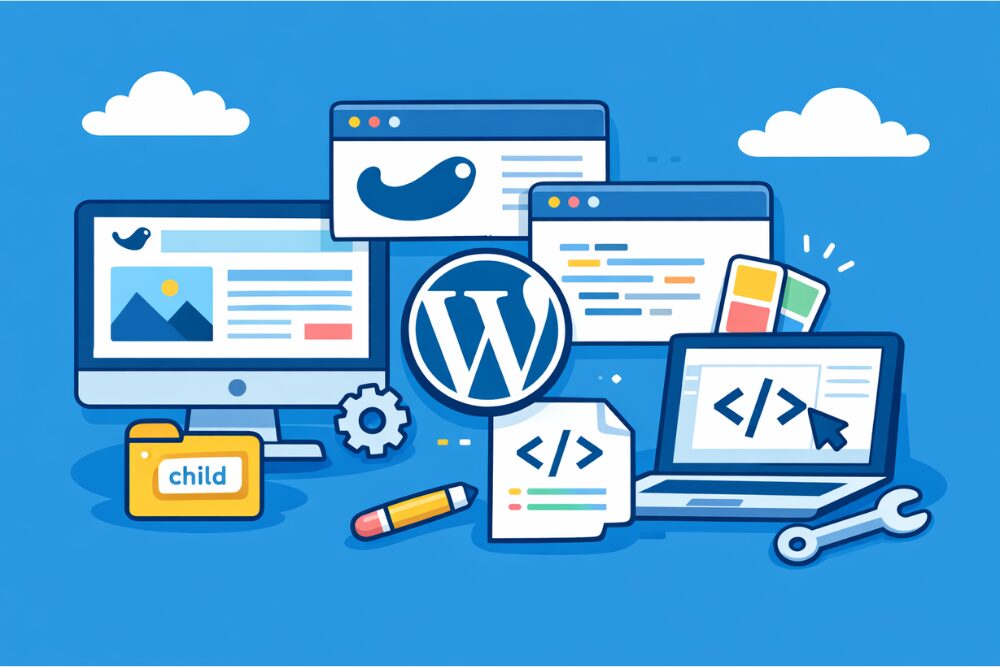

SWELLの子テーマって本当に入れたほうがいいのか、使い方もよく分からなくてモヤモヤしていませんか。
この記事では、SWELLの子テーマの使い方と考え方を、できるだけ初心者目線でかみ砕いてお話しします。
先に結論を一言でいうと、「しっかりカスタマイズしていくなら子テーマは必須だけれど、そこまでいじらないなら無理に入れなくても大丈夫」です。
ブログ収益化の教科書プレゼント
↓ ↓ ↓

SWELL子テーマの基礎と使い方の全体像を整理しよう

最初に、SWELLの子テーマが何者なのかをざっくり押さえておきましょう。ここがふわっとしたままだと、導入手順やカスタマイズの話が頭に入りにくくなります。
SWELL子テーマとは?親テーマとの違いをざっくり解説
子テーマは、かんたんに言うと「親テーマ(SWELL本体)を安全にカスタマイズするための外付けパーツ」です。サイト自体を動かしているのは親テーマで、子テーマはその上に自分の設定やコードを上乗せしていくイメージです。
よく混乱しやすいポイントを、表にまとめてみます。
| 項目 | 親テーマ(SWELL) | 子テーマ(SWELL CHILD) |
|---|---|---|
| 役割 | サイトの土台となる本体・エンジン | 自分のカスタマイズを書き足す入れ物 |
| アップデート | 開発者が配布する更新を適用 | 自分で中身を編集していく |
| 編集の中心 | 基本は直接いじらない | こちら側にCSSやPHPを書く |
| 削除した場合 | 削除するとサイト全体が動かない | 削除するとカスタマイズだけ消える |
| 使い方のイメージ | 初期設定や標準機能をそのまま使う | 見た目や機能を少しずつ上書きする |
仕組みとしては、まず親テーマの機能やデザインが読み込まれて、そのあとで子テーマに書いたstyle.cssやfunctions.phpが上からかぶさるように反映されます。だから、親テーマを更新しても、子テーマ側のカスタマイズは基本的にそのまま残るわけです。
大事なのは「親テーマはほとんど触らない」「カスタマイズは子テーマ側にまとめる」という考え方です。親テーマに直接CSSやPHPを書いてしまうと、アップデートのたびに内容が消えたり、最悪サイトが動かなくなったりするので注意しましょう。
SWELL子テーマを使う目的とメリット
では、SWELLの子テーマを使うとどんな良いことがあるのかを整理します。
- 親テーマを更新しても、カスタマイズが消えにくい
- 大きめのデザイン変更や機能追加にチャレンジしやすい
- 「どこをいじったか」が子テーマ側にまとまるので管理しやすい
- トラブルが起きたとき、原因の切り分けがしやすくなる
私自身、最初は親テーマ側にちょこちょこ書いてしまっていた時期がありましたが、あとで何をどこに書いたか分からなくなり、かなり後悔しました。子テーマ側にカスタマイズをまとめるようにしてからは、見直す場所が決まるので、気持ち的にもだいぶラクになります。
特に、functions.phpを触る場合は子テーマ側に書くか、もしくはコード管理用のプラグインを使うほうが安全です。親テーマのfunctions.phpをいじるのは、トラブルのリスクが高いのでおすすめしません。
【深呼吸タイム】 稼ぐために必要な3つのポイントを知っていますか? これら全部を暴露します。

SWELL子テーマは本当に必要?使い方の前に判断しよう

ここからは、「そもそも自分は子テーマを使うべきなのか?」という話を整理します。子テーマは便利ですが、万人に必須というわけではありません。
子テーマを使うべき人チェックリスト
まずは、簡単なチェックリストで考えてみましょう。次の項目のうち、いくつ当てはまるか数えてみてください。
- CSSを書いて、見出しなどのデザインを自分好みに調整したい
- functions.phpで、ショートコードやちょっとした処理を追加したい
- 今後も長くブログやサイトを育てていくつもりがある
- カスタマイズを何パターンか試しながら、自分の型を作っていきたい
- 複数人で運営していて、誰がどこを触ったか分かるようにしておきたい
ざっくりした目安はこんな感じです。
- 2〜3個以上当てはまる → 子テーマを導入しておいたほうが安心
- 1個だけ、もしくは0個 → ひとまず親テーマだけでも困らないことが多い
要するに、「そこそこ本格的にカスタマイズしたい人」にとって、SWELLの子テーマはかなり心強い存在になります。逆に、ほぼデザインはいじらず記事を書くことに集中したい人は、無理に入れなくても問題ありません。
子テーマなしでもOKなSWELLの使い方
子テーマがなくてもSWELLを十分活かせるケースも多いです。例えば、次のような方です。
- テーマのデザインはほぼデフォルトで満足している
- やるとしても、文字サイズや色を少し変える程度
- CSSやPHPはできれば触りたくない
- とにかく記事更新を優先したい
SWELLは、テーマ側の設定だけでもかなり細かく見た目を変えられます。
- カスタマイザーでの色・フォント・レイアウト調整
- ブロックエディターでのデザイン装飾
- カスタマイザー内の「追加CSS」欄
このあたりでやりたいことがほぼ済んでしまうなら、「子テーマを入れたからすごく得する」という場面は意外と少なかったりします。むしろ、仕組みがよく分からないまま子テーマのファイルを触るほうが、トラブルの種になりやすいです。
【ちょっと一息♪】 私の妻がどうやって7日で初報酬を得て5万円の不労所得を得られるようになったか?
その全貌を知りたくありませんか?
SWELL子テーマの導入手順と基本的な使い方

ここからは、子テーマを実際に導入して使える状態にするところまでの流れを見ていきます。「もうサイトは動いているけど、子テーマが入っているか分からない」という人も、あらためてチェックしてみてください。
SWELL子テーマファイルの入手とアップロード
SWELLの子テーマは、公式の会員サイトからダウンロードできます。流れを整理すると、だいたい次のようになります。
| 手順 | やること | ポイント |
|---|---|---|
| 1 | SWELLの会員サイトにログイン | 購入時に登録したメールアドレスとパスワードを使う |
| 2 | ダウンロードページを開く | 「親テーマ」と「子テーマ」が別々のzipファイルになっている |
| 3 | 親テーマのzipファイルをダウンロード | まだインストールしていない場合は、先に親テーマを用意する |
| 4 | 子テーマのzipファイルをダウンロード | 解凍せず、そのままzipの状態で保存する |
| 5 | WordPress管理画面の「外観 > テーマ」を開く | ここからテーマを追加していく |
| 6 | 「新規追加」→「テーマのアップロード」 | 親テーマ → 子テーマの順にzipファイルをアップロードする |
| 7 | 最後に「SWELL CHILD」を有効化 | 有効化するのは子テーマ側だけでOK |
ここで押さえておきたいのは、「親テーマはインストールした状態のまま」「実際に有効化するのは子テーマ」という関係です。親テーマを削除してしまうと子テーマだけではサイトが動かないので、消さないように注意してください。
SWELL子テーマ有効化〜初期設定までの流れ
子テーマを有効化しても、見た目がガラッと変わるわけではありません。サイトが真っ白になったりすることも、通常の手順であればほとんどありません。
有効化したら、次のあたりを軽く確認しておきましょう。
- 「外観 > テーマ」で「有効:SWELL CHILD」と表示されているか
- 実際のサイトを表示して、レイアウトが大きく崩れていないか
- 「外観 > カスタマイズ」が開けるか、設定が見られるか
ここまで問題なければ、子テーマの準備としてはひと区切りです。このあとで、どのファイルを触るのか、どこからカスタマイズしていくのかを決めていきます。
★ちょっとだけ宣伝させてください★ 「ブログで10万」と聞くと、 と思われがちですが、実は「勝ちパターン」を知っているかどうかだけなんです。

SWELL子テーマの具体的な使い方 カスタマイズ編

ここからは、実際に子テーマを使ってカスタマイズするときの基本的な使い方をまとめていきます。CSSやPHPにあまり触れたことがない方でもイメージできるよう、最低限押さえておきたいポイントだけに絞って紹介します。
style.cssで見た目を変える基本
【稼げるキーワード教えます】
▼ ▼ ▼
SWELL子テーマのstyle.cssは、「見た目の微調整用ノート」のような役割です。余白や文字の大きさ、色の変更など、デザイン寄りの調整をまとめて書いていく場所になります。
基本的な操作の流れは次の通りです。
- 管理画面の「外観 > テーマファイルエディター」を開く
- 右上あたりのテーマ選択で「SWELL CHILD」を選ぶ
- 左側のファイル一覧からstyle.cssをクリック
- ファイルの一番下にCSSを追記する
- 更新ボタンを押して保存し、サイトを表示して変化を確認する
よくある使い方のイメージとしては、次のようなものがあります。
- 見出しの上下の余白を少し広げる
- サイドバーだけ文字を小さくする
- フッターの背景色をブランドカラーに合わせる
いきなりテーマファイルエディターで書くのが不安であれば、まずはカスタマイザーの「追加CSS」で試してみて、うまくいったコードをあとからstyle.cssに移す、という流れにすると安心です。「実験は追加CSS、本採用は子テーマのstyle.css」という分け方ですね。
functions.phpで機能を追加する基本
SWELLの子テーマを使ううえで、特に慎重になりたいのがfunctions.phpです。ここはサイトの動きに関わるコードを書くファイルなので、1文字のミスでエラーになることもあります。
functions.phpを触ることが多いのは、例えばこんな場面です。
- ショートコードを作って、よく使うパーツをワンタッチで呼び出したい
- 特定の場所にだけオリジナルのウィジェットエリアを追加したい
- 条件に応じて表示を切り替える処理を追加したい
ざっくりとした使い分けを表にしておきます。
| やりたいこと | おすすめのやり方 | 子テーマの関わり方 |
|---|---|---|
| 文字色や余白のちょっとした調整 | 追加CSSまたはstyle.css | 長く使う調整はstyle.cssにまとめておく |
| ボタンやボックスのデザイン統一 | style.css | SWELL標準ブロックと組み合わせて調整 |
| ショートコードで共通パーツ化 | functions.php | 子テーマのfunctions.phpにコードを追記 |
| 特定条件で動く処理(if文など) | functions.phpか専用プラグイン | 子テーマに書くとアップデートの影響を受けにくい |
functions.phpを編集するときは、次の3つだけは必ず守ってください。
- いきなり大きなコードを貼らず、小さな単位で試す
- 編集前に、現在のfunctions.phpを丸ごとコピーしてメモ帳などに保存
- 保存したらすぐサイトを表示して、エラーが出ていないか確認
もしどうしても不安な場合は、まずはコード管理用のプラグイン(Code Snippets系など)で慣れてから、安定しているコードだけ子テーマのfunctions.phpにまとめていくやり方もおすすめです。
追加CSS・カスタマイザーとの使い分け
「追加CSSに書くべきか、子テーマのstyle.cssに書くべきか分からない」という相談もよく聞きます。この2つは役割が少し違うので、状況に応じて使い分けるのがポイントです。
- ちょっと試してみたいコード → 追加CSSに書く
- この先もずっと使い続ける調整 → 子テーマのstyle.cssにまとめる
もう少し整理すると、次のようなイメージです。
- CSSを書き始めたばかりの段階では、まずは追加CSSだけでも十分
- 調整内容が増えてきて「どこに何を書いたか分からない」と感じたらstyle.cssに移動
- チームで運営している場合は、子テーマのstyle.cssにコメントを残しながら管理
「とりあえず追加CSSで何でも書く」スタイルだと、あとから自分で見直したときに大変なので、ある程度のところで子テーマ側にまとめる意識を持っておくと楽になります。
SWELL子テーマ運用でよくある失敗と注意点

ここからは、子テーマを使っているときにありがちな失敗と、その予防策を紹介します。事前に頭に入れておくだけでも、トラブルに巻き込まれる確率がかなり下がります。
親テーマを直接いじらないこと
一番多いミスが、「子テーマのつもりで親テーマを編集してしまう」パターンです。
- テーマファイルエディターで、親テーマのstyle.cssを編集してしまう
- functions.phpも親テーマ側に追記してしまう
これをやってしまうと、次のような問題が起きます。
- テーマをアップデートしたときに、編集内容がまるごと上書きされる
- あとから復旧するとき、どこを直せばいいか分からなくなる
防ぐためには、編集前のちょっとした確認が効果的です。
- 「外観 > テーマ」で、有効になっているのが「SWELL CHILD」か確認
- テーマファイルエディター右上の「現在のテーマ」がSWELL CHILDになっているか確認
この2点を毎回チラッと見るクセをつけるだけでも、親テーマを誤って編集するリスクをかなり減らせます。
画面が真っ白になったときの対処
functions.phpを触っているときに、うっかりミスをして画面が真っ白……というのは、多くの人が一度は経験するトラブルです。そんなときの考え方を、症状別にまとめておきます。
| 症状 | よくある原因 | 対処の考え方 |
|---|---|---|
| サイト全体が真っ白になる | functions.phpの書き間違い、カンマやセミコロンの抜け | 直前に追加したコードだけを削除、またはコメントアウトする |
| 特定のページだけエラーになる | 条件分岐の書き方ミスや、特定ページ向けの処理 | 条件をシンプルに戻し、どこからエラーになるか切り分ける |
| 管理画面にも入れない | 重い処理や致命的エラーをfunctions.phpに書いてしまった | FTPやサーバーのファイルマネージャーでfunctions.phpを一時的にリネームする |
FTPと聞くと身構えてしまうかもしれませんが、多くのレンタルサーバーにはブラウザから触れるファイルマネージャー機能があります。まずはそこから子テーマのfunctions.phpを開き、直前に書いたコードを消すだけでも復旧できることが多いです。
一番やってはいけないのは、焦っていろいろな設定を同時にいじってしまうことです。「直前に自分が何をしたか」を思い出し、その一点だけを戻すイメージで落ち着いて対応しましょう。
★ブログでは公開できない裏情報★ 例えば、 などをこっそり暴露しています。ぜひ公開停止する前に受け取ってください。
私の発行するメルマガではブログでは公開できない秘匿性が高い特別な情報を発信しております。
SWELL子テーマを後から導入する使い方ガイド
すでにSWELLを親テーマだけで使っている人が、「これから子テーマを入れたい」と思ったときの考え方も押さえておきましょう。
親テーマでカスタマイズ済みの場合の移行イメージ
もし親テーマ側ですでにstyle.cssやfunctions.phpを編集してしまっている場合は、子テーマ導入の前に「どこをいじったか」をざっくり洗い出す必要があります。
- 親テーマ側の変更箇所を、可能な範囲でメモしておく
- 該当するコードをコピーして、子テーマ側に移す
- 親テーマに書いてしまった部分は、元の状態に近づけておく
- 子テーマを有効化して、サイトが問題なく動くか確認する
本番環境でいきなり試すのが不安な場合は、サブドメインやローカル環境にサイトを複製して、そちらでテストしてから本番に反映すると安心感が違います。
安全に移行するためのチェックポイント
子テーマをあとから導入するときに、不安を減らすためのチェック項目を表にまとめておきます。
| チェック項目 | 確認したい内容 | OKの目安 |
|---|---|---|
| バックアップ | サイト全体のバックアップが用意できているか | 管理画面やサーバー側で、少なくとも1つはバックアップがある |
| 親テーマ編集の有無 | 親テーマのどのファイルを触ったか | ざっくりでも、編集箇所がメモできている |
| 導入順 | 親テーマと子テーマのインストール順序 | 親テーマを入れたあとに子テーマを入れ、最後に子テーマを有効化している |
| 表示チェック | 主要ページの見た目 | トップページや記事ページに大きな崩れがない |
| 戻し方 | 問題が起きたときに元に戻す手順 | 最低限、バックアップから復元するイメージが持てている |
ここまで確認してから作業に入れば、「触るのが怖い」という気持ちはだいぶ軽くなると思います。
SWELL子テーマ・使い方の視点でよくある質問
最後に、SWELLの子テーマの使い方でよく聞かれる質問をQ&A形式でまとめます。
Q1. SWELL子テーマを有効化したら、親テーマは無効にしてもいい?
A. 親テーマは必ずそのまま残しておいてください。
子テーマはあくまで親テーマにぶら下がって動く仕組みなので、親テーマを削除したり無効化したりすると、子テーマだけではサイトが表示できません。有効化しておくのは子テーマ(SWELL CHILD)ですが、親テーマのSWELL自体はインストール済みの状態を維持しておきましょう。
Q2. SWELL子テーマを入れると、サイトが重くなりませんか?
A. 子テーマを入れたことだけが原因で、目に見えてサイトが重くなるケースはあまりありません。
仕組み上、親テーマと子テーマの両方を読み込むことになりますが、表示速度に大きな影響を与えるのは、画像のサイズやプラグインの数・設定などのほうがずっと大きいです。必要なカスタマイズがあるなら、子テーマ導入を理由に表示速度を心配しすぎる必要はないと思います。
Q3. 一度子テーマに切り替えたあと、やっぱり親テーマだけに戻すことはできる?
A. 戻すこと自体はできますが、慎重にやる必要があります。
子テーマのstyle.cssやfunctions.phpに書いた内容は、子テーマを無効にするとすべて反映されなくなります。そのため、「子テーマで行っていたカスタマイズがなくなっても問題ないか」を確認したうえで、親テーマを有効化し、表示崩れがないかをチェックする流れになります。
途中で不安になったときにすぐ戻せるように、事前にバックアップを取っておくことを強くおすすめします。
SWELL子テーマの使い方まとめと今日からの一歩
最後にもう一度コンパクトに整理します
- SWELLの子テーマは「親テーマを守りながらカスタマイズを書くための箱」
- CSSやPHPでしっかりカスタマイズする予定がある人にはほぼ必須
- 導入の基本ステップは「会員サイトでダウンロード→親テーマ→子テーマの順にアップロード→子テーマを有効化」
- デザイン調整はstyle.css、機能追加はfunctions.php、軽い確認やお試しは追加CSSと使い分ける
- 親テーマを直接いじらないことと、編集前のバックアップだけは絶対に守る
そして、今日からできる最初の一歩はとてもシンプルです。
- まだ子テーマを入れていないなら、この記事のチェックリストを見ながら「自分に必要かどうか」を一度整理してみる
- 必要だと感じたら、まずは子テーマを導入して有効化まで済ませる
- そのうえで、「追加CSSで試す → 問題なければ子テーマのstyle.cssにまとめる」という流れに少しずつ慣れていく
このステップで進めていけば、SWELLの子テーマの使い方へのハードルはかなり下がっていくはずです。焦らなくて大丈夫なので、自分のペースで一つずつ試してみてください。
★初心者さん必見★ 「あと3ヶ月早くこの情報を知りたかった…」 そうならないために、今すぐ実践したいノウハウをギュッと一つのメルマガに詰め込みました。 無料で読めるうちに受け取っておいてください。

記事を読んだらコチラ
▼ ▼ ▼