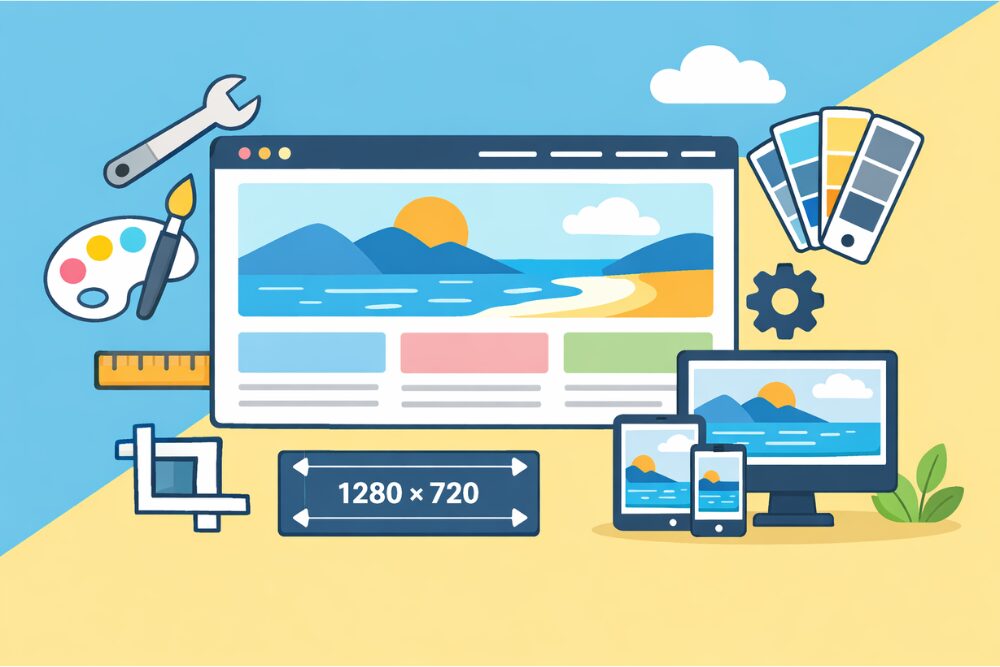

この記事では、Swellのメインビジュアルをカスタマイズするときに押さえておきたい基本と、おしゃれに見せるための具体的な手順を一つずつ解説していきます。
結論を先に一言でまとめると、Swellのメインビジュアルをおしゃれに見せる近道は「何のためのビジュアルかを決めてから作ること」と「PCとスマホで別々にチェックすること」です。ここを意識するだけで、デザインの経験が少なくても、十分見栄えのいいトップページに近づけます。
ブログ収益化の教科書プレゼント
↓ ↓ ↓

Swellメインビジュアルとは?おしゃれさが決まる入口

ここでは、Swellのメインビジュアルがどんな役割を持っているのか、ざっくり整理しておきます。何となく雰囲気で作るのではなく、役割が分かっているとカスタマイズの方向性がはっきりします。
Swellメインビジュアルが第一印象を決める理由
Swellのメインビジュアルは、トップページを開いて一番最初に目に入る大きなエリアです。ここで伝わった印象が「このサイトを読み進めるか、閉じるか」の判断材料になってしまいます。
役割をざっくりまとめると、次のようなイメージです。
| 役割 | 説明 |
|---|---|
| 第一印象づくり | サイトの世界観や雰囲気を一瞬で伝える |
| 信頼感アップ | 整った、おしゃれなデザインで安心感を与える |
| 行動の誘導 | ボタンやリンクで「次にしてほしい行動」に自然と導く |
| 差別化 | 同じジャンルのサイトとデザインで差をつける |
メインビジュアルはただの「大きい画像」ではなく、サイトの顔そのものです。ここが整っているだけで、記事の内容までしっかりしていそうに見えるから不思議です。
ブログ型とサイト型で変わるメインビジュアルの役割
Swellは、いわゆる「ブログっぽいトップページ」と、サービスサイトのような「サイト型トップページ」の両方を作りやすいテーマです。どちら寄りにするかで、メインビジュアルで見せるべき内容も変わってきます。
イメージしやすいように、ざっくり分けてみます。
- ブログ型トップページ
新着記事やカテゴリ一覧がメイン。メインビジュアルは「どんな人が」「何について書いているか」を伝える役割。写真+一言キャッチコピー+「プロフィールを見る」ボタンなどが定番です。 - サイト型トップページ
事業やサービスの内容をしっかり見せたい場合に向いています。メインビジュアルは「サービスの顔」として、キャッチコピー、短い説明文、「サービス一覧」「お問い合わせ」などのボタンを並べる構成が多いです。
自分のサイトをどちらの型に寄せたいかを決めるだけでも、メインビジュアルで何を見せるかがかなりクリアになります。
【深呼吸タイム】 稼ぐために必要な3つのポイントを知っていますか? これら全部を暴露します。

Swellメインビジュアルをカスタマイズする前に決めておきたいこと

いきなり画像を作ったり、設定画面をいじったりすると、途中で「あれ、何を目指していたんだっけ?」となりがちです。この章では、カスタマイズの前に軽く決めておきたいポイントをまとめます。
目的とゴール(何をしてほしいか)を整理する
まずは、メインビジュアルを見た人に「何をしてほしいのか」を一つに絞っておきましょう。ここがふわっとしていると、いくらおしゃれでも成果につながりにくくなります。
よくある目的と、メインビジュアルで置きたいボタンの例を整理すると、こんな感じです。
| 目的 | 想定読者 | メインビジュアルでのCTA例 |
|---|---|---|
| ブログを読んでもらう | 情報収集をしたい読者 | 「おすすめ記事を見る」「新着記事一覧」ボタン |
| サービスに興味を持ってもらう | 見込み顧客 | 「サービス一覧」「料金プランを見る」ボタン |
| 無料相談や体験に申し込んでもらう | 具体的に検討している人 | 「無料相談を予約」「体験レッスンに申し込む」ボタン |
どうしてもデザインやおしゃれさに意識が行きがちですが、「このビジュアルの一番の仕事は何か」を先に決めておくと、ボタンの文言や配置も決めやすくなります。
想定読者と世界観をざっくり言語化する
次に、「誰に」「どんな雰囲気で」伝えたいのかを、短いメモでいいので書き出してみてください。
- 子育て中のママ向けの、ゆるい節約ブログ
- 個人事業主向けの、シンプルで落ち着いたWeb制作サービス
- 地域の人に来てほしい、アットホームな英語教室
この一文があるだけで、色や写真、フォントを選ぶときに「らしさ」がぶれにくくなります。Swellのメインビジュアルをカスタマイズするときも、「この一文の空気感に合っているか?」と自問しながら調整すると、まとまりやすいです。
必要な素材(写真・ロゴ・キャッチコピー)をそろえる
最後に、メインビジュアルに載せる素材を先にそろえておくと作業がスムーズです。あとから「やっぱり写真がない」と止まらないように、ざっと以下を準備しておきましょう。
- 写真(自分の写真、教室・店舗の写真、イメージ写真など)
- ロゴまたはサイトタイトル
- キャッチコピー(誰に何を提供するサイトか、一言で)
- サブコピー(キャッチコピーを補足する一文)
- ボタンの文言(先ほど決めた目的に合わせて決める)
ここまで用意できていれば、あとはデザインツールで形にして、Swellのメインビジュアルに当てはめていくだけです。
【ちょっと一息♪】 私の妻がどうやって7日で初報酬を得て5万円の不労所得を得られるようになったか?
その全貌を知りたくありませんか?
Swellメインビジュアルの基本設定とカスタマイズ手順

ここからは、実際にどこを触ればいいのか、Swellでメインビジュアルを設定するときの大まかな流れを見ていきます。細かい項目はバージョンによって多少変わりますが、基本の考え方は同じです。
カスタマイザーの場所と基本設定の流れ
まずは、設定画面までの道順と、ざっくりした流れを押さえましょう。一度通しで触ってみると「何がどこにあるのか」が分かって安心できます。
| 手順 | 内容 |
|---|---|
| 1 | WordPress管理画面から「外観」→「カスタマイズ」を開く |
| 2 | 「トップページ」や「フロントページ」に関する項目を選ぶ |
| 3 | 「メインビジュアル」設定を開き、表示するかどうかを選択する |
| 4 | 画像を1枚だけ使うか、複数枚のスライドショーにするか、または動画にするかを決める |
| 5 | 背景画像(または動画)、見出しテキスト、ボタンを設定する |
| 6 | 高さ、オーバーレイ、表示位置など見え方の調整を行う |
最初は本番用の画像にこだわらず、仮の画像とテキストでいいので、一度全ての項目を上から下まで触ってみるのがおすすめです。どこをいじるとどこが変わるのかが分かると、怖さがなくなります。
画像サイズと高さ設定の考え方
メインビジュアルが「ぼやける」「変なところで切れる」という悩みの多くは、画像サイズと高さ設定が合っていないことが原因です。ここは数字を目安にしてしまった方がラクです。
- PC用画像の目安
横1500〜2000px程度、縦横比は16:9前後にしておくと扱いやすいです。 - スマホ用画像の目安
幅600〜960px程度で、やや縦長の画像を用意しておくと安心です。
高さの設定は、次のようにイメージすると決めやすくなります。
- 画面いっぱいにどんと見せたい場合は、画面の高さに近い値(vhや大きめのpx)にする
- 下のコンテンツも少し見せたい場合は、高さを少し低めにして、メインビジュアルの下がチラッと見えるようにする
人物の顔が切れてしまう、文字が変な位置で切れる、といったときは、高さだけでなく元画像のトリミングも見直してみてください。主役が中央寄りになるようにしておくと、どの端末でも収まりがよくなります。
スマホとPCでの見え方をチェックする
【稼げるキーワード教えます】
▼ ▼ ▼
Swellのメインビジュアルをおしゃれに見せたいなら、スマホ表示のチェックは必須です。アクセスの多くがスマホというサイトも多いので、ここをサボるとかなりもったいないです。
- PC用とスマホ用で、別々の背景画像を設定する
- スマホでは文字サイズを少し大きめにして、読みやすさを優先する
- ボタンは指で押しやすいサイズと余白を確保する
- 長いコピーは2〜3行程度に収めて、ギュッと詰め込みすぎない
Swellはレスポンシブ対応がしっかりしているテーマなので、ここを丁寧に調整してあげると、PCでもスマホでも気持ちよく読めるメインビジュアルになります。
★ちょっとだけ宣伝させてください★ 「ブログで10万」と聞くと、 と思われがちですが、実は「勝ちパターン」を知っているかどうかだけなんです。

おしゃれなSwellメインビジュアルを作るデザインのコツ
この章では、デザインが苦手な人でも真似しやすい、Swellのメインビジュアルをおしゃれに見せるための具体的なコツを紹介します。センスよりも「ルール」を覚えた方が、仕上がりは安定しやすいです。
配色とフォントの基本ルール
色とフォントは、ルールを一つ決めてしまうだけで一気に整います。「何となく好きな色を並べる」状態から卒業しましょう。
| 項目 | 基本の考え方 |
|---|---|
| 色の数 | ベース1色+アクセント1色+必要ならサブ1色までに絞る |
| ベースカラー | 背景や大きな面積に使う落ち着いた色を選ぶ |
| アクセントカラー | ボタンや大事な文字に使う、少し目立つ色を1色だけ決める |
| フォント | 日本語は読みやすさ重視、英数字は少し細めでもOK |
| 文字量 | キャッチコピーはおおよそ20〜30文字前後に収める |
特に、色を増やしすぎると一気にチープに見えます。Swellのメインビジュアルをおしゃれに見せたいときほど、「色を足す」より「余白を増やす」意識を持ってみてください。
Canvaでメインビジュアル画像を作る簡単ステップ
デザインツールに慣れていないなら、Canvaを使うのが一番ラクです。私も最初はCanvaのテンプレートにかなり助けられました。ざっくりした流れは次の通りです。
- Canvaでカスタムサイズのデザインを作成する(PC用とスマホ用のサイズを指定)
- 雰囲気が近いテンプレートを選び、背景写真と文字を自分用に差し替える
- キャッチコピー、サブコピー、ボタン風のパーツをバランスよく配置する
- PC用とスマホ用で、それぞれ1枚ずつデザインを作る
- PNGやJPGで書き出して、Swellのメインビジュアル設定からアップロードする
ゼロから作るよりも、テンプレートをベースにSwellのメインビジュアル用にカスタマイズした方が、短時間でそれっぽいデザインになります。「テンプレそのまま感」が気になる場合は、色とフォントだけ自分のサイト用に変えてみてください。
写真選びと余白で「安っぽさ」を消す
同じレイアウトでも、写真と余白の取り方によって印象がまったく変わります。おしゃれに見せたいときほど、情報を足すより引く意識が大事です。
- なるべく明るめで、ピントの合った写真を選ぶ
- 主役がどこか一目で分かる写真にする(ごちゃごちゃした風景は避ける)
- 文字は写真の「空いている部分」に乗せるように意識する
- テキストを詰め込みすぎず、行間と周りの余白をしっかり取る
作っているときは「もう少し要素を増やした方がいいかな」と感じやすいのですが、見る側からすると「ちょっと物足りないかな」くらいのシンプルさの方がおしゃれに見えたりします。
★ブログでは公開できない裏情報★ 例えば、 などをこっそり暴露しています。ぜひ公開停止する前に受け取ってください。
私の発行するメルマガではブログでは公開できない秘匿性が高い特別な情報を発信しております。
Swellメインビジュアルでよくある失敗と改善カスタマイズ

最後に、Swellのメインビジュアルでありがちな失敗と、その直し方をコンパクトにまとめます。「あ、これ自分のサイトだ」と感じたところから優先して直していくと効率的です。
画像がぼやける・汚いときの直し方
まず多いのが、「なんだか全体的にぼんやりしている」「粗くて汚く見える」といった悩みです。症状と原因、改善案を並べてみると、次のようになります。
| 症状 | 原因 | 改善カスタマイズ |
|---|---|---|
| ぼやけて見える | 元画像のサイズが小さい、解像度が足りない | もっと大きい元画像を使う、適切なサイズで作り直す |
| 粗くガサガサする | 圧縮しすぎ、画質設定が低すぎる | 圧縮率を弱める、画質を高めの設定で書き出す |
| 変なところで切れる | 重要な部分が画像の端に寄っている | 中央付近に主役が来る写真を選ぶ、高さ設定とトリミングを見直す |
画像を差し替えるだけで、Swellのメインビジュアル全体の印象がガラッと変わることも多いです。まずは元画像を疑ってみるのがおすすめです。
文字が読みにくいときに見直すポイント
おしゃれさを意識するあまり、文字が背景になじみすぎて読みにくくなるパターンもよくあります。そんなときは、次のポイントをチェックしてみてください。
- 背景と文字色のコントラストが弱すぎないか
- フォントが細すぎないか、文字サイズが小さすぎないか
- 文字を乗せている場所が、ごちゃごちゃした部分ではないか
対策としては、例えば次のようなカスタマイズが有効です。
- 背景画像の上に、うっすら半透明の色(黒や白など)を敷いて文字を見やすくする
- 文字色は白か黒のどちらかに絞り、アクセントカラーは最小限にする
- 太めのフォントに変えつつ、文字数を少し減らしてスッキリさせる
「かっこいいけど読みにくい」より、「シンプルだけど読みやすい」方が、結果的にサイト全体への好印象につながります。
表示速度と重さを抑えるコツ
Swellのメインビジュアルをおしゃれにしたい一心で、画像を盛りすぎたり、重い動画を入れたりすると、ページが重くなってしまいます。表示が遅いと、それだけで離脱の原因になってしまうので注意が必要です。
- 画像のファイルサイズを適度に圧縮する(数百KB以内を意識)
- 必要以上に大きなサイズの画像を使わない
- 動画背景はどうしても必要な場合だけに絞る
まずは静止画だけで軽い構成を作り、それでも物足りなければ、少しずつ演出を足していく順番がおすすめです。いきなり「全部盛り」にしないことが、きれいさと快適さを両立させるポイントです。
まとめ:Swellメインビジュアルをおしゃれにカスタマイズしよう
この記事の要点をまとめます
- Swellのメインビジュアルは、サイトの第一印象と成果を左右する重要なエリア
- カスタマイズ前に「目的」「ターゲット」「世界観」「必要な素材」を整理しておくと、デザインがぶれにくい
- 画像サイズと高さ、PCとスマホそれぞれの見え方を意識すると、きれいでおしゃれな表示になりやすい
- 色とフォント、余白のルールを少なく決めて、Canvaなどのツールを使えば、デザインが苦手でも整ったメインビジュアルを作れる
- よくある失敗は「画像がぼやける」「文字が読みにくい」「ページが重い」の3つで、原因と対策を押さえれば十分改善できる
今日からできる最初の一歩としては、自分のサイトのSwellメインビジュアルをスクリーンショットして、次の3点をチェックしてみてください。
- キャッチコピーが一目で読めるか
- どんなサイトなのかが数秒で伝わるか
- スマホでもきれいに表示されているか
一つでも「ちょっと微妙かも」と感じたところがあれば、この記事で紹介したSwellのメインビジュアルをカスタマイズするときのコツを、一つずつ試してみてください。大きく作り直さなくても、ほんの少しの調整で、ぐっとおしゃれで伝わるトップページに近づいていきます。
★初心者さん必見★ 「あと3ヶ月早くこの情報を知りたかった…」 そうならないために、今すぐ実践したいノウハウをギュッと一つのメルマガに詰め込みました。 無料で読めるうちに受け取っておいてください。

記事を読んだらコチラ
▼ ▼ ▼