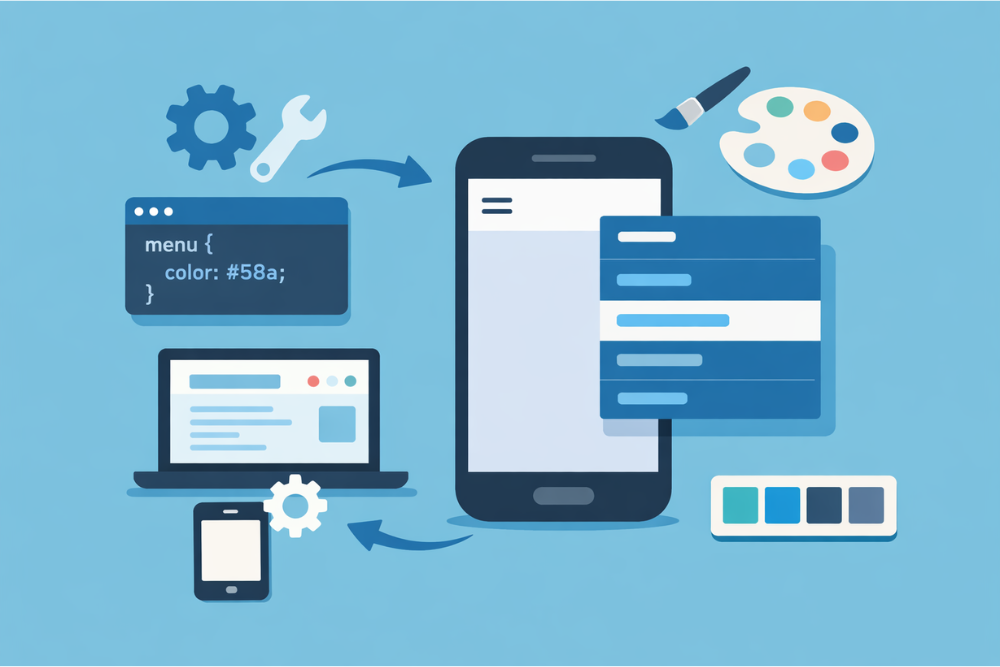

SWELLのスマホ開閉メニュー、なんとなく初期設定のままにしていませんか。どこからカスタマイズすればいいのか分からず、ハンバーガーメニューには触らないままの人も多いと思います。
結論を先に言うと、SWELLのスマホ開閉メニューは「中身の設計」「ブログパーツ+ウィジェット」「CSSで見た目を整える」という3ステップで考えると、迷わずカスタマイズできるようになります。
ブログ収益化の教科書プレゼント
↓ ↓ ↓

SWELLのスマホ開閉メニューをカスタマイズすると何が変わる?

まずは、スマホ開閉メニューとは何か、他のメニューとの違い、どんな場面でカスタマイズが効いてくるのかをざっくり押さえておきましょう。
スマホ開閉メニューと他のメニューの違いを整理しよう
SWELLには、スマホ開閉メニュー以外にもいくつかのメニューが用意されています。役割を整理するとイメージしやすくなります。
| メニューの種類 | 表示される場所・タイミング | 主な役割 |
|---|---|---|
| スマホ開閉メニュー(ハンバーガー) | スマホ画面の端のボタンをタップすると、画面の横や全体にスッと出てくるメニュー | サイト全体の案内板。重要ページへの導線をまとめて見せる |
| スマホ用ヘッダーメニュー | スマホ画面上部のバーに並ぶメニューやアイコン | ロゴ横などに少数のリンクを置き、よく使うページへ素早く誘導する |
| フッターメニュー | ページ最下部に固定で表示されるメニュー | プロフィールや利用規約など、補助的な情報への導線 |
| グローバルメニュー(PCメインメニュー) | PC表示時のヘッダーに出るメニュー | カテゴリーやサービス一覧など、サイト全体の構造を見せる |
スマホ開閉メニューは、スマホでサイトを見ている人にとっての「玄関ドア」のような存在です。ヘッダーやフッターよりも多くのリンクをまとめられ、開いた瞬間に視界のほとんどを占めるので、構成次第でユーザーの動きが大きく変わります。
初期設定のままでも使えますが、リンクの並べ方や見た目を少しカスタマイズするだけで、次のような変化が期待できます。
- 読んでほしいカテゴリーや商品ページに、迷わず誘導できる
- メニューがスッキリ整理されて、ユーザーの迷子感が減る
- 色やレイアウトを揃えることで、サイト全体の世界観やブランド感を出せる
SWELLスマホ開閉メニューが活きるシーンとメリット
私が実際にSWELLサイトを作っていて、「スマホ開閉メニューをちゃんと整えたほうがいいな」と感じるのは、こんなケースです。
- 記事数が増え、カテゴリーが3つ以上に増えたブログ
- サービスや商品が複数あり、ユーザーに選んでほしいサイト
- プロフィール、実績、お問い合わせなど、見せたい導線がいくつもあるポートフォリオサイト
スマホ開閉メニューをカスタマイズするメリットを、もう少しかみ砕いて言うとこうなります。
- 「どのリンクがよく押されてほしいか」を意識して配置できるので、収益記事や問い合わせページへ誘導しやすくなる
- 構成を工夫するだけで、「このサイトは誰に何を提供しているのか」が一目で伝わる
- ブログパーツやボックスメニューを使えば、アイコン付きで直感的に分かるナビが作れる
「とりあえずメニューを並べておいただけ」の状態から一歩抜けるには、次の見出しで紹介するステップで考えるとスムーズです。
【深呼吸タイム】 稼ぐために必要な3つのポイントを知っていますか? これら全部を暴露します。

Swellのスマホ開閉メニューをカスタマイズする前の準備と基本設定

いきなり凝ったカスタマイズに入る前に、SWELLの標準機能だけで整えておきたい設定があります。ここを先にやっておくと、その後のCSS調整がかなり楽になります。
カスタマイザーでスマホ開閉メニューの表示を整える
スマホ開閉メニューの基本的な見た目は、WordPress管理画面のカスタマイザーから設定できます。テーマによってメニュー名は多少違いますが、SWELLでは「外観」→「カスタマイズ」→「サイト全体設定」→「スマホ開閉メニュー」といった項目から触れるようになっています。
主に次のような項目を確認しておきましょう。
| 項目 | どんな設定か | 最初のおすすめ |
|---|---|---|
| 文字色 | メニュー内のテキストの色 | 背景が暗めなら白系、背景が明るめなら濃いグレー系 |
| 背景色 | メニューの背景全体の色 | サイトのメインカラーか、少し暗めのグレー |
| 背景の透明度 | 背景がどれくらい透けるか | 基本はやや不透明寄り。読みやすさ重視で設定 |
| オーバーレイカラー | メニューを開いたときに、ページ全体にかかる色 | 黒や濃いグレーを薄く重ねるイメージ |
| 表示設定 | メニューのタイトル名や、サブメニューの開閉など | タイトルは「メニュー」や「MENU」など、直感的な名前にする |
ここをざっくり整えておくだけでも、「なんとなくダサい…」という印象はかなり減ります。逆に、背景を透過させすぎると、下のページが透けて文字が読みにくくなるので、最初はシンプルな配色から試してみると失敗しにくいです。
WordPressメニューでスマホ専用メニューを作る
次に、スマホ開閉メニュー内に表示するリンクの「元」となるメニューを準備します。
流れとしては、次のようなイメージです。
- 管理画面の「外観」→「メニュー」を開く
- 「新しいメニューを作成」から「スマホメニュー」などの名前でメニューを作る
- 固定ページや投稿、カテゴリーなどを追加し、並び順を整える
- 「メニューの位置」で「スマホ開閉メニュー内」のようなスマホ用の位置にチェックを付けて保存する
どのページへのリンクを入れるかはサイトによって変わりますが、例えば次のような構成から始めるとまとまりやすいです。
- 雑記ブログなら、トップページ、人気記事一覧、主要カテゴリー数個、プロフィール、問い合わせ
- 特化ブログなら、トップページ、カテゴリートップ、ランキング記事、レビューまとめ、問い合わせ
- 事業サイトなら、サービス一覧、料金、実績・事例、プロフィール(会社概要)、問い合わせや予約
この段階では、多少リンクが多めでも問題ありません。あとでブログパーツやボックスメニューに置き換えながら整理していく前提で、「必要そうな導線は一度メニューに集めておく」くらいの感覚で作っておくと、のちのち楽です。
追加CSSの書き方と注意点
スマホ開閉メニューをカスタマイズしていくと、色や余白、ボタンの形などをCSSで微調整したくなる場面が出てきます。どこにCSSを書くかも、先に決めておくと安心です。
| 書く場所 | メリット | 注意点 |
|---|---|---|
| カスタマイザーの「追加CSS」 | ブラウザだけで編集でき、気軽に試せる | 量が増えると、どこに何を書いたか分かりづらくなる |
| 子テーマのstyle.css | ファイルごとに管理でき、バックアップもしやすい | テーマエディターやFTPを使う必要がある |
| カスタムCSS系プラグイン | 複数サイトで同じCSSを使い回しやすい | プラグインが増えすぎると管理が大変になる |
慣れないうちは、カスタマイザーの「追加CSS」に書くのが一番ハードルが低いです。あとから子テーマのstyle.cssに移すこともできるので、小さなコードから試して、少しずつ自分なりの書き方を整えていけば大丈夫です。
【ちょっと一息♪】 私の妻がどうやって7日で初報酬を得て5万円の不労所得を得られるようになったか?
その全貌を知りたくありませんか?
スマホ開閉メニューの中身をカスタマイズする考え方
ここからは、スマホ開閉メニューの「中身」をどう変えていくか、考え方と具体的な作り方を見ていきます。どんなリンクを、どの順番で、どのブロックで見せるかがポイントです。
サイトタイプ別のおすすめメニュー構成
まずは、「このサイトで、ユーザーに最終的に何をしてほしいのか」を決めておくと、メニュー構成がブレにくくなります。
サイトのタイプごとに、優先度を整理すると次のようなイメージになります。
| サイトタイプ | 最優先で見せたいもの | メニュー上部に置きたいリンク |
|---|---|---|
| アフィリエイト系ブログ | 成約につながりやすい記事 | ランキング記事、商品レビュー、カテゴリートップ |
| 雑記ブログ | 自分の得意分野や人気記事 | 人気記事一覧、カテゴリー一覧、プロフィール |
| 事業・店舗サイト | サービス内容と申し込み窓口 | サービス一覧、料金表、予約・問い合わせ |
| 制作・ポートフォリオ | 実績と連絡先 | 制作実績、プロフィール、問い合わせ |
ここで整理した内容を、そのままスマホ開閉メニューの構成に落とし込んでいくイメージです。「カテゴリーを全部並べる」のではなく、「メニュー上部に置くリンクは3〜5個にしぼる」と意識すると、かなり見やすくなります。
ブログパーツとウィジェットで中身を自由に作る
SWELLの強みは、ブログパーツとウィジェットを組み合わせることで、スマホ開閉メニューの中身をかなり自由に作れるところです。
大まかな手順は次のような流れになります。
- 管理画面の「ブログパーツ」→「新規追加」で、メニュー用のブログパーツを作る
- リンクリストブロックやボックスメニューブロックで、アイコン付きのナビを作る
- 公開したあと、ブログパーツ一覧からショートコードをコピーする
- 「外観」→「ウィジェット」→「スマホ開閉メニュー下」のようなエリアに「カスタムHTML」ウィジェットを追加する
- カスタムHTMLの中にブログパーツのショートコードを貼り付けて保存する
こうしておくと、スマホ開閉メニューを開いたときに、ブログパーツで作ったおしゃれなメニューエリアが一緒に表示されます。私も最初にこのやり方を知ったとき、「スマホメニューって、ここまで自由に組めるんだ」とかなりテンションが上がりました。
デフォルトメニューを消すか残すか決める
ブログパーツでメニューを作り込んでいくと、もともとのテキストメニューを残すか、CSSで非表示にするかを決める必要が出てきます。
ざっくりとした目安はこんな感じです。
- シンプルなテキストリンクだけで十分なら、デフォルトメニューをそのまま残す
- ボックスメニューや画像付きメニューで世界観を出したいなら、デフォルトメニューは隠してしまう
- いきなり消すのが不安なら、しばらくはデフォルト+ブログパーツを併用し、慣れてきたらCSSでデフォルトを非表示にする
デフォルトメニューを消したいときは、追加CSSでスマホメニュー用のクラスをdisplay:noneにする方法がよく使われます。少し踏み込んだ内容になるので、実際にCSSを書くときは、事前にバックアップを取ってから試してみてください。
★ちょっとだけ宣伝させてください★ 「ブログで10万」と聞くと、 と思われがちですが、実は「勝ちパターン」を知っているかどうかだけなんです。 【稼げるキーワード教えます】
▼ ▼ ▼
実例で学ぶSwellスマホ開閉メニューカスタマイズ3パターン
ここからは、実際に使いやすいと感じたスマホ開閉メニューのカスタマイズパターンを3つ紹介します。一気に全部を真似する必要はないので、「これならできそう」「この見た目が好き」と思ったところだけつまみ食いしてもらえればOKです。
パターン1 フルスクリーンメニューで世界観を見せる
1つ目は、スマホ開閉メニューをフルスクリーン風に見せるパターンです。背景に少し暗めの色を敷き、リンクを縦に大きめの行間で並べると、ランディングページのような雰囲気を出せます。
構成イメージを表にすると、次のような感じです。
| 要素 | 設定のイメージ |
|---|---|
| 背景色 | 濃いめのグレーか、ブランドカラーを少し暗くした色 |
| 文字色 | 白か薄いグレーで、コントラストをしっかり取る |
| メニュー項目 | サービス一覧、カテゴリー、人気記事などをしぼって5〜7個 |
| 補助要素 | 下部にプロフィールやお問い合わせ、プライバシーポリシーなどを小さめに配置 |
ブログパーツでリンクリストを作り、行間や余白を広めに取るCSSを足してあげると、タップしやすく、落ち着いた印象のメニューになります。
パターン2 ボックスメニューでカテゴリを見せる
カテゴリーやサービスが複数あるサイトなら、ボックスメニューを使ったグリッド型のスマホ開閉メニューも相性がいいです。
例えば、次のような見せ方が考えられます。
- 4つ前後のボックスに、主要カテゴリーやサービスを配置する
- 各ボックスにアイコンやサムネイル画像を入れて、一目で内容が分かるようにする
- PCではトップページのボックスメニューとして使い、スマホ開閉メニューにも同じブログパーツを呼び出す
トップページで見せているボックスメニューを、そのままスマホ開閉メニューにも再利用すると、デザインの統一感が出ますし、ブログパーツを1つ直せば両方のメニューを一度に更新できるので管理も楽になります。
パターン3 ミニマルなテキストメニューでスッキリ見せる
「デザインはそこそこでいいから、とにかく見やすくしたい」という場合は、あえてシンプルなテキストだけのメニューに振り切るのもアリです。
ミニマルでも使いやすいメニューにするための工夫を挙げておきます。
- メニュー項目数は5〜7個にしぼる
- 文字サイズを少し大きめにし、行間もゆったりめにする
- 区切り線や枠線をあえて減らし、余白で区切るイメージにする
- 一番押してほしいリンクだけ太字にしたり、ボタン風のスタイルを付ける
ミニマルなメニューは、装飾が少ないぶん、情報設計の良し悪しがストレートに伝わります。だからこそ、「何を一番上に置くか」「何を思い切ってメニューから外すか」を、しっかり決めておくことが大事です。
ハンバーガーボタンと背景のカスタマイズ

ここでは、ハンバーガーボタン自体の見た目と、スマホ開閉メニューの背景やオーバーレイをどう整えるかをまとめます。大きな変更をしなくても、「色」「太さ」「ラベル」の3つを少し変えるだけで印象はガラッと変わります。
ボタンの色・太さ・ラベルを変える基本CSS
SWELLのハンバーガーボタンは、テーマ側でスタイルが用意されているので、それを上書きする形でCSSを足していきます。
例えば、次のような調整をすると、ぐっと分かりやすくなります。
- 3本線の色をサイトのアクセントカラーに合わせる
- 線の太さを少し太めにして、「ここがタップする場所だ」と分かりやすくする
- ボタンの横に「MENU」や「メニュー」といったラベルテキストを表示する
- メニューを開いたときは「CLOSE」などの表示に切り替える
CSSを書くときのコツは、最初から複雑なアニメーションに挑戦しないことです。まずは色と太さ、ラベルのオンオフくらいから始めて、「どこを触るとメニューが開くか」がきちんと伝わる状態を目指しましょう。
背景とオーバーレイカラーを整える
スマホ開閉メニューが開いているあいだは、ユーザーの視線はほぼメニューに集中します。そのときに背景やオーバーレイの設定が強すぎたり弱すぎたりすると、見づらさや「戻りづらさ」につながります。
背景まわりで意識したいポイントをいくつか挙げておきます。
- 背景色は真っ黒・真っ白より、少しだけトーンを落としたグレーのほうが目に優しいことが多い
- オーバーレイの透明度が低すぎると、下のページが透けて文字が読みにくくなる
- 逆に濃すぎると、ユーザーが「さっきまでどのページを見ていたか」を見失いやすい
- 背景画像を使う場合は、文字とのコントラストが十分か必ず確認する
色の組み合わせに迷ったら、「背景=濃いめのグレー」「文字色=白」「リンクのホバー=アクセントカラー」の三角形をまず作ってみてください。それだけでも、かなり読みやすく、落ち着いたスマホメニューになります。
★ブログでは公開できない裏情報★ 例えば、 などをこっそり暴露しています。ぜひ公開停止する前に受け取ってください。
私の発行するメルマガではブログでは公開できない秘匿性が高い特別な情報を発信しております。
ユーザー目線で見直すスマホ開閉メニューのチェックリスト

最後の仕上げとして、ユーザー目線でスマホ開閉メニューをチェックするポイントをまとめます。ここを一通り見直しておくと、「作り手の自己満足」で終わらせずに済みます。
UXチェックリスト(スマホ開閉メニュー用)
実際に自分のスマホでサイトを開き、次のチェック項目を一つずつ確認してみてください。
| チェック項目 | 基準 | 自分のサイトの状態 |
|---|---|---|
| タップしやすさ | メニュー項目同士が近すぎず、指で押しやすいか | 例:余白が狭い/ちょうどよい など |
| 読みやすさ | 背景と文字のコントラストが十分か | 例:白文字が背景に埋もれていないか |
| 情報量 | メニュー項目が多すぎて迷わないか | 例:7〜10個に収まっているか |
| 優先度 | 一番押してほしいリンクが上か、目立つ位置か | 例:上から2つ目に配置 など |
| 統一感 | サイト全体のデザインと違和感なくなじんでいるか | 例:ボタンの色が別テーマのように浮いていないか |
このチェック表は、紙に印刷したり、メモアプリに写しておいて、サイトごとにチェックしていくと整理しやすいです。
よくあるトラブルとチェックポイント
スマホ開閉メニューをカスタマイズしていると、どうしてもトラブルが起きることがあります。そんなときに見直したいポイントを表にまとめました。
| トラブル | よくある原因 | 見直すポイント |
|---|---|---|
| メニューが表示されない | メニュー位置の設定ミス、プラグインの競合 | 「外観」→「メニュー」で、スマホ用の位置にチェックが入っているか |
| CSSが反映されない | 記述ミス、優先度の問題、キャッシュ | セレクタ名のスペル、キャッシュ削除、!importantの使いすぎに注意 |
| デザインが崩れた | デフォルトCSSの上書きが強すぎる | 影響範囲を限定するクラスを付けているか確認する |
| PC表示までおかしくなった | 共通クラスにスマホ用のCSSを書いてしまった | メディアクエリでスマホだけにCSSを効かせているか |
トラブルが起きたときは、一気に全部直そうとせず、「直前に追加したCSSをコメントアウトしてみる」「怪しそうなプラグインを一時的に停止してみる」といったシンプルな切り分けから始めると、原因を追いやすくなります。
★初心者さん必見★ 「あと3ヶ月早くこの情報を知りたかった…」 そうならないために、今すぐ実践したいノウハウをギュッと一つのメルマガに詰め込みました。 無料で読めるうちに受け取っておいてください。

よくある質問(Swell スマホ開閉メニュー カスタマイズ)

ここでは、Swellのスマホ開閉メニューをカスタマイズするときに、よく聞かれる疑問にQ&A形式で答えていきます。
Q1. スマホ開閉メニューをカスタマイズするとき、最初に何から手を付けるべきですか?
A. いきなりCSSから入らず、まずは「メニューの中身」を整理するのがおすすめです。WordPressのメニュー機能でスマホ専用メニューを作り、「どのリンクを上に置くとユーザーが動きやすいか」を考えてから、ブログパーツやウィジェット、CSSでSwellのスマホ開閉メニューをカスタマイズしていくと、迷いにくくなります。
Q2. ブログパーツを使ったスマホ開閉メニューのカスタマイズは、サイトが重くなりませんか?
A. ブログパーツを1つ呼び出す程度であれば、体感できるほど極端に重くなることはあまりありません。むしろ、複雑なプラグインを増やしすぎたり、画像を詰め込みすぎたりするほうが表示速度に影響しやすいです。Swellのスマホ開閉メニューをカスタマイズするときは、画像サイズを抑えたり、必要以上にアニメーションを多用しないことを意識すると安心です。
Q3. CSSが苦手でも、Swellのスマホ開閉メニューをカスタマイズできますか?
A. できます。カスタマイザーで色や表示設定を変えるだけでも、見た目の印象はかなり変わりますし、ブログパーツとウィジェットを組み合わせるだけならCSSを書かなくても大丈夫です。そのうえで、どうしても必要になった部分だけ、色や余白を変える程度の短いCSSから試していけば、少しずつSwellのスマホ開閉メニューを自分好みにカスタマイズできるようになります。
まとめ|Swell スマホ開閉メニュー カスタマイズの最初の一歩
この記事のポイントを整理します
- スマホ開閉メニューは「サイトの玄関」で、構成次第で回遊性や成約率が大きく変わる
- カスタマイズ前に、カスタマイザーの基本設定とスマホ専用メニューを整えておくと、その後の調整がかなり楽になる
- ブログパーツ+ウィジェットを使えば、ボックスメニューやフルスクリーンメニューなど、自由度の高いデザインが作れる
- ハンバーガーボタンと背景は「色」「太さ」「オーバーレイ」の3点を意識して調整すると、見た目と使いやすさのバランスが取りやすい
- 最後にUXチェックリストとトラブル表を見ながら、実機でタップして使い心地を確認することが大事
今日できる最初の一歩としては、まず紙やメモアプリに「今のメニュー構成」と「理想のメニュー構成」を書き出してみてください。そのうえでSWELLのカスタマイザーを開き、スマホ開閉メニューの色と、メニューの中身を少しだけ整えてみましょう。
それだけでも、「ユーザーの動き方がちょっと変わったかも」という感覚がつかめるはずです。そこから少しずつ、Swellのスマホ開閉メニューを自分のサイトらしい形に育てていってみてください。
【深呼吸タイム】 稼ぐために必要な3つのポイントを知っていますか? これら全部を暴露します。
記事を読んだらコチラ
▼ ▼ ▼