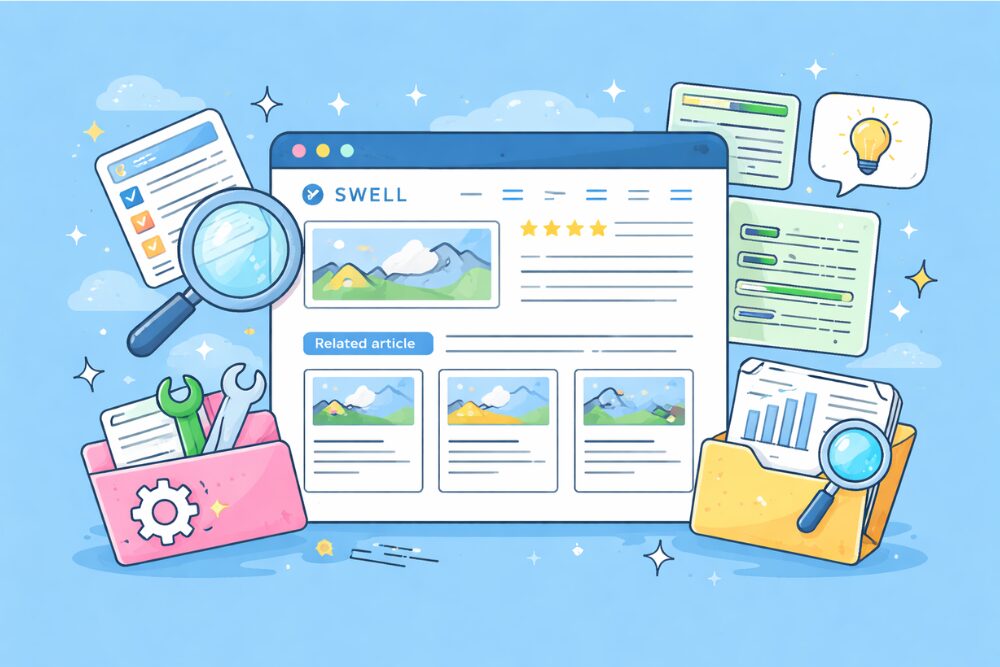

SWELLで関連記事を出したいのに、「どこで設定するの?」「記事下にまったく出てこない…」とモヤモヤしていませんか。
結論から言うと、SWELLの関連記事機能と記事下エリアをセットで設計してあげるだけで、回遊率も収益もじわっと伸びていきます。
この記事を読みながら手を動かしていけば、SWELLの関連記事まわりを一気に整えられるはずです。
ブログ収益化の教科書プレゼント
↓ ↓ ↓

Swellの関連記事機能をざっくり整理しよう

まずは、SWELLの中にある「関連記事っぽい機能」をざっくり整理しておきます。どの機能で何ができるかイメージできていると、このあとの設定で迷いにくくなります。
Swellの関連記事と記事下エリアには大きく3種類ある
SWELLで関連記事として使える機能は、おおまかに次の3つです。
| 機能名 | 表示場所 | 主な用途 | 難易度 |
|---|---|---|---|
| 記事下の関連記事エリア | 各記事の一番下 | 自動で関連記事を並べる | かんたん |
| 関連記事ブロック | 本文の途中 | 流し読みを止めて次の記事へ誘導 | かんたん |
| 投稿リスト+ブログパーツ | 記事下やサイドバーなど好きな場所 | カテゴリー別まとめや特集コーナー | ややむずかしい |
イメージとしては、記事下の関連記事エリアが「自動で出てくれる基本の導線」、関連記事ブロックと投稿リストが「自分で置きにいく攻めの導線」です。
この3つをうまく組み合わせることで、読者が迷子にならず、自然とサイト内をぐるっと回ってくれるようになります。
Swell 関連記事を使うと何が変わるのか
SWELLの関連記事機能をきちんと整えると、ブログ側には次のような変化が起きます。
- 1ページだけ読んで帰る人が減る
- 1人あたり2〜3記事と、自然に回遊してくれる
- 結果としてアフィリエイト記事やサービス案内ページまでたどり着きやすくなる
- 「このブログ分かりやすいな」と感じてもらい、ファンになってもらいやすくなる
私のブログでも、記事下の関連記事エリアと本文中の関連記事ブロックを見直しただけで、平均ページビュー数が少しずつ伸びていきました。
難しいテクニカルSEOに挑戦する前に、まずSWELLの関連記事まわりを整える方がコスパが良いと感じています。
このSwell 関連記事記事で想定している読者
この記事で主にイメージしているのは、次のような方です。
- SWELLでブログを運営している、または導入を検討している
- コードはあまり得意ではないが、カスタマイザーの設定なら触れる
- 記事下に関連記事が出なかったり、うまく導線が作れていないと感じている
PHPのコードや、ちょっと高度なフックの話も少しだけ出てきますが、そこは「こういうこともできるんだな」くらいの気持ちで眺めておけばOKです。
基本的には、管理画面からクリックだけでできる範囲を中心に解説していきます。
【深呼吸タイム】 稼ぐために必要な3つのポイントを知っていますか? これら全部を暴露します。

Swell記事下に自動表示される関連記事エリアの基本

ここからは、各記事の一番下に自動で出てくる関連記事エリアの基本設定を見ていきます。デフォルトのままでも表示はされますが、そのままだと少しもったいないので、一度しっかり調整しておくのがおすすめです。
カスタマイザーから記事下関連記事をオンにする
SWELLの関連記事エリア(記事下)は、テーマのカスタマイザーから設定します。
管理画面からの大まかな流れは次のとおりです。
- 「外観」を開く
- 「カスタマイズ」をクリック
- 「投稿・固定ページ」を選ぶ
- 「記事下エリア」を開く
この「記事下エリア」の中に、関連記事エリアに関する設定がまとまっています。
よく触ることになる項目をざっくり表にすると、こういったイメージです。
| 項目 | 何を決めるか | 私のおすすめ |
|---|---|---|
| セクションタイトル | 「あわせて読みたい」などの見出し文 | サイトの雰囲気に合う一言にする |
| 関連記事エリアのオン・オフ | 記事下に関連記事を表示するかどうか | 基本はオンで運用する |
| レイアウト | カード型やリスト型などの配置 | サムネイルありのカード型が無難 |
| 取得方法 | カテゴリ基準かタグ基準か | タグ運用が整っていればタグがおすすめ |
まずは、この関連記事エリア自体がオンになっているかを確認して、タイトルやレイアウトを自分のブログに合わせて整えていきましょう。
カテゴリとタグどちらを基準にするか
SWELLでは、カスタマイザーの関連記事設定から「カテゴリー」か「タグ」のどちらを基準に関連記事を取得するか選べます。
ざっくりとした判断基準は次の通りです。
- 雑記寄りでカテゴリーがざっくりしているブログ
→ タグを基準にした方が、テーマの近い記事が並びやすい - 特化ブログでカテゴリー構成がしっかりしている場合
→ カテゴリー基準でも十分関連性が担保できる
タグを何でもかんでも付けていると、関連記事がバラバラになりやすいので、「使うタグをある程度絞る」「似たタグを整理する」といったタグ設計もセットで見直しておくと、記事下の関連記事の精度がぐっと上がります。
Swell 関連記事 記事下の見た目をさっと整える
見た目の部分も、カスタマイザーからある程度調整ができます。
とくに次のようなポイントを意識しておくと、記事下の関連記事がクリックされやすくなります。
- サムネイル画像は基本的に表示する
- タイトルは2行程度で収まる長さを意識する
- 関連記事の件数は4〜6件ほどにおさえる
- 記事本文とフッターの間に適度な余白を取る
「なんとなく詰まって見える」「ごちゃごちゃしている」と感じたら、カードの件数を少し減らしたり、余白や行間の設定を見直すだけでも印象が大きく変わります。
【ちょっと一息♪】 私の妻がどうやって7日で初報酬を得て5万円の不労所得を得られるようになったか?
その全貌を知りたくありませんか?
Swell関連記事ブロックで本文中から誘導する
記事下の関連記事エリアが「最後の出口」だとしたら、関連記事ブロックは「途中途中に置く道しるべ」のようなイメージです。読者の集中力が切れそうなタイミングで関連記事ブロックを挟んであげると、離脱をやわらげることができます。
関連記事ブロックのタイプと使い分け
SWELLの関連記事ブロックは、見た目をいくつかのパターンから選べます。
公式マニュアルの説明を踏まえつつ、ざっくりとイメージを表にすると次のような感じです。
| タイプ | 見た目の特徴 | 向いている使い方 |
|---|---|---|
| ブログカード(画像あり) | サムネイル画像+タイトル+抜粋 | しっかり読んでほしい重要記事への導線 |
| 画像なしカード | タイトル中心のシンプルなカード | 補足的な関連記事をいくつか並べたいとき |
| テキストリンク表示 | 普通のテキストリンクに近い見た目 | 文中に自然に差し込みたいとき |
カード型ばかりを連発すると本文の邪魔になってしまうこともあるので、「ここで一度区切りだな」という位置にだけカード型を置いて、その他はテキストリンクにするなど、メリハリを付けるのがコツです。
私がよく使う関連記事ブロックの設置位置3パターン
私がSWELLの関連記事ブロックを使うときは、だいたい次の3パターンを意識しています。
- 導入文のすぐ後
結論だけ知りたい人向けに、要点をまとめた記事や比較記事へのリンクを置く。 - 大きなH2見出しの直後
その章の内容をさらに深掘りした記事や、関連テーマの記事を置く。 - まとめの直前
次に読んでほしい「本命記事」へのリンクを1つだけ置く。
記事下の関連記事エリアだけに頼っていると、そこまでスクロールせずに離脱してしまう人も一定数います。
本文の途中に関連記事ブロックを少し挟んでおくだけでも、「ここも読んでみようかな」と感じてくれる読者が増えていきます。
Swell 関連記事と普通のリンクの違い
「普通のテキストリンクじゃダメなの?」と思う方もいるはずです。
もちろんテキストリンクだけでもブログは運営できますが、SWELLの関連記事ブロックには次のようなメリットがあります。
- カード全体がクリック範囲になるので、スマホでもタップしやすい
- 画像や抜粋があることで、リンク先のイメージが伝わりやすい
- 見出しや本文との見た目がはっきり分かれ、目に止まりやすい
一方で、文章の流れを壊したくない場面では、あえてテキストリンクにとどめた方が読みやすいこともあります。
「しっかり読んでほしい記事」は関連記事ブロック、「さらっと紹介しておきたいページ」はテキストリンク、と使い分けるとバランスが取りやすくなります。
★ちょっとだけ宣伝させてください★ 「ブログで10万」と聞くと、 と思われがちですが、実は「勝ちパターン」を知っているかどうかだけなんです。

Swellの関連記事・記事下をカスタマイズするテクニック
ここからは、SWELLの関連記事エリアや関連記事ブロックを、もう一歩踏み込んでカスタマイズするアイデアを紹介します。むずかしそうなところは読み飛ばしてもかまいませんが、「こんなことができる」という選択肢だけ知っておくと、あとで導線を見直すときに役立ちます。
記事下関連記事の件数と並び順を考える
記事下に表示される関連記事の件数は、フックを使えば変更できます。
たとえば、公式で紹介されている swell_related_post_maxnum フックを使うと、表示件数をまとめて変えることが可能です。
コードを触らないとしても、考え方の軸としては次のようなイメージで数を決めると失敗しにくいです。
- 関連記事の件数は4〜6件程度が見やすい
- 「とりあえずたくさん出せばいい」と考えず、厳選する
- どうしても読んでほしい記事は、本文中の関連記事ブロックでも改めて案内する
【稼げるキーワード教えます】
▼ ▼ ▼
とくに収益系の記事が混ざっているカテゴリーでは、本命記事が関連記事の中に埋もれてしまわないよう、本文やボタンなどでもしっかり誘導しておくと安心です。
カテゴリー別の一覧を記事下に出すアイデア
投稿リストブロックとブログパーツを組み合わせれば、「このカテゴリーのおすすめ記事一覧」を記事下に出すこともできます。
イメージとしては、次のような使い方です。
- カテゴリーごとに、投稿リストブロックで「おすすめ記事一覧」を作る
- その投稿リストをブログパーツとして保存する
- 記事下エリアや本文の最後に、そのブログパーツを挿入する
こうしておくと、「自動で出る関連記事」と「自分で選んだ代表記事の一覧」を両方見せられます。
特化ブログであれば、カテゴリーごとに小さな案内ページを作るイメージでブログパーツを用意しておくと、読者にとっても親切です。
ブログパーツやショートコードで一括管理する
少し慣れてきたら、SWELLのブログパーツやショートコードもぜひ使ってみてください。
それぞれの特徴をまとめると、こんな感じです。
| 手段 | メリット | 向いている人 |
|---|---|---|
| ブログパーツ | 一度作れば複数の記事で使い回せる | 同じ関連記事セットをよく使う人 |
| ショートコード | テキストエディターからでもサッと挿入できる | コード表記にある程度慣れている人 |
| カスタマイズ用フック | 条件を細かく指定して自動化できる | 開発者に頼れる、または自分で試せる人 |
ブログパーツやショートコードを使えば、「全記事の下に同じまとめリストを出す」といったこともやりやすくなります。
まずは1パターンだけでもいいので、「このブログで一番読ませたい記事のセット」をブログパーツとして作っておくと、あとからのメンテナンスがかなり楽になります。
Swell関連記事をSEOと回遊率の観点で設計する

次に、SWELLの関連記事や記事下エリアを「SEO」と「回遊率」という視点で見直してみましょう。設定画面の操作だけで終わらせず、サイト全体の流れとして考えると、効果が出やすくなります。
内部リンクとしてのSwell 関連記事の役割
SWELLの関連記事エリアや関連記事ブロックは、広い意味ではすべて内部リンクです。
内部リンクには、主に次のような役割があります。
- 検索エンジンに「サイトのどこが何のテーマか」を伝える
- 読者を迷わせずに、関連する記事へ案内する
- 評価の高い記事から、他の記事へ力を分ける
関連記事エリアや関連記事ブロックで、関連度の高い記事同士をしっかりつないでおくと、検索エンジンからも「このテーマに詳しいサイトだ」と認識されやすくなります。
ただリンクを増やすのではなく、「この記事を読んだ人は次に何を知りたいか」を想像しながら、案内する記事を選んでいくことが大切です。
クリックされる関連記事タイトルの付け方
関連記事エリアに並ぶタイトルは、「次の1クリック」を決める大事な要素です。
ありがちな悪い例と、少し工夫した良い例を並べると、違いがイメージしやすくなります。
| 悪い例 | 良い例 |
|---|---|
| ブログ運営について | 初心者が最初に押さえたいブログ運営の3ステップ |
| SWELLの設定 | SWELLを入れたら最初に必ずやるべき初期設定チェックリスト |
| アフィリエイトのコツ | 初成約を目指す人向けのアフィリエイト記事の書き方 |
記事下の関連記事エリアに出ているタイトルも、この考え方で一つずつ見直していくだけでクリック率が変わってきます。
いきなり全記事を修正するのは大変なので、まずアクセスが多い記事から順番にタイトルを整えていくのがおすすめです。
アクセス解析で記事下の成果をざっくり確認する
少し余裕が出てきたら、アクセス解析ツールで「関連記事がどれくらいクリックされているか」も見てみましょう。
専門的な設定をしなくても、次のようなポイントを見るだけで十分参考になります。
- 記事下からどのページに人が流れているか
- 本文中の関連記事ブロックと、記事下エリアでクリックされている記事は違うか
- よくクリックされる関連記事タイトルに、共通する言い回しやキーワードはないか
数字を少しずつ見ながら、「タイトルを変えてみる」「関連記事の位置を入れ替えてみる」といった調整を繰り返していくと、SWELLの関連記事導線がどんどん強くなっていきます。
★ブログでは公開できない裏情報★ 例えば、 などをこっそり暴露しています。ぜひ公開停止する前に受け取ってください。
私の発行するメルマガではブログでは公開できない秘匿性が高い特別な情報を発信しております。
Swell関連記事を長く活かす運用・チェックリスト

最後に、SWELLの関連記事や記事下エリアを「長く使える状態」に保つための運用ポイントをまとめます。一度設定したら終わりではなく、ちょっとしたタイミングで見直す習慣をつけておくと、ブログ全体の質がじわじわ上がっていきます。
表示されない・崩れるときにまず見るポイント
SWELLの関連記事エリアや関連記事ブロックが「表示されない」「レイアウトが崩れる」といったトラブルが起きたとき、いきなり難しい原因を疑う必要はありません。
まずは次のような基本ポイントから確認してみてください。
| 症状 | まず確認する場所 |
|---|---|
| 記事下の関連記事がまるごと出てこない | カスタマイザーの「記事下エリア」で非表示になっていないか |
| 一部の記事だけ関連記事が表示されない | その記事に同じカテゴリーやタグの記事が十分あるか |
| カードが縦一列に並んで崩れて見える | 追加CSSやプラグインでレイアウトを上書きしていないか |
| 関連記事部分だけ表示が極端に遅い | キャッシュ系プラグインや画像圧縮の設定が強すぎないか |
それでも原因が分からない場合は、キャッシュ系プラグインを一時的にオフにしてみたり、最近入れたプラグインを止めてみたりすると、切り分けがしやすくなります。
リライト時にSwell 関連記事も見直す
記事をリライトするとき、多くの人は本文ばかりに目が行きがちです。
ですが、同じタイミングでSWELLの関連記事エリアや関連記事ブロックも見直した方が、成果が出やすくなります。
- 内容が古くなった関連記事リンクを外す
- 新しく書いた記事を関連記事として追加する
- 収益ページへの導線が弱いと感じたら、関連記事ブロックやボタンで補強する
私もリライトのたびに、「このページを読み終わった人に、次はどの記事を読んでほしいか?」と自分に問いかけながら、関連記事を入れ替えるようにしています。
これを繰り返すだけでも、サイト全体の導線がかなりスムーズになります。
Swell 関連記事のABテストを簡単に試す方法
本格的なツールを使わなくても、関連記事の「簡易ABテスト」は自分で行えます。
たとえば、次のようなやり方です。
- 1か所の関連記事ブロックで、案内する記事をAパターンとBパターンに分けてみる
- Aパターンでは比較記事へ、Bパターンではノウハウ記事へリンクを置いてみる
- ある程度の期間、アクセスや成約の数字を見ながら、良さそうな方を採用する
厳密な統計を取る必要はありません。
「この並べ方の方が、なんとなくクリックや成約が増えているな」と分かるだけでも、Swell 関連記事の運用の精度は上がっていきます。
★初心者さん必見★ 「あと3ヶ月早くこの情報を知りたかった…」 そうならないために、今すぐ実践したいノウハウをギュッと一つのメルマガに詰め込みました。 無料で読めるうちに受け取っておいてください。

よくある質問(Swell 関連記事・記事下編)
Q1. Swell 関連記事 記事下がどうしても表示されません
A. まずはカスタマイザーの「投稿・固定ページ」→「記事下エリア」で、関連記事エリア自体がオンになっているか確認してみてください。
そのうえで、対象の記事に同じカテゴリーやタグの記事がほとんどない場合、SWELLが関連記事として拾える記事が足りず、結果的に表示されないことがあります。
同じカテゴリーの記事を増やしたり、タグを整理したりすると、急に表示されるようになるケースも多いです。
Q2. Swell 関連記事ブロックと記事下エリア、どちらを優先すべきですか
A. 私のおすすめは、「記事下エリアをベースとして整えたうえで、重要な記事には本文中で関連記事ブロックも使う」という考え方です。
記事下エリアは、自動で関連記事を出してくれるので、サイト全体の最低限の導線として非常に頼りになります。
そのうえで「ここだけは絶対に読んでほしい」という記事は、本文の途中やまとめ前に関連記事ブロックを置いて、ピンポイントで案内してあげると効果的です。
Q3. コードに自信がありませんが、Swell 関連記事のカスタマイズはできますか
A. functions.phpにコードを書くようなカスタマイズは、無理に自分でやらなくても大丈夫です。
カスタマイザーで記事下エリアを設定し、関連記事ブロックを適切な位置に挿入するだけでも、回遊率アップには十分な効果があります。
どうしても細かい仕様を変えたい場合は、開発者さんに相談したり、信頼できるサンプルコードをもとに、子テーマやコードスニペット系プラグインを使って慎重に試してみるのがおすすめです。
まとめ:Swell 関連記事と記事下エリアを整えて導線を強くしよう
この記事の内容を振り返っておきます
- SWELLの関連記事まわりには「記事下エリア」「関連記事ブロック」「投稿リスト+ブログパーツ」の3パターンがある
- 記事下エリアはカスタマイザーから簡単に設定でき、タイトルやレイアウト、カテゴリかタグかといった取得条件を見直すだけでも効果が出やすい
- 本文中の関連記事ブロックは、導入直後・大きな見出しの直後・まとめ前に置くとクリックされやすい
- ブログパーツやショートコード、必要に応じてフックを組み合わせると、カテゴリー別まとめや本命記事への導線を強化できる
- リライトやアクセス解析とセットで、Swell 関連記事の内容も定期的に見直すと、サイト全体の回遊率が上がりやすい
今日からできる最初の一歩としては、まず1つだけ記事を選んで、その記事の「記事下エリア」と本文中の関連記事ブロックを見直してみてください。
「この記事を読み終えた人に、本当はどの記事を読んでほしいのか?」を考えながら導線を組み直すだけでも、あなたのブログは一段階読みやすく、成果の出やすいサイトに近づいていきます。
【深呼吸タイム】 稼ぐために必要な3つのポイントを知っていますか? これら全部を暴露します。
記事を読んだらコチラ
▼ ▼ ▼