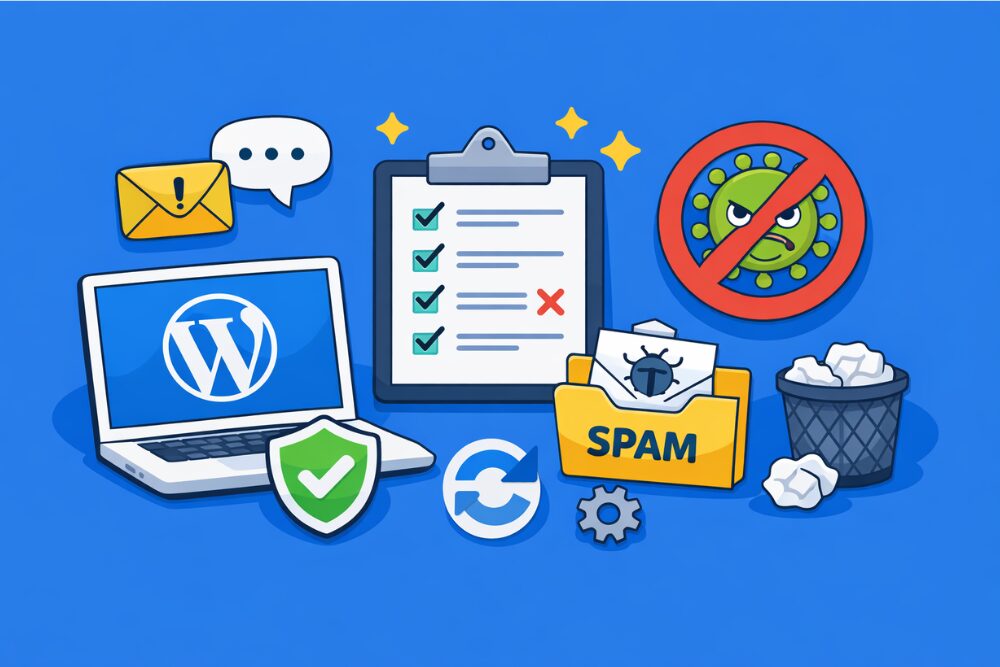

ワードプレスから「コメントをモデレートしてください」というメールが何通も届いて、「え、これスパム?それとも乗っ取られた?」とドキッとしていませんか。私もブログを立ち上げたばかりの頃、同じ通知が一気に来て、メールボックスが埋まってかなり焦りました。
ブログ収益化の教科書プレゼント
↓ ↓ ↓

wordpressの「モデレートしてください」とは?意味と仕組み

まずは、「モデレートしてください」という言葉の意味と、どこから届いている通知なのかを整理しておきましょう。ここが分かるだけでも、漠然とした不安はかなり減ります。
コメント管理で表示される「モデレートしてください」の意味
「moderate(モデレート)」は英語で「調整する」「管理する」といった意味です。WordPressでは、コメントやピンバックなどを公開する前に、いったん保留しておく状態を「モデレーション」「モデレートしてください」という言い方で表しています。
かんたんに言えば、「新しいコメントが届いたので、公開していいかどうかチェックしてくださいね」というお知らせです。
どこにどう表示されるのか、ざっくり整理すると次のようなイメージになります。
| 表示される場所・文言 | 状態 | 意味・やることの目安 |
|---|---|---|
| ダッシュボードのコメント一覧で「承認待ち」「モデレートしてください」と表示 | 未承認 | 内容を読んで「承認」「スパム」「ゴミ箱」のどれかを選ぶ |
| 管理者宛てメール「コメントをモデレートしてください」 | 新着コメント通知 | 管理画面でコメント内容を確認して、公開するか判断する |
| コメント数は増えているが、記事ページには表示されない | 承認待ちが溜まっている | モデレート作業をしていない状態。スパムが多いなら対策が必要 |
最初にこの文言を見たとき、私も「なんでカタカナ英語なんだろう…」と思いましたが、「公開前に一度チェックしてください」という意味だと分かれば、そこまで身構える必要はありません。
メールに書かれている内容と本当に危険なパターン
WordPressのモデレーションメールは、基本的には自分のサイトのシステムから送られている通知です。たとえば次のような情報が入っていることが多いです。
- サイト名とサイトのURL
- 新しく投稿されたコメントの本文
- コメント投稿者の名前・メールアドレス・IPアドレスなど
- 承認・返信・スパム指定などができる管理画面へのリンク
このような情報が、自分のサイトのURLと整合性が取れていれば、基本的には正規の通知メールだと考えて大丈夫です。ただし、世の中には見た目だけ似せた偽メールも存在します。
次のような特徴があるメールは、注意して見た方が安全です。
- サイトURLが、自分のサイトと似ているけれど微妙に違う
- 本文中のリンク先ドメインが、まったく見覚えのないもの
- 日本語や英語が極端に不自然で、コピー用のテンプレートっぽい文章
- 差出人のメールアドレスが、フリーメールや関係なさそうなドメイン
気になるメールが届いたときは、いきなり本文中のリンクをクリックせず、ブラウザから自分でWordPressにログインし、ダッシュボードのコメント画面で確認するようにしましょう。これだけでも、安全性はかなり上がります。
【深呼吸タイム】 稼ぐために必要な3つのポイントを知っていますか? これら全部を暴露します。

「WordPressでモデレートしてくださいがスパム?」と検索する人のよくある勘違い
実際に相談を受けていると、次のような勘違いをされているケースがとても多いです。
- 「モデレートしてください=ウイルスメール」だと思っている
- 「モデレートしてください」という文言が怖くて、とにかくメールを削除してしまう
- コメントスパムが多い → メールもスパム → 通知を切れば安心、と考えてしまう
本当のところは、次のように整理できます。
- 「モデレートしてください」は機能名、またはコメントの状態を示すラベル
- 通知メールは、多くの場合は正規のシステムメール
- 問題になりやすいのは、「通知の件数が多すぎること」と「コメントの中身がスパムだらけになること」
つまり、メールそのものを敵視するのではなく、コメント運用のルールとスパム対策を整えることが、本当の解決につながります。
「モデレートしてください」はスパム?安全性と見分け方

ここからは、「このメール、本当にWordPressから届いたものなのか?」という不安を減らすために、正規の通知と怪しいメールの見分け方をまとめていきます。
正規のWordPress通知メールの特徴
正規の通知メールと、怪しいメールをざっくり比較すると、次のような違いがあります。
| 項目 | 正規の通知メールらしいケース | 怪しいメールらしいケース |
|---|---|---|
| 差出人 | 自分のドメインのメールアドレスになっていることが多い | フリーメールや、意味不明なドメイン |
| 件名 | 「コメントをモデレートしてください」「新しいコメントが投稿されました」など、落ち着いた表現 | 「緊急」「警告」など、不安をあおる言葉が目立つ |
| 本文内URL | 自分のサイトのドメインと一致している | 似ているけれど別のドメインや、怪しい長いURL |
| 文章の自然さ | 普通レベルの日本語または英語 | 日本語が極端に不自然で、テンプレ感のある文 |
私のサイトに届く正規の通知メールは、レイアウトや言い回しが毎回ほぼ同じです。逆に、普段見ないような件名や差出人だったり、リンク先のドメインが全然違っていたりすると、一気に怪しさが増します。
偽物・フィッシングの疑いがあるメールの特徴
少しでも「変だな」と感じたときは、次のポイントをチェックしてみてください。
- 差出人のメールアドレスの@以降(ドメイン)が、自分のサイトと関係ありそうか
- 本文中のリンクにマウスを乗せて、画面の下に出るURLが自分のドメインかどうか
- 本文で、やたらとパスワード入力やログインを促していないか
- 「アカウント停止」「緊急対応」など、急かす言葉ばかり並んでいないか
一つでも不安材料がある場合は、メール内のリンクからは絶対にログインしないようにしましょう。ブラウザのアドレスバーに自分のサイトURLを直接打ち込み、そこから管理画面に入ってコメント一覧を確認すれば、安全にチェックできます。
迷ったときの安全な確認手順
正規の通知メールなのか、スパムやフィッシングなのか判断に迷ったときは、次の手順で確認すると安心です。
- メール本文のリンクはクリックしない
- ブラウザで自分のサイトのログインURLを直接開く
- ダッシュボードの「コメント」画面で、未承認のコメントがあるか確認する
- 未承認コメントの内容と、メール本文に書かれているコメント内容を見比べる
- 内容が一致していれば、正規の通知である可能性が高い
この流れを習慣にしておけば、「見覚えのないモデレートメールが届いた…」という状況でも、慌てずにチェックできるようになります。
【ちょっと一息♪】 私の妻がどうやって7日で初報酬を得て5万円の不労所得を得られるようになったか?
その全貌を知りたくありませんか?
「モデレートしてください」メールを減らす・止める設定

意味と安全性が分かったところで、次は「量を減らす」「必要なら止める」という実務的な話です。通知が多すぎると、それだけでメールボックスを見るのが嫌になってきますよね。
ディスカッション設定で通知メールを調整する
コメント関連の通知は、管理画面の「設定」→「ディスカッション」でかなり細かくコントロールできます。ここを見直すだけでも、「モデレートしてください」メールの数はだいぶ変わります。
代表的な項目と、最初に試しやすい設定の目安をまとめると、次のようになります。
| 設定項目 | 説明 | 最初のおすすめ設定 |
|---|---|---|
| コメントが投稿されたときメールで通知する | 新しいコメントが来るたびにメールするかどうか | アクセスが多いサイトではチェックを外す |
| コメントがモデレーションのために保留されたときメールで通知する | 承認待ちコメントが発生したとき知らせるか | 小規模サイトならチェックあり、大規模なら外す |
| コメントの手動承認を必須にする | すべてのコメントを管理者が承認してから公開するか | スパムが多いサイトではチェックあり |
| 過去に承認された投稿者のコメントを許可する | 一度承認した人のコメントを自動承認するか | リピーターとの交流を重視するならチェックあり |
私も最初は通知をすべてONにしていて、「モデレートしてください」のメールがひっきりなしに届いていました。途中で「コメントが投稿されたとき」の通知だけOFFに変えたところ、だいぶ気持ちが楽になりました。サイトの規模や自分の作業ペースに合わせて、ちょうどいいバランスを探してみてください。
コメントを完全にオフにする場合のやり方
ブログの内容によっては、「コメント欄は特に必要ないし、管理の手間も増やしたくない」というケースもあると思います。その場合は、頑張って運用しようとせず、思い切ってコメント機能をオフにしてしまうのも一つの選択です。
基本的な流れは、次のようになります。
- 「設定」→「ディスカッション」で、新しい投稿へのコメント受付のチェックを外す
- 既存の投稿については、「投稿一覧」から一括編集でコメント受付を「許可しない」に変更する
- テーマやプラグインにコメント非表示の設定があれば、それもオンにする
コメント欄を閉じれば、コメントに関するモデレート通知は基本的に来なくなります。その代わりに、お問い合わせフォームやSNSのDMなど、別の窓口を案内しておくと、読者にも親切です。
ピンバック・トラックバック・セルフピンバックを抑える
「モデレートしてください」と書かれた通知は、コメントだけでなく、ピンバックやトラックバックでも飛んできます。特に、自分の記事同士を内部リンクでつなぐことが多いと、自分のサイトから自分のサイトへ通知が飛ぶ「セルフピンバック」が大量に発生しがちです。
ピンバックまわりで見直したいポイントは、次の通りです。
- 「他のブログからの通知(ピンバック・トラックバック)を受け付ける」のチェックを外すかどうか検討する
- 必要に応じて、特定の投稿だけピンバックを許可する
- 内部リンクによるセルフピンバックがうるさい場合は、専用プラグインやテーマ設定で無効化する
セルフピンバックが減るだけでも、「モデレートしてください」と書かれた通知が一気に落ち着くケースは多いです。内部リンクの数が多いサイトほど、効果を実感しやすいと思います。
【稼げるキーワード教えます】 ★ちょっとだけ宣伝させてください★ 「ブログで10万」と聞くと、 と思われがちですが、実は「勝ちパターン」を知っているかどうかだけなんです。
▼ ▼ ▼

コメントスパムを根本から減らす5つの対策

ここからは、「通知を調整する」だけでなく、「そもそものコメントスパムをどう減らすか」という根本対策についてお話しします。通知の裏側で大量に溜まっているスパムを放置していると、管理画面を開くのも嫌になってしまいます。
運営方針を決める:コメント欄を開くか閉じるか
まず決めておきたいのが、「コメント欄をどう扱うか」という運営方針です。
- 読者とのコミュニケーションの場として積極的に活用する
- 質問対応の負担を減らすため、コメント欄は閉じてフォームに一本化する
- 一部のカテゴリや記事だけコメントを許可する
どれが正解というわけではありませんが、中途半端な状態のまま放置すると、スパムコメントだけが増えていきがちです。
私の感覚としては、次のような分け方がしっくりきます。
- 個人ブログやファンが付きやすいメディア:コメント欄を開けておき、スパム対策をしっかり入れる
- 企業サイトや問い合わせの多いサービスサイト:コメント欄は閉じて、お問い合わせフォームに一本化する
方針が固まれば、モデレート通知をどう扱うか、どこまで細かく見るかも決めやすくなります。
スパム対策プラグインを導入する
手作業だけでコメントスパムと戦うのは、正直なところかなり大変です。そこで頼りになるのが、スパム対策系のプラグインです。ざっくり分けると、次のようなタイプがあります。
| プラグインのタイプ | 主な役割 | 特徴のイメージ |
|---|---|---|
| スパム判定系 | コメント内容や投稿者情報から自動でスパム判定を行う | スパムフォルダに自動で振り分けてくれるので管理が楽 |
| 入力チェック系(認証つき) | ロボットによる自動投稿を防ぐ | コメントフォームにチェックボックスや画像認証を追加する |
| 日本語スパム特化系 | 日本語を含まないコメントをブロックするなど | 海外からのスパムをまとめて減らしやすい |
プラグインを選ぶときは、次のポイントを意識すると失敗しにくいです。
- 今使っているテーマや他プラグインとの相性(エラー報告がないか)
- しばらく更新されていない放置状態のプラグインではないか
- 有料ライセンスが必要なプランかどうか(商用サイトの場合など)
どれを入れるか迷う場合は、「スパム判定系+入力チェック系」の二段構えにしておくと、かなり防御力が上がります。私は、スパム判定系プラグインで明らかなスパムをはじきつつ、フォーム側で簡単な認証を入れる、という組み合わせをよく使っています。
フォームやログイン画面もまとめてスパム対策する
コメント欄だけ対策しても、スパムの入り口が他に空いていれば、いたちごっこになりがちです。
たとえば、次のような場所からもスパムはやってきます。
- お問い合わせフォーム
- 会員登録フォーム
- ログイン画面
運営側の感覚としては、「コメント欄が狙われている」と思いがちですが、スパム側からすると、入力欄がある場所はすべて候補です。
現実的な対策としては、次のようなイメージで揃えていくと分かりやすいです。
- コメント欄:スパム判定系プラグイン+簡単な認証
- 問い合わせフォーム:認証機能付きのフォームプラグインや、日本語チェック機能
- ログイン画面:画像認証や二段階認証、ログイン試行回数の制限
こうしてサイト全体をまとめて守ることで、「モデレートしてください」と書かれた通知の元になっているスパムコメント自体を減らすことができます。
「wordpress モデレートしてください」問題を解決するフローチャート
ここまでの内容を、「実際にメールが届いたとき、どう動けばいいか」という手順に落とし込んでみます。迷ったときは、この流れを思い出してもらえればOKです。
メールが届いた直後にやること
WordPressのモデレーションメールが届いたら、まずは深呼吸して、次の順番で確認してみてください。
- 差出人と件名をざっと確認し、明らかに怪しくないか見る
- メール内のリンクはクリックせず、ブラウザから自分でログインする
- ダッシュボードの「コメント」画面を開き、承認待ちコメントがあるか見る
- コメントの内容を読んで、スパムかどうか判断する
- スパムなら「スパムに移動」、不要なら「ゴミ箱」、問題なければ「承認」を選ぶ
この一連の流れに慣れてくると、「変なメールが来た、どうしよう」という焦りより、「いつもの確認作業ね」という感覚に近づいていきます。
原因別のおすすめ対応パターン
よくある症状と、その裏にある原因、取るべき行動をまとめると、次のようになります。
| 症状 | 主な原因 | 取るべき行動 |
|---|---|---|
| 一日に何十通も「モデレートしてください」メールが届く | コメントスパムが急増している | スパム対策プラグイン導入と、通知設定の見直し |
| 自分の記事同士をリンクすると、そのたびに通知が来る | セルフピンバック | ピンバック設定を見直し、セルフピンバックの無効化を検討 |
| コメント欄を使っていないのに通知だけ届く | 初期状態でコメント受付がONのまま | コメント受付自体をオフにし、既存投稿も一括で「許可しない」に変更 |
| メールの差出人やURLがどう見ても怪しい | フィッシングやなりすましの可能性 | メールのリンクは踏まず、ブラウザから直接ログインしてコメントを確認する |
自分の状況に近い行を探して、その対策から取り組んでいくと、効率よく問題を片付けていけます。
同じ悩みを繰り返さないためのチェックリスト
最後に、同じことで何度も悩まないためのチェックリストを置いておきます。時間があるときに、一つずつ潰していくイメージで整えてみてください。
- コメント運用の方針(開く/閉じる/一部だけ開く)を決めたか
- ディスカッション設定で、通知メールの量を調整したか
- スパム対策プラグインを最低1つは導入しているか
- ピンバック・トラックバック・セルフピンバックの設定を見直したか
- 怪しいメールの見分け方と、安全な確認手順をチームや関係者と共有したか
ここまで整っていれば、「またモデレートしてくださいって来たな」と、かなり落ち着いて対処できるようになるはずです。
★ブログでは公開できない裏情報★ 例えば、 などをこっそり暴露しています。ぜひ公開停止する前に受け取ってください。
私の発行するメルマガではブログでは公開できない秘匿性が高い特別な情報を発信しております。
よくある質問

最後に、「WordPressのモデレート通知」についてよくいただく質問を、Q&A形式でまとめておきます。
Q1. 「モデレートしてください」のメールは全部削除しても大丈夫ですか?
A. すべてが危険なスパムというわけではないので、「とりあえず全部削除」はあまりおすすめできません。正規のモデレーションメールであれば、ブログに届いたコメントのお知らせなので、承認した方がいいコメントまで見逃してしまう可能性があります。
まずはコメント欄をどう運用するか方針を決めたうえで、不要な通知を減らす設定に変えていくのが現実的です。コメント欄を使わないのであれば、コメント自体をオフにするのも選択肢ですし、使うのであればスパム対策プラグインを入れて「必要な通知だけ届く状態」を目指していきましょう。
Q2. 「モデレートしてください」というメールがたくさん来るのは、サイトが攻撃されているサインですか?
A. コメントやスパムが増えたからといって、それだけでサイト乗っ取りとは限りません。多くの場合は、世界中のボットが自動でコメントを投げていて、その一部があなたのサイトにも届いている、というイメージです。
とはいえ、管理者アカウントのログイン履歴に見覚えのないアクセスがあったり、ユーザーが勝手に増えていたりする場合は別問題です。そのときは、ログイン履歴の確認やパスワードの変更、二段階認証の導入など、セキュリティ面のチェックも併せて行った方が安心です。
Q3. コメント欄を閉じれば、「モデレートしてください」問題は完全に解決しますか?
A. コメント欄を閉じれば、コメントに関するモデレーション通知は基本的に届かなくなります。ただし、その代わりにお問い合わせフォームやログイン画面へのスパムが増えることもあります。
「コメント欄を閉じる=スパムがゼロになる」わけではない点には注意してください。コメント欄を閉じるかどうかとは別に、フォームやログイン画面も含めたサイト全体で、認証や制限を入れておくと、より安心して運営できます。
まとめ:安心してWordPressを運営するために
この記事のポイントを整理します
- 「モデレートしてください」は、コメントやピンバックの承認をお願いする通知であり、多くは自分のサイトからの正規メール
- 問題になりやすいのは、通知メールの量と、コメントの中身がスパムだらけになること
- 管理画面のディスカッション設定を見直せば、モデレーションメールの量はかなりコントロールできる
- スパム対策プラグインやフォーム・ログイン画面の対策を組み合わせることで、スパム自体を減らせる
- 怪しいメールか迷ったときは、メールのリンクを踏まずに、自分でログインしてコメントを確認するのが安全
今日からできる最初の一歩として、まずはWordPressの「設定」→「ディスカッション」を開いてみてください。コメント通知やピンバック受付のチェックを見直すだけでも、「モデレートしてください」というメールに振り回される日々から、一歩抜け出せるはずです。
そのうえで、自分のサイトに合ったコメント運用の方針を決め、必要に応じてスパム対策プラグインや認証機能を整えていけば、モデレーションメールともうまく付き合いながら、安心してWordPressサイトを育てていけます。
★初心者さん必見★ 「あと3ヶ月早くこの情報を知りたかった…」 そうならないために、今すぐ実践したいノウハウをギュッと一つのメルマガに詰め込みました。 無料で読めるうちに受け取っておいてください。

記事を読んだらコチラ
▼ ▼ ▼