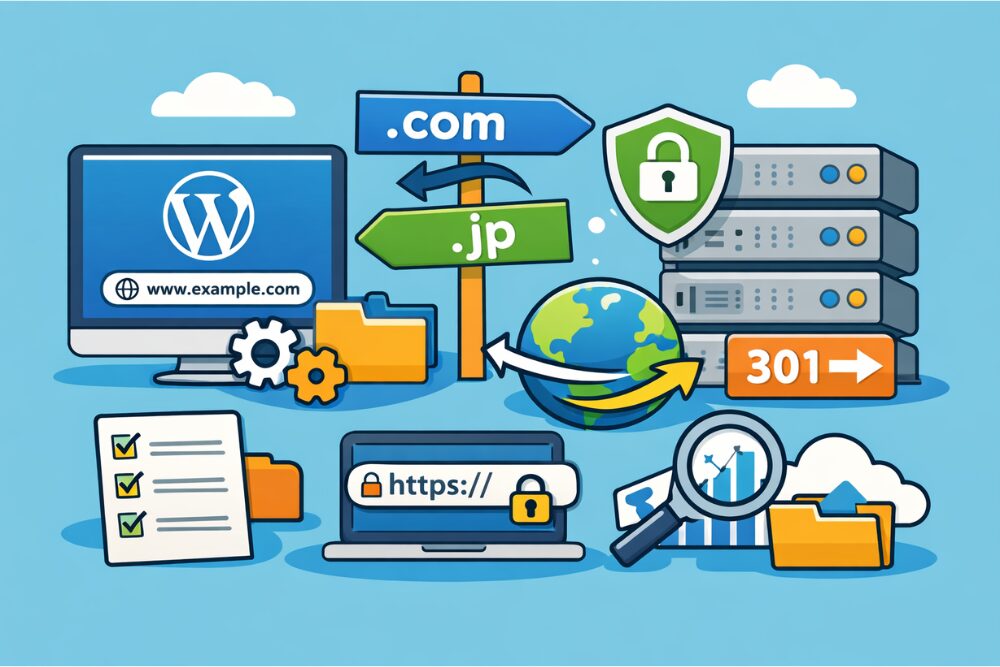

この記事ではWordPressのドメイン設定やドメイン変更について分かりやすく解説します。
ブログ収益化の教科書プレゼント
↓ ↓ ↓

まず整理したい|WordPressのドメイン設定とドメイン変更の違い

「ドメイン設定」と「ドメイン変更」は、似ているようで意味が違います。ここを曖昧なまま進めると、必要のない作業まで抱え込んでしまいます。最初に違いを押さえておくと、これから何をすべきかがかなり分かりやすくなります。
独自ドメインをつなぐ作業と、サイトの住所を変える作業の違い
「ドメイン設定」は、新しく取得した独自ドメインをサーバーやWordPressに接続して使えるようにする作業です。一方の「ドメイン変更」は、すでに公開しているWordPressサイトのURLを別のドメインへ移す作業です。
言葉は近いですが、作業の重さはかなり違います。
| 項目 | ドメイン設定 | ドメイン変更 |
|---|---|---|
| 主な目的 | 新しい独自ドメインを使い始める | 既存サイトのURLを別ドメインへ移す |
| 想定する場面 | 新規サイトの立ち上げ | リニューアルやブランド変更 |
| 主な作業 | DNS設定、サーバー追加、SSL設定 | URL変更、内部リンク修正、転送設定 |
| SEOへの影響 | 比較的小さい | 対策しないと影響が出やすい |
| 難しさ | 初心者向け | 確認項目が多くやや慎重さが必要 |
たとえば、新しくブログを始めるなら中心になるのはドメイン設定です。反対に、今あるサイトの名前やURLを変えたいなら、ドメイン変更として考える必要があります。ドメイン変更には転送設定やリンク確認まで含まれます。この違いを知っているかどうかで、作業の進めやすさは大きく変わります。
「WordPressアドレス」と「サイトアドレス」を混同しない
WordPressの一般設定には、「WordPressアドレス」と「サイトアドレス」というよく似た項目があります。
はじめて見ると、どちらも同じものに見えるかもしれません。
ですが、この2つは役割が少し違います。
- WordPressアドレス:WordPress本体が置かれている場所
- サイトアドレス:読者が実際に見るサイトのURL
多くのサイトでは、この2つは同じURLになっています。
ただ、WordPress本体を別フォルダに置く運用では、違うURLになることもあります。
意味を分からないまま変更すると、ログインできなくなったり、画面が崩れたりすることがあります。
特にドメイン変更では、この2つを触る前にバックアップを取っておくのが基本です。
先に全体を見ておこう|作業の流れをざっくり把握

ドメイン関連の作業でつまずく原因は、ひとつひとつの操作が難しいからとは限りません。むしろ、全体像が見えないまま、部分的に触ってしまうことのほうが多いです。ここでは、先に流れをつかめるように整理しておきます。
新規サイトのWordPress ドメイン設定の流れ
新しくサイトを作る場合は、次の順番で考えると分かりやすいです。
- 独自ドメインを取得する
- レンタルサーバーを契約する
- ドメインのDNSやネームサーバーを設定する
- サーバー側でドメインを追加する
- SSLを有効にする
- WordPressをインストールする
- 管理画面のURLを確認する
流れとしては、まず住所を決めて、その住所で家が使えるように準備し、最後に中身を整えるイメージです。
順番が分かっているだけで、途中で焦りにくくなります。
既存サイトのWordPress ドメイン変更の流れ
すでに運営しているサイトのドメインを変える場合は、やることが少し増えます。
- 新しいドメインを取得する
- 現在のサイトをバックアップする
- 新ドメインをサーバーへ追加する
- SSLを設定する
- WordPressのURLを変更する
- 内部リンクや画像URLを見直す
- 旧ドメインから新ドメインへ転送設定をする
- 各種ツールのURLを見直す
- 表示と検索の状態を確認する
単にURLを変えるだけでは終わらないのが、ドメイン変更の大事なところです。
引っ越しでいえば、新居へ荷物を運ぶだけでなく、郵便物の転送や住所変更の届け出まで必要になる感覚に近いです。
先に判断したい「自分はどのケースか」
作業前に、自分がどのケースに当てはまるかを決めておくと迷いにくくなります。
| ケース | やることの中心 | 気をつけたい点 |
|---|---|---|
| これから新規サイトを作る | ドメイン設定 | サーバー接続とSSLの確認 |
| 既存サイトの名前を変える | ドメイン変更 | SEOと転送設定が重要 |
| URL表記だけ整えたい | wwwありなし、https統一 | 重複ページを防ぐ必要がある |
| サーバー移転も同時にする | ドメイン変更+移行 | 確認項目が増える |
ここがはっきりすると、必要な情報だけを落ち着いて追えるようになります。
何でも一気にやろうとするより、今の自分に必要な作業だけに集中するほうがうまくいきます。
新しく始める人向け|WordPressに独自ドメインを設定する手順

ここからは、これからサイトを立ち上げる方に向けて、WordPressのドメイン設定の流れを説明します。最初の一歩としては、この章を押さえておけば十分です。
独自ドメインを取得する
まず必要なのは、サイトの住所になる独自ドメインです。
ドメイン会社で希望する文字列が空いているかを確認し、取得します。
名前を決めるときは、次のような点を意識すると使いやすくなります。
- 覚えやすい
- 打ち間違えにくい
- 長すぎない
- サイト内容と大きくずれない
- 記号や数字を必要以上に増やさない
見た目がおしゃれでも、読みにくいドメインは意外と覚えてもらえません。
一度声に出して読んでみて、自然に伝わるかを確かめると選びやすいです。
サーバー側にドメインを追加する
ドメインを取得しただけでは、まだWordPressでそのまま使えるわけではありません。
次に、利用するレンタルサーバーの管理画面で、そのドメインを追加します。
多くのサーバーでは、「ドメイン追加」や「独自ドメイン設定」といった名前のメニューがあります。
そこで取得したドメインを登録し、受け入れ先を作るイメージです。
ドメイン会社とサーバー会社が別でも問題はありません。
ただし、その場合はDNSやネームサーバーの設定を正しく合わせる必要があります。
DNSとネームサーバーを設定する
この部分で苦手意識を持つ方は多いですが、やっていること自体はシンプルです。
「このドメインは、このサーバーを見に行ってください」と案内していると考えると分かりやすいです。
- ネームサーバーをサーバー会社指定のものへ変更する
- DNSレコードで接続先を個別に設定する
初心者の方は、まずサーバー会社の案内通りに進めるのが安心です。
自分なりに細かく触ると、サイトだけでなくメールの設定まで影響することがあります。
SSLを設定してhttps化する
独自ドメインをつないだら、次はSSLを有効にします。
これにより、URLがhttpではなくhttpsで表示されるようになります。
SSLは、通信内容を暗号化して安全性を高めるための仕組みです。
小さなブログでも設定しておきたい基本項目です。
- httpsでサイトが開くか
- httpでアクセスしたときにhttpsへ移るか
- ブラウザに鍵マークが出るか
- 画像や外部ファイルが混在していないか
ここを飛ばしてしまうと、あとで「保護されていない通信」と表示されて戸惑うことがあります。
WordPressをインストールしてURLを確認する
サーバーとドメインの接続ができたら、WordPressをインストールします。
すでにWordPressが入っているなら、一般設定でURLが正しくなっているかを確認します。
- WordPressアドレスが独自ドメインになっているか
- サイトアドレスが独自ドメインになっているか
仮URLやサーバー初期ドメインのままになっていることもあるので、公開前に確認しておくと安心です。
いきなり変えない|WordPressのドメイン変更前にやるべき準備
ドメイン変更は、準備の丁寧さがそのまま成功率につながります。ここを飛ばすと、あとから戻すのが大変になります。少し地味に見えても、先に整えておきたい項目を確認しておきましょう。
まずはバックアップを取る
これは必須です。
バックアップがないままドメイン変更をするのは、戻り道を作らずに進むようなものです。
最低でも、次の内容は控えておきたいところです。
| バックアップ対象 | 主な中身 | 残しておきたい理由 |
|---|---|---|
| データベース | 記事、設定、URL情報 | URL変更ミスから戻しやすい |
| テーマ・プラグイン | デザインや機能 | 表示崩れや機能不具合に備えられる |
| アップロード画像 | 写真や画像ファイル | 画像切れを防ぎやすい |
| 設定ファイル | .htaccessなど | 転送設定の復旧に役立つ |
プラグインでもサーバー機能でも構いません。
大切なのは、「もしものときに戻せる状態」を先に作ることです。
新ドメイン側の受け入れ準備を済ませる
ドメイン変更では、旧ドメインだけでなく、新ドメイン側の準備も必要です。
新しい住所に荷物を送れる状態になっていないと、移行はうまく進みません。
- 新ドメインを取得する
- サーバーへ追加する
- SSLを設定する
- 表示テストをしておく
- メールを使うならメール設定も確認する
ここが整っていないと、新しいURLにアクセスしても表示されないことがあります。
変更前に、最低限トップページが開ける見込みがあるかは見ておきたいところです。
どのURLが変わるのかを洗い出す
ドメイン変更では、表に見えるURLだけでなく、サイト内部で使っているURLも影響を受けます。
あとから慌てないように、先に洗い出しておくのがおすすめです。
- WordPressアドレス
- サイトアドレス
- 記事本文の内部リンク
- 画像URL
- メニューリンク
- ウィジェット内のリンク
- 計測ツールや広告の遷移先
長く運営しているサイトほど、昔のまま残っているURLが見つかりやすいです。
最初に一覧にしておくと、変更後の見直しがかなり楽になります。
順番どおりに進めれば怖くない|WordPressのドメイン変更を安全に進める手順

【稼げるキーワード教えます】
▼ ▼ ▼
準備が整ったら、いよいよ本番です。ここでは、作業の順番に沿って、できるだけ分かりやすく整理します。
一般設定でURLを変更する
まずはWordPress管理画面の一般設定で、URLを新ドメインへ変更します。
主に触るのは、次の2つです。
- WordPressアドレス
- サイトアドレス
操作そのものは難しくありませんが、入力ミスには注意が必要です。
スペル違いやhttpsの抜けがあるだけで、ログインできなくなることがあります。
不安がある場合は、作業前に現在のURLをメモしておくと戻しやすいです。
記事内のURLや画像URLを置き換える
一般設定を変えただけでは、記事本文や画像のURLまで自動ですべて直るとは限りません。
そのため、旧ドメインが残っていないかを見直す必要があります。
- 本文中の内部リンク
- 画像URL
- ボタンのリンク先
- プロフィール欄
- 固定ページ内の案内リンク
検索と置換ができる機能を使うと効率よく進められますが、一括置換は便利な反面、広い範囲に影響します。
必ずバックアップを取ったうえで実行してください。
置換後は、数字上で終わったと判断せず、実際に記事を何本か開いて目で確認するのが安心です。
旧ドメインから新ドメインへ転送設定をする
ドメイン変更で特に大事なのが、旧ドメインから新ドメインへの転送設定です。
これをしておくと、旧URLに来た読者が迷わず新しいURLへたどり着けます。
検索エンジンにも、ページの移動を伝えやすくなります。
- 古いブックマークからでも新URLへ案内できる
- 外部リンクからの流入を受け止めやすい
- 検索エンジンに移転を伝えやすい
- 読者が「ページが消えた」と感じにくい
トップページだけを転送するのではなく、できる範囲で個別ページ同士を対応させるのが理想です。
動作確認をまとめて行う
設定が終わったら、最後にまとめて確認します。
表示されたから終わり、と考えると小さな見落としが残りやすいです。
| 確認項目 | 見る場所 | チェック内容 |
|---|---|---|
| トップページ | 新ドメイン | 正常に表示されるか |
| 下層ページ | 記事、固定ページ | リンク切れがないか |
| 画像 | 記事本文 | 画像が消えていないか |
| ログイン画面 | 管理画面URL | ログインできるか |
| 旧URL | 旧ドメイン | 新URLへ移動するか |
| スマホ表示 | 実機またはブラウザ | 崩れがないか |
可能なら、PCとスマホの両方で見ておくと安心です。
意外と片方だけで崩れることがあります。
検索流入を落としにくくする|SEOで損しないために押さえたいポイント
ドメイン変更は、読者から見ればURLが変わるだけに見えるかもしれません。ですが、検索エンジンから見ると、サイトの場所が移る大きな変化です。ここを丁寧に整えておくと、移行後の安定感が変わります。
旧URLから新URLへきちんと引き継ぐ
まず意識したいのは、旧URLから新URLへ自然に引き継ぐことです。
古いページに来た人を新しいページへきちんと案内できるようにしておくと、読者にも検索エンジンにも分かりやすくなります。
- できるだけ個別ページ単位で新URLへつなぐ
- 途中で何度も別URLへ飛ばさない
- 内容が近いページ同士を対応させる
旧記事を関係のない別ページへつなぐと、読む側も戸惑います。
なるべく元の内容に近い新URLへ案内するのが基本です。
内部リンクとcanonicalをそろえる
転送設定を入れたとしても、サイトの内部リンクが旧ドメインのままだと不自然です。
自分のサイトの中で、古い住所を案内し続けている状態になるからです。
- 記事本文内の内部リンク
- ヘッダーメニュー
- フッターメニュー
- パンくずリスト
- canonical設定
canonicalは、検索エンジンに「このURLを正規のページとして見てください」と伝えるための手がかりです。
ここが旧ドメインのまま残っていると、新旧のURLが混ざって認識されることがあります。
サイトマップや計測ツールも忘れず更新する
サイト本体の変更だけで満足してしまうと、外部ツールの設定が置き去りになりがちです。
あとで数字が合わなくなったり、確認しにくくなったりするので見直しておきましょう。
- サーチコンソール
- アナリティクス
- XMLサイトマップ
- 広告のリンク先
- SNSプロフィール
特に、検索状況を確認するツールは新ドメイン側でも見られるようにしておくと安心です。
順位変動を過度に怖がりすぎない
ドメイン変更後は、検索順位やアクセスが一時的に動くことがあります。
それだけで失敗と決めつける必要はありません。
大切なのは、必要な設定を済ませたうえで、落ち着いて様子を確認することです。
| 見る項目 | 起こりやすい変化 | 確認する意味 |
|---|---|---|
| インデックス状況 | 新URLが少しずつ増える | 移行が進んでいるか分かる |
| アクセス数 | 上下することがある | 大きな異常の早期発見につながる |
| 検索順位 | 一時的に動くことがある | 時間とともに落ち着くか見られる |
| エラー状況 | 一部ページで問題が出ることがある | リンク切れや設定漏れを見つけやすい |
設定を何度も触り直すと、かえって状況が分かりにくくなります。
まずは必要な確認をして、落ち着いて観察する姿勢が大切です。
先に知っておくと安心|WordPressのドメイン変更でよくある失敗と対処法
ここでは、実際によくあるつまずき方をまとめます。事前に知っておくだけでも、防げるミスはかなりあります。
管理画面にログインできなくなった
ログインできなくなる原因として多いのは、次のようなものです。
- URLの入力ミス
- httpsとhttpの混在
- キャッシュの影響
- プラグインの競合
- WordPressアドレスとサイトアドレスの不整合
まずはURLを見直し、次にブラウザのキャッシュ削除や別ブラウザでの確認を試します。
それでも入れない場合は、サーバー側やデータベース側からURLを修正する方法が必要になることもあります。
不安な場合は、契約しているサーバーのサポート情報を見ながら進めると落ち着いて対処しやすいです。
画像が消えた、リンクが旧ドメインのまま残った
このトラブルは、URLの置き換え漏れで起こることが多いです。
特に、長く運営してきたサイトほど、手作業で入れたリンクが残りやすくなります。
- 記事本文
- 固定ページ
- メニュー
- ウィジェット
- プロフィール欄
- 再利用しているブロック
全部を一度で完璧に直そうとしなくても大丈夫です。
まずは読まれているページから優先的に見直し、そのあと全体へ広げていくと進めやすいです。
https化したのに警告が出る
これは、ページの一部でhttpの画像やファイルを読み込んでいると起こりやすい現象です。
見た目は表示されていても、内部で混在していることがあります。
- 画像URLがhttpのままではないか
- テーマ設定内のURLが古いままではないか
- 広告タグや外部コードの読み込み先に問題がないか
- キャッシュ削除後にも同じ表示が出るか
小さなアイコン画像ひとつが原因になることもあります。
トップページだけでなく、記事ページもあわせて確認しておくと安心です。
やることが多いときほど効く|読みやすさと作業効率を上げるコツ
ドメイン設定やドメイン変更は、技術の難しさだけでなく、整理の仕方でも印象が変わります。ここでは、作業を少し楽にするためのコツを紹介します。
作業前にメモを1枚作る
私はこうした作業をするとき、先にメモを1枚作るようにしています。
それだけで、頭の中がかなり整います。
- 旧ドメイン
- 新ドメイン
- ログインURL
- サーバー会社
- ドメイン会社
- バックアップの保存先
- 変更後に確認するページ一覧
頭の中だけで進めると、「何をやったか」と「何が残っているか」が混ざりやすいです。
地味ですが、このひと手間がかなり効きます。
人に見せるページから先に確認する
変更後の確認では、すべてのページを同じ順番で見る必要はありません。
まずは影響の大きいページから確認するのがおすすめです。
- トップページ
- お問い合わせページ
- よく読まれている記事
- 収益につながるページ
- 画像が多いページ
- ログイン関連の画面
先に重要ページを見ておけば、大きな不具合に早く気づけます。
サーバー移転と同時にやるなら難易度が上がる
ドメイン変更とサーバー移転を同時に行うと、一度で済んで効率がよさそうに見えます。
ただ、問題が起きたときに原因を切り分けにくくなります。
| 作業パターン | 分かりやすさ | 不具合の切り分け |
|---|---|---|
| ドメインだけ変更 | 高い | しやすい |
| サーバーだけ移転 | ふつう | しやすい |
| 両方を同時に変更 | 低い | 難しい |
はじめてなら、できるだけ一つずつ進めるほうが安心です。
どこで問題が起きたのかを追いやすくなります。
よくある質問
WordPressのドメイン設定は、ドメインを取っただけで終わりますか?
いいえ、WordPressのドメイン設定は、ドメイン取得だけでは完了しません。サーバーへの追加、DNSやネームサーバーの設定、SSLの有効化、WordPress側のURL確認まで進めて、はじめて使える状態になります。取得した直後に表示されなくても、すぐに失敗と考えなくて大丈夫です。
WordPressのドメイン変更をすると、検索順位は必ず下がりますか?
必ず下がるとは言い切れませんが、一時的に順位やアクセスが動くことはあります。ただし、旧URLから新URLへの転送、内部リンクの修正、各種ツールの見直しを丁寧に行えば、影響を抑えやすくなります。大事なのは、変更後もしばらく状態を確認し続けることです。
WordPressのドメイン変更後、旧ドメインはすぐ手放してもいいですか?
すぐに手放すのはおすすめしません。旧URLから新URLへ案内するための転送設定に、旧ドメインが必要になるからです。古いブックマークや外部リンクから来る読者のためにも、しばらくは旧ドメインを維持しておくほうが安心です。
まとめ|最初の一歩を決めれば進めやすくなる
- WordPressのドメイン設定は、新しい独自ドメインを使い始めるための接続作業です
- WordPressのドメイン変更は、既存サイトのURLを移す作業で、転送設定や確認作業まで必要です
- 変更前には、バックアップと新ドメイン側の準備を必ず済ませておくことが大切です
- 変更後は、内部リンク、画像、計測ツール、表示確認までまとめて見直すと安心です
- 焦って何度も触り直すより、順番どおりに一つずつ確認するほうが失敗しにくいです
今日から取るべき最初の一歩は、自分が必要なのが「ドメイン設定」なのか「ドメイン変更」なのかをはっきりさせることです。
そのうえで、今のURL、変更後のURL、利用中のサーバー会社、ドメイン会社をメモに書き出してみてください。そこまで整理できれば、次にやるべきことがぐっと見えやすくなります。
記事を読んだらコチラ
▼ ▼ ▼