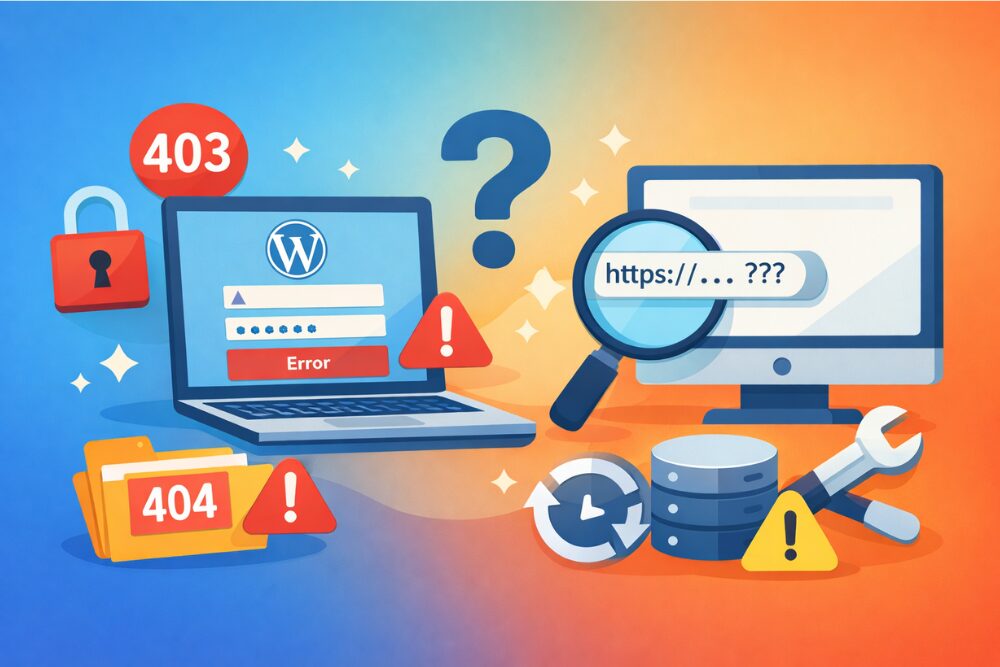

WordPressに急にログインできなくなったり、ログイン方法やログインURLを忘れて「え、どうしよう」と固まっていませんか。私もブログを始めたばかりの頃、同じような状況になってかなり焦ったことがあります。
ブログ収益化の教科書プレゼント
↓ ↓ ↓

WordPressでログインできなくなったときの全体像と基本のログイン方法

まずは、WordPressの基本的なログイン方法と、ログインできなくなる典型的なパターンをざっくり整理します。難しい話は後回しにして、入口の確認から始めましょう。
WordPressの基本的なログイン方法と管理画面への入り方
一番最初に確認したいのは、「正しいログインURLにアクセスできているかどうか」です。WordPressのログイン画面には、だいたい次のようなURLからアクセスします。
| パターン | 意味・使いどころ |
|---|---|
| https://あなたのドメイン/wp-admin/ | もっとも一般的なWordPress管理画面のURL |
| https://あなたのドメイン/wp-login.php | ログインフォームそのもののURL |
| https://あなたのドメイン/blog/wp-admin/ | 「/blog」などのサブディレクトリにインストールした場合 |
| https://サブドメイン.ドメイン/wp-admin/ | サブドメインにWordPressを入れている場合 |
ブラウザのアドレスバーに、自分のドメインを入れて表のパターンを順番に試してみてください。意外と「URLを勘違いしていただけ」だったというケースも多いです。
ユーザー名とパスワードは、WordPressのインストール時に自分で決めたものか、制作会社やレンタルサーバーから共有されたものです。思い当たる情報で一度ログインを試し、それでもだめなら、次のステップに進みましょう。
WordPress.comとサーバー版WordPressのログインの違い
意外と多いのが、「WordPress.comと、自分のサーバーに入れたWordPressをごちゃ混ぜにしてしまう」というパターンです。まずは、どちらを使っているかを整理しておきましょう。
・WordPress.com
サービスとして提供されているWordPressで、WordPress.comのサイトからログインします。ブログのURLが「○○.wordpress.com」になっていることが多いです。
・サーバー版のWordPress(いわゆるWordPress.org)
エックスサーバーやロリポップなどのレンタルサーバーに自分でインストールするタイプで、独自ドメインで運用します。
自分のサイトのURLが「○○.wordpress.com」で終わっているなら、レンタルサーバーの管理画面ではなく、WordPress.comのログインページから入る必要があります。独自ドメインであれば、先ほどの「/wp-admin」や「/wp-login.php」からログインする形になります。
【深呼吸タイム】 稼ぐために必要な3つのポイントを知っていますか? これら全部を暴露します。

まず試してほしいWordPressログイン方法のチェックリスト

ここでは、むずかしい設定の話は置いておいて、「誰でもすぐにできる確認事項」をチェックリストとしてまとめます。これだけで解決することも多いので、上から順番に見てみてください。
ID・パスワードの入力ミスを見直す
一番単純ですが、一番多いのがこれです。私も眠い時間にログインして、文字を打ち間違えていただけということが何度もありました。
・ユーザー名かメールアドレスが正しいか
・パスワードの大文字と小文字を打ち間違えていないか
・数字の「0(ゼロ)」とアルファベットの「O」を混同していないか
・パスワード管理アプリに保存されている値で試してみたか
まったくパスワードに心当たりがない場合は、ログイン画面の「パスワードをお忘れですか?」リンクから再設定できるか確認しましょう。ログイン画面が表示されるうちに、このあたりは一度チェックしておきたいところです。
ブラウザ・URLまわりの簡単な確認
IDとパスワードがたぶん合っていそうなのに入れない場合は、ブラウザやURL側に原因があることも多いです。次のような点を確認してみてください。
・別のブラウザ(Chrome、Safari、Edgeなど)でもログインを試す
・httpとhttps、wwwのあり・なしを変えてアクセスしてみる
・ブックマークしている管理画面のURLが古くないか、アドレスを直接打ち直してみる
特に、サイトをあとからSSL化した場合や、ドメインの設定を変えた場合は、昔のブックマークがそのまま残っていることがあります。その状態だと、いつまでたっても古いURLにアクセスしてしまうので、一度消して登録し直すのがおすすめです。
スマホ・PC別のログイン手順を整理しておく
スマホとPCで、別々のWordPressログインURLをブックマークしていて混乱している方も多いです。できれば、どちらも同じURLにそろえておきましょう。
・PCでは「https://ドメイン/wp-admin/」をブックマークする
・スマホではブラウザの「ホーム画面に追加」機能でショートカットを作る
・どちらも同じログインページに飛ぶようにしておく
こうしておくと、「スマホからは入れるのにPCからは入れない」「管理画面用のURLがいくつもあって分からない」といった混乱がかなり減ります。
【ちょっと一息♪】 私の妻がどうやって7日で初報酬を得て5万円の不労所得を得られるようになったか?
その全貌を知りたくありませんか?
症状別に見る「WordPressにログインできない」原因と対処法

ここからは、画面の状態やエラーメッセージごとに、考えられる原因と対処法を整理します。自分の状況に近いものを探して、そこから読み進めてみてください。
パスワードを忘れてWordPressにログインできない場合
まずは王道ですが、「パスワードを完全に忘れてしまった」というケースです。この場合は、次の流れで再設定できるかを試します。
・ログイン画面の「パスワードをお忘れですか?」リンクをクリックする
・WordPressに登録しているメールアドレスを入力する
・届いたメール内のリンクから、新しいパスワードを設定する
再設定用のメールが見つからないときは、迷惑メールフォルダも確認してみてください。それでも届いていない場合は、管理者メールアドレスが別のものになっている可能性があります。制作を依頼した相手や、サイト運営に関わっている人がいれば、一度共有されている情報を確認してみましょう。
エラー画面や真っ白画面でログインできない場合
WordPressのログインURLにはアクセスできるのに、次のような画面が出てしまうことがあります。
| 画面の状態 | よくある原因の例 |
|---|---|
| 真っ白な画面だけが表示される | プラグインやテーマのエラー、PHPエラーなど |
| 「404 Not Found」と表示される | URLの間違い、.htaccessやパーマリンク設定の不具合 |
| 「403 Forbidden」と表示される | サーバーのWAFやアクセス制限に引っかかっている |
| 「500 Internal Server Error」と表示される | .htaccessの記述ミス、プラグインの不具合、PHPの問題 |
多くの場合、「その直前に何をしたか」がヒントになります。
・新しいプラグインをインストールした
・テーマや子テーマを変更した
・functions.phpやwp-config.phpを編集した
・サーバーのPHPバージョンを変更した
心当たりがある操作があれば、それを一度元に戻せないか検討してみてください。ログイン画面そのものが出ないときは、次の章で紹介するように、サーバーのファイルマネージャーやFTPソフトからプラグインやテーマを一時的に止める方法が役に立ちます。
ログインしてもダッシュボードに入れない・繰り返しログイン画面が出る場合
IDとパスワードは合っているはずなのに、ログイン後もダッシュボードに入れず、またログイン画面に戻されてしまうこともあります。この場合は、次のような原因が多いです。
・ブラウザのCookieが無効になっている
・セキュリティ系プラグインがログインをブロックしている
・キャッシュ系プラグインの不具合でリダイレクトループしている
まずはブラウザ設定でCookieが有効になっているか確認し、キャッシュとCookieを削除してから、再度WordPressのログインURLにアクセスしてみてください。それでも変わらない場合は、キャッシュ系やセキュリティ系のプラグインを一度停止すると改善することがあります。
★ちょっとだけ宣伝させてください★ 「ブログで10万」と聞くと、 と思われがちですが、実は「勝ちパターン」を知っているかどうかだけなんです。

プラグインやテーマが原因でWordPressログインできなくなったとき

「さっきまで普通に使えていたのに、設定をいじった瞬間からログインできなくなった」という場合は、プラグインやテーマが原因のことが多いです。ここでは、その切り分け方を紹介します。
プラグインを一括停止して原因を切り分ける
プラグインが原因かどうかを調べる定番の方法は、「いったん全部止めてみて、そこから一つずつ有効化する」という手順です。ログインできないときは、サーバーのファイルマネージャーかFTPソフトを使って、次のように操作します。
| 手順 | やること |
|---|---|
| 1 | サーバーに接続し、「wp-content」フォルダを開く |
| 2 | 中にある「plugins」フォルダの名前を「plugins-off」などに変更する |
| 3 | WordPressのログインURLにアクセスして、ログインできるか試す |
| 4 | ログインできたらフォルダ名を元に戻し、管理画面からプラグインを一つずつ停止して原因を探す |
フォルダ名を変えるだけなら、元に戻すのも簡単です。私もトラブルが起きたときは、まずこの方法で「どのプラグインが原因か」を確認するようにしています。
テーマやfunctions.phpの変更を疑う
【稼げるキーワード教えます】
▼ ▼ ▼
デザインの調整をしていて、テーマファイルを編集した直後からログインできなくなったのであれば、その変更内容を見直してみましょう。
・子テーマのfunctions.phpに追記したコードを一度コメントアウトする
・管理画面に入れないときは、サーバー側からテーマファイルを開いて元の状態に戻す
・一時的に標準テーマ(Twenty Twentyシリーズなど)に切り替えて確認する
標準テーマに切り替えるとログインできるようになる場合は、今使っているテーマか、その中で行ったカスタマイズに問題がある可能性が高いです。
サーバー側の制限・エラーを確認する
プラグインやテーマを疑っても解決しない場合は、サーバー側の設定やエラーも見ておきましょう。
・サーバーのエラーログに、同じタイミングでエラーが出ていないか
・WAF(ウェブアプリケーションファイアウォール)がログインをブロックしていないか
・アクセス制限やBASIC認証がかかっていないか
サーバーの管理画面には「エラーログ」や「WAF設定」「アクセス制限」などのメニューが用意されていることが多いです。もし見てもよく分からない場合は、「どのURLにアクセスして」「どんな表示になっているか」をメモして、サポート窓口にそのまま伝えるのがおすすめです。
WordPressログインURLの確認・変更・覚え方
ここでは、「そもそも自分のサイトのログインURLが分からない」「URLを変えた記憶があって不安」という人向けに、確認方法と注意点、忘れにくくするコツをまとめます。
自分のWordPressログインURLをパターンから推測する
WordPressのログインURLは、どのフォルダにインストールしたかで少し変わります。よくあるパターンを、ざっくり表にすると次のような感じです。
| インストール場所の例 | 想定されるログインURLの例 |
|---|---|
| ドメイン直下にインストール | https://ドメイン/wp-admin/ |
| /blogディレクトリにインストール | https://ドメイン/blog/wp-admin/ |
| /wpディレクトリにインストール | https://ドメイン/wp/wp-admin/ |
| サブドメインblogにインストール | https://blog.ドメイン/wp-admin/ |
「どのフォルダにWordPressを入れたか」が分かれば、これだけでもかなり絞り込めます。レンタルサーバーの管理画面で、対象ドメインの「インストール済みアプリ」一覧を開くと、インストールされているパスが確認できることが多いです。
ログインURLを変更してセキュリティを高めるときの注意点
セキュリティ対策として、ログインURLをデフォルトの「/wp-admin」や「/wp-login.php」から変更する方法もよく使われます。専用のプラグインを使えば、管理画面の入口を少し分かりにくくすることができます。
ただし、次の点はしっかり押さえておきたいところです。
・自分で変更したログインURLを忘れると、本当にログインできなくなる
・ログインURL変更系プラグインを停止すると、元のURLに戻るタイプもある
・設定を変える前に、サイトのバックアップを取っておく
複数人でサイトを運用している場合は、「新しいログインURL」と「変更した理由」をチームで共有しておくと安心です。
★ブログでは公開できない裏情報★ 例えば、 などをこっそり暴露しています。ぜひ公開停止する前に受け取ってください。
私の発行するメルマガではブログでは公開できない秘匿性が高い特別な情報を発信しております。
WordPressログインURLを忘れないための工夫
ログインURLを毎回思い出すのは地味にストレスなので、覚えやすくする工夫をしておくと楽になります。私が実際にやっている方法をいくつか紹介します。
・ブラウザのブックマークに「サイト名_管理画面」という名前で登録する
・スマホのホーム画面に、ログインページへのショートカットを作る
・パスワード管理アプリに、ログインURL・ユーザー名・パスワードをセットで保存する
このあたりを整えておくだけでも、「ログインURLが分からない」という状況はかなり防げます。
二度とWordPressでログインできなくならないための予防策
ログイントラブルを減らすために、日ごろからやっておきたい予防策をまとめます。どれも難しいものではないので、できそうなところから試してみてください。
パスワード管理とユーザー権限の整理
パスワードの管理があいまいだと、「ログインできない」だけでなく、「不正ログインされてしまう」というリスクも高まります。次のような点を意識してみてください。
・誕生日や名前など、推測されやすい単語を避ける
・パスワード管理アプリで、複雑なパスワードを自動生成する
・管理者権限のアカウントは必要最低限にして、他のユーザーには適切な権限を付ける
ユーザー権限を整理しておくと、「誰がどこまでいじってよいのか」が明確になり、ヒューマンエラーも減ります。
バックアップと復元の考え方を押さえておく
ログインできなくなったとき、最後の保険になってくれるのがバックアップです。どんな状態のときに、どんなバックアップがあると安心なのかを表にまとめると、次のようになります。
| 状況 | あると安心なバックアップ |
|---|---|
| 画面が真っ白になってしまった | データベースとファイル一式のバックアップ |
| テーマやプラグインを壊してしまった | テーマやプラグインフォルダだけのバックアップ |
| サイト全体に不具合が出ている | サーバーパネルから取得した、サイト全体のバックアップ |
レンタルサーバーによっては、自動でバックアップを取ってくれるサービスや、管理画面からワンクリックで復元できる機能もあります。「どこまで戻せるのか」「復元は有料か無料か」だけでも、一度確認しておくと気持ちがかなり楽になります。
トラブル時の相談先を決めておく
どうしても自分では解決できないときに、「どこに相談するか」を決めておくのも大事な準備です。
・契約しているレンタルサーバーのサポート窓口
・サイトを制作してくれた会社やフリーランス
・WordPressに詳しい知人や、オンラインコミュニティ
相談するときは、次のような情報を一緒に伝えると話が早く進みます。
・アクセスしているログインURL
・画面に表示されているエラーメッセージや状態(真っ白、403など)
・トラブルが起きる直前に行った操作(プラグインの追加、テーマ変更など)
ここまで整理しておけば、サポート側も原因を特定しやすくなります。
★初心者さん必見★ 「あと3ヶ月早くこの情報を知りたかった…」 そうならないために、今すぐ実践したいノウハウをギュッと一つのメルマガに詰め込みました。 無料で読めるうちに受け取っておいてください。

よくある質問

最後に、WordPressのログイン方法やログインURLに関して、実際によく聞かれる質問と答えをまとめます。
Q1. WordPressのログインURLが分からないときはどうすればいいですか?
A. まずは「https://ドメイン/wp-admin/」か「https://ドメイン/wp-login.php」を試してみてください。WordPressをサブディレクトリに入れている場合は、「https://ドメイン/フォルダ名/wp-admin/」のように、インストールした場所に合わせてログインURLが変わります。
レンタルサーバーの管理画面に「インストール済みアプリ」や「簡単インストール」の一覧があれば、そこに表示されているパスを確認すると、自分のWordPressログインURLを特定しやすくなります。
Q2. 正しいWordPressログイン方法のはずなのに、何度もログイン画面に戻されます
A. この症状は、ブラウザのCookie設定やキャッシュ、もしくはセキュリティ系プラグインが原因になっていることが多いです。
・ブラウザでCookieが有効になっているか確認する
・キャッシュとCookieを削除してから、再度ログインURLにアクセスする
・キャッシュ系やセキュリティ系のプラグインを一時的に停止して試す
それでも解決しないときは、サーバー側のWAFやアクセス制限がログインをブロックしている可能性もあります。サーバーのエラーログやWAF設定を確認し、必要であればサポートに問い合わせてみてください。
Q3. 「WordPressにログインできなくなった」とき、最初にやるべきことは何ですか?
A. いきなりWordPressを削除したり、適当にファイルを消したりするのは絶対に避けたほうがいいです。まずは次の順番で状況を整理してみてください。
・ログインURLが正しいか確認する(/wp-admin、/wp-login.phpなど)
・ユーザー名とパスワードを落ち着いて見直す
・別のブラウザやシークレットウィンドウで試してみる
・画面の状態やエラーメッセージをメモしておく
ここまで整理できれば、そのあとでプラグインやテーマ、サーバー設定のどこを疑えばよいかがずっと分かりやすくなります。
まとめ:WordPressにログインできなくなったときの最初の一歩
この記事の内容を整理します
・ログインできなくなったと感じたら、まずはID・パスワードとログインURL、ブラウザのキャッシュやCookieを落ち着いて確認する
・真っ白な画面やエラー表示が出る場合は、直前の操作を思い出して、プラグインやテーマ、.htaccess、サーバー設定のどこに原因がありそうかを絞り込む
・ログインURLはインストール場所ごとのパターンを知っておくと推測しやすく、ブックマークやパスワード管理アプリに登録しておくと忘れにくくなる
・パスワード管理、バックアップ、相談先の確保といった予防策を取っておくと、トラブルが起きても落ち着いて対応できる
今日できる最初の一歩として、自分のサイトのログインURLを一度確認し、ブラウザのブックマークとパスワード管理アプリに「URL・ユーザー名・パスワード」をセットで登録しておきましょう。たったこれだけでも、「次にログインするときの不安」や「どのURLから入ればよかったっけ」という迷いがぐっと減ります。
【深呼吸タイム】 稼ぐために必要な3つのポイントを知っていますか? これら全部を暴露します。
記事を読んだらコチラ
▼ ▼ ▼