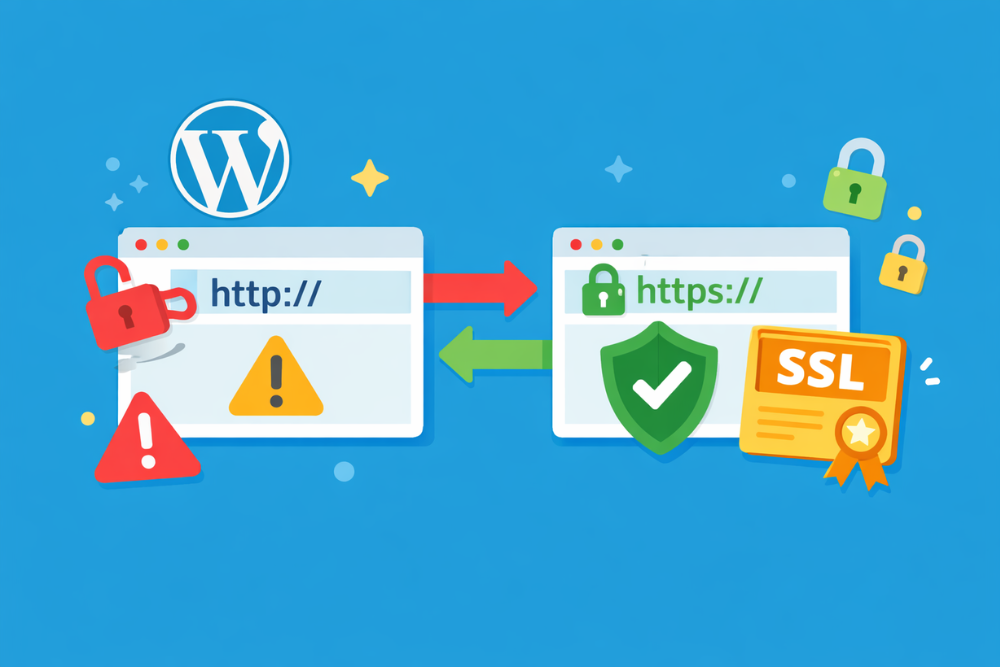

WordPressを開いたときに「保護されていない通信」と表示されると「大丈夫?」とかなり不安になりますよね。
この記事ではその原因と対処法をじっくり解説していきます。
ブログ収益化の教科書プレゼント
↓ ↓ ↓

WordPressで急に「保護されていない通信」と出ても まずは落ち着いて大丈夫です

「急にこんな表示が出たけれど、サイトが壊れたのでは」と感じる方は多いです。実際には設定のずれや、画像やデザイン用ファイルの読み込み先に原因があることが少なくありません。ここで大切なのは、あわてて設定を触りすぎないことです。まず「いま何が起きているのか」を理解すると、必要な対応だけを落ち着いて進めやすくなります。
「保護されていない通信」は何を意味しているのか
「保護されていない通信」とは、サイトと閲覧者のあいだのやり取りが、十分に暗号化されていない状態を指します。
たとえるなら、封筒に入れずに手紙を渡しているようなイメージです。内容を見られたり、途中で書き換えられたりするリスクが上がります。
WordPressでよくある状態をまとめると、次の通りです。
| 状態 | どういう意味か | 影響の出やすさ |
|---|---|---|
| サイト全体がhttpのまま | 通信が暗号化されていない | 高い |
| httpsだが一部の画像やCSSがhttp | 混在した状態になっている | 中〜高 |
| 証明書の期限が切れている | 安全性を証明できない | 高い |
| 転送設定が不完全 | 正しいURLへ安定して移動できない | 中 |
つまり、この表示が出たからといって、すぐにサイトが乗っ取られたと決めつける必要はありません。
ただし、何もせず放置してよい状態でもない、という理解がいちばん近いです。
急に表示されたからといって 突然危険になったとは限りません
この警告が急に目に入ると、「今この瞬間に何か大きな問題が起きた」と感じやすいです。
ですが、前から小さな不具合があり、それがたまたま目立つようになっただけということもあります。
たとえば、次のようなきっかけで急に見えることがあります。
- WordPressの設定を変更した
- テーマやプラグインを更新した
- サーバー側のSSL設定にずれが出た
- 画像や外部タグを追加した
- ブラウザ側の表示ルールで警告が目立つようになった
「急に表示された」という事実と、「急に危険な状態になった」という意味は、必ずしも同じではありません。
ここを切り分けて考えるだけでも、だいぶ落ち着いて対応しやすくなります。
「保護されていない通信」は大丈夫なのかを先に結論からお伝えします
結論から言うと、ただページを見るだけであれば、すぐに大きな被害につながるとは限りません。ただ、運営者の立場なら「大丈夫そうだからそのままでいい」と考えないほうが安心です。
理由は次の通りです。
- ログイン情報を入力する場面で不安が残る
- お問い合わせフォームの信頼感が下がる
- 読者が警戒して離脱しやすくなる
- 検索結果での評価や使いやすさに悪影響が出やすい
- 軽い設定ミスでも、別の表示不具合につながることがある
読者として一瞬サイトを閲覧するだけなら、即座に深刻な被害になるとは限りません。
しかし、サイトを運営する側なら、できるだけ早く整えておきたい状態です。
まず確認したい3つのポイント|ここを見るだけで原因がかなり絞れます

「何から見ればいいかわからない」というときは、確認場所をしぼるのがコツです。あれもこれも同時に試すより、最初に3つだけ見るほうが、むしろ早く原因に近づけます。
確認ポイント1|サイトのURLがhttpsになっているかを見る
最初に見たいのは、サイトのURLです。
ブラウザの上に表示されるアドレスが「https」で始まっているかを確認してください。
もし「http」のままなら、警告が出る原因としてかなり有力です。
チェックしたい内容は次の通りです。
- トップページのURLがhttpsで始まっているか
- 記事ページもhttpsで開けるか
- 管理画面のURLもhttpsで始まっているか
- httpで開いたとき、httpsへ自動で移動するか
ここでhttpのままなら、WordPress側だけでなく、サーバー側のSSL設定も合わせて確認したいところです。
確認ポイント2|WordPressアドレスとサイトアドレスの設定を見る
WordPressには「WordPressアドレス」と「サイトアドレス」という大切な設定があります。ここがhttpのままだと、サイト全体で「保護されていない通信」が出やすくなります。確認する場所は、管理画面の「設定」→「一般」です。
この2つがどちらもhttpsになっているかを見てください。
| 設定状態 | 起こりやすいこと | 優先度 |
|---|---|---|
| 両方https | 基本設定は問題なし | 低い |
| 片方だけhttp | 表示や移動が不安定になりやすい | 高い |
| 両方http | 警告が出やすい | 最優先 |
| 変更後に表示崩れ | 別の読み込み先に問題がある可能性 | 高い |
ここを直すだけで改善することもあります。
ただし、記事や画像の中に古いhttpのURLが残っていると、別の対応も必要になります。
確認ポイント3|画像やデザインの読み込み先にhttpが残っていないかを見る
サイト自体はhttpsでも、画像やCSSやJavaScriptの読み込み先がhttpのままだと、警告の原因になります。
これがいわゆる混在コンテンツです。
難しそうに見えますが、「安全なページの中に、安全でない部品が混ざっている状態」と考えるとイメージしやすいです。
よくあるのは次のようなパターンです。
- 昔アップロードした画像URLがhttpのまま
- テーマ設定内のロゴ画像URLがhttp
- 外部サービスのタグがhttp
- 広告コードや埋め込みコードがhttp
- カスタムHTMLに古いURLが残っている
トップページだけ警告が出る場合は、このような部品の混在を疑うと見つけやすいです。
WordPressで急に「保護されていない通信」が出る主な原因を整理します

ここからは、原因をもう少し具体的に見ていきます。原因がわかると、「自分のサイトはどこを直せばよいか」がはっきりしてきます。
SSLが有効になっていない もしくは正しく反映されていない
SSLとは、サイトの通信内容を暗号化して守る仕組みです。これが有効になっていないと、httpsで表示したくても安定して使えません。
また、設定したつもりでも、反映がうまく終わっていないこともあります。
よくある例は次の通りです。
- サーバーでSSL設定を完了していない
- 独自SSLを有効にしただけで、関連設定が終わっていない
- サブドメインや別URLに証明書が適用されていない
- 証明書設定後にWordPress側のURL変更が済んでいない
初心者の方は「SSLをONにしたからこれで終わり」と思いやすいのですが、実際はサーバー側とWordPress側の両方がそろってはじめて安定します。
WordPress内に古いhttpのURLが残っている
サイトを長く運営していると、昔のURLがあちこちに残っていることがあります。
それが画像、本文、ボタン、ウィジェットなどの中に残っていると、https化したあとでも警告が消えません。
残りやすい場所は次の通りです。
- 記事本文の画像URL
- アイキャッチ画像の参照先
- 固定ページ内のボタンリンク
- テーマカスタマイザー内の画像URL
- プロフィールやフッターの設定欄
引っ越し後なのに、古い住所が家のあちこちに貼られたままになっているようなものです。
表札だけ新しくしても、中の案内が古いと、サイト全体では不整合が起きやすくなります。
テーマやプラグインが原因で混在コンテンツが起きている
WordPressでは、テーマやプラグインがとても便利です。その一方で、ここに原因が隠れていることもあります。特に、外部の画像、フォント、スクリプトを読み込むタイプは注意が必要です。
次のようなときは、テーマやプラグインを疑ってみてください。
- プラグイン更新後から急に表示された
- デザイン変更後にだけ警告が出る
- 特定ページだけ警告が出る
- お問い合わせページだけ不安定になる
- 広告や計測タグを追加した直後に発生した
この場合は「サイト全部が壊れている」というより、「一部の部品だけが安全でない」状態であることが多いです。
SSL証明書の期限切れや設定切れが起きている
SSL証明書には有効期限があります。そのため、しばらく問題なく表示できていたのに、ある日から急に警告が出ることがあります。このケースは、「昨日まで普通だったのに」という形で気づきやすい原因です。自動更新の設定がうまく動いていなかったり、サーバー移転の影響で更新が乱れたりすることもあります。
最近まで問題なかったのに突然おかしくなったなら、証明書まわりの確認は早めに進めたいところです。
初心者でも進めやすい直し方|上から順番に試してください
ここでは、実際の対処を順番にまとめます。一気に全部やろうとすると混乱しやすいので、上から一つずつ確認するのがおすすめです。
手順1|まずはサーバー側でSSLが有効か確認する
最初はサーバーの管理画面を確認します。
独自SSLが有効になっているか、証明書の状態に問題がないかを見てください。
| 確認項目 | 見るポイント | 問題があるとき |
|---|---|---|
| 独自SSLの状態 | 有効になっているか | 無効なら設定が必要 |
| 証明書の状態 | 期限切れやエラーがないか | 更新や再設定が必要 |
| 対象ドメイン | 正しいドメインに適用されているか | 対象漏れの可能性 |
| 自動更新 | 有効かどうか | 再設定が必要なことがある |
ここで問題が見つかった場合は、WordPressの設定を先に触るより、サーバー側から整えるほうが安全です。
手順2|WordPressアドレスとサイトアドレスをhttpsにそろえる
【稼げるキーワード教えます】
▼ ▼ ▼
次に、WordPress管理画面の「設定」→「一般」を確認します。
WordPressアドレスとサイトアドレスの両方がhttpsになっているかを見てください。
片方だけ違うと、表示や転送が不安定になることがあります。
もしここを変更する場合は、事前にログインURLも確認しておくと安心です。
変更後に再ログインが必要になることもあるからです。
不安な場合は、先にバックアップを取ってから進めてください。
初心者ほど、この段階は慎重なくらいでちょうどよいです。
手順3|サイト内に残ったhttpを洗い出す
URL設定を直しても警告が消えないときは、記事や設定の中に古いhttpが残っている可能性があります。
その場合は、サイト内のどこにhttpが残っているかを探していきます。
探す対象は次の通りです。
- 記事本文
- 固定ページ
- 画像URL
- メニュー
- ウィジェット
- テーマ設定
- プラグイン設定欄
ここで大切なのは、やみくもに全部置き換えないことです。
関係のないURLまで変えると、別の不具合が出ることがあります。
まずはどこに残っているのかを見つけて、必要な場所だけを直すのが基本です。
手順4|混在コンテンツを一つずつ直す
混在コンテンツが原因なら、「安全でない読み込み先」をhttpsに直していく作業になります。
そのときは、原因になりやすい部品から順番に見ていくと効率的です。
優先して見たい場所は次の通りです。
- ロゴ画像
- ヘッダー画像
- 外部フォント
- 広告タグ
- アクセス解析タグ
- 埋め込みウィジェット
- フォーム関連のスクリプト
| よくある原因 | 具体例 | 対応の方向 |
|---|---|---|
| 画像URLがhttp | ロゴやバナー | httpsに直す |
| 外部タグがhttp | 古い計測タグ | 新しいタグへ差し替える |
| テーマ設定に古いURL | カスタマイザー内の画像 | 再設定する |
| 埋め込みコードが古い | ボタンや外部パーツ | 公式の新しい埋め込みに変える |
トップページだけ、あるいは特定の記事だけに警告が出るなら、そのページ固有の部品を疑うと見つけやすいです。
手順5|キャッシュを消して表示を再確認する
修正後にまだ警告が見えるときは、キャッシュの影響も考えられます。
キャッシュとは、一時的に古い表示を保存しておく仕組みです。
便利な反面、修正直後はこれが残っていて「まだ直っていないように見える」ことがあります。
確認したいキャッシュは次の通りです。
- ブラウザのキャッシュ
- WordPressのキャッシュ系プラグイン
- サーバー側のキャッシュ
- CDNを使っている場合はそのキャッシュ
私も、きちんと修正したはずなのに表示が変わらず、かなり焦ったことがあります。
でも、実際はキャッシュが原因で、削除したらすぐ正常に戻ったことがありました。
最後の確認として、ここは意外と見落とせません。
放置しても大丈夫? その疑問に正直にお答えします

このテーマで検索する方の多くが、本当に知りたいのはここだと思います。「今すぐ大問題なのか」「少し落ち着いて対応してよいのか」を知りたいですよね。
閲覧する側と運営する側では 「大丈夫」の意味が違います
まず整理しておきたいのは、「大丈夫かどうか」は立場によって変わるということです。
| 立場 | 大丈夫と言える範囲 | 注意点 |
|---|---|---|
| 閲覧者 | ただ読むだけなら直ちに深刻とは限らない | 入力や決済は慎重に |
| サイト運営者 | 閲覧できても放置は非推奨 | 信頼と安全性に影響する |
| 管理者 | ログイン時は特に注意が必要 | IDやパスワード保護が重要 |
「保護されていない通信は大丈夫なのか」と考えたとき、読者としての安心と、運営者としての責任は分けて考える必要があります。
放置すると起こりやすい3つのデメリット
放置のデメリットは、見た目の問題だけではありません。
- 読者が不安になって離脱しやすい
- お問い合わせや申し込みのハードルが上がる
- 管理画面へのログイン時に安心感が下がる
特にブログや企業サイトでは、「このサイト、少し不安かも」と思われるだけで大きな損になります。
中身がしっかりしていても、入口で警戒されるのは本当にもったいないです。
すぐに専門家やサポートへ相談したほうがよいケース
自分で触る前に、相談したほうがよい場面もあります。
次のどれかに当てはまるなら、無理に一人で進めないほうが安心です。
- 管理画面に入れない
- サイト全体が真っ白になった
- 決済ページや会員ページを運用している
- どこを直したあとに悪化したのかわからない
- サーバー移転やドメイン変更が重なっている
こういうときは、焦って設定を重ねるほど原因が見えにくくなります。
「自分だけで全部何とかしなければ」と思いすぎないことも大切です。
同じトラブルをくり返さないために|予防策も押さえておきましょう
いったん直せても、原因が残ったままだと、また同じ表示が出ることがあります。
ここでは、再発を防ぐために意識しておきたいことをまとめます。
画像やコードを追加するときは httpになっていないか確認する
新しく画像や外部コードを貼るときは、URLがhttpsかどうかを見る習慣をつけると安心です。
地味ですが、これだけで混在コンテンツのかなりの部分を防げます。
確認のコツは次の通りです。
- 画像URLの先頭を見る
- 埋め込みコード内のURLを見る
- 古いテンプレートをそのまま流用しすぎない
- 出どころの不明なコードを貼らない
あとからまとめて直すより、入れる前に気づくほうがずっと楽です。
テーマやプラグインを入れ替えたあとは 表示確認をする
便利なテーマやプラグインでも、環境によっては予想外の読み込みが起きることがあります。
そのため、入れ替えや更新のあとに軽く表示確認するだけでも、再発防止に役立ちます。
見る場所は多くなくて大丈夫です。
- トップページ
- お問い合わせページ
- 記事ページ
- 管理画面
- スマホ表示
全部を細かく確認しなくても構いません。
まずは、よく見られる重要ページだけでも確認しておくと、変化に気づきやすくなります。
バックアップを取ってから設定を触る癖をつける
WordPressは便利ですが、設定変更が広い範囲に影響することがあります。
だからこそ、変更前のバックアップはとても大切です。バックアップがあるだけで、気持ちの余裕はかなり変わります。もし表示が崩れても戻せる道があるからです。安心して作業するための保険だと思っておくとよいです。
よくある質問
Q. 「wordpress 保護れていない通信 急に」と出たのですが ハッキングされたのでしょうか
A. 急に警告が出ると不安になりますが、それだけでハッキングと決めつける必要はありません。
実際には、SSL設定、URL設定、混在コンテンツなどが原因であることが多いです。
ただし、放置せずにhttps設定や証明書の状態を確認することは大切です。
Q. 「wordpress 保護されていない通信 大丈夫」と思うのですが そのまま放置してもいいですか
A. 閲覧だけなら直ちに深刻な被害にならないこともありますが、運営者としては放置しないほうが安心です。
読者の信頼低下やフォーム利用時の不安につながりやすいため、できるだけ早く原因を特定して直すことをおすすめします。
Q. WordPressの「保護されていない通信」は プラグインだけで解決できますか
A. プラグインで補助できることはありますが、根本原因がサーバー設定や証明書の不具合なら、プラグインだけでは解決できません。
まずはSSLの有効化、WordPressアドレス、古いhttpの残りを確認し、そのうえで必要に応じて補助的に使うのが安全です。
まとめ
ここまでの内容をまとめます
- WordPressで「保護されていない通信」が急に出ても、まずは設定不備を疑えば大丈夫なケースが多いです
- 最初に見るべき場所は、SSLの有効化、WordPressアドレス、サイト内に残ったhttpです
- 放置すると、読者の信頼低下や入力時の不安につながりやすくなります
- 特定ページだけ警告が出るなら、画像やCSSやタグなどの混在コンテンツを疑うと見つけやすいです
- 修正後はキャッシュを消して、トップページや管理画面をもう一度確認することが大切です
今日から取るべき最初の一歩は、WordPressの「設定」→「一般」を開いて、WordPressアドレスとサイトアドレスがどちらもhttpsになっているかを確認することです。
ここがそろっているだけでも、原因の切り分けがかなり進めやすくなります。
記事を読んだらコチラ
▼ ▼ ▼