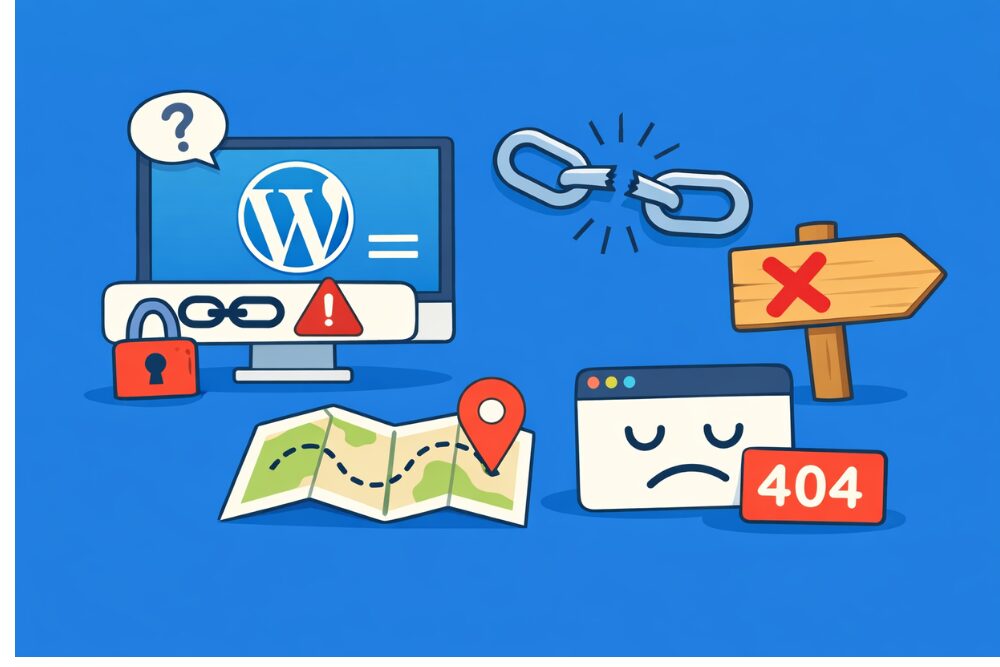

WordPressで記事を書いたのに、パーマリンクがどうしても変わらない……そんな状況で画面の前で固まっていませんか。
この記事では、WordPressのパーマリンクを変更できないときに考えられる原因と、今すぐ試せる解決策を症状別に整理してお伝えします。
結論から言うと、症状ごとのチェックポイントを落ち着いて順番に確認していけば、多くのパーマリンクのトラブルは自力で解決できます。
ブログ収益化の教科書プレゼント
↓ ↓ ↓

WordPressでパーマリンクが変更できないときの全体像

まずは、「どんな状態のときにパーマリンクを変更できないと感じやすいのか」をざっくり整理します。自分のケースがどれに近いか、イメージしながら読んでみてください。
よくある「WordPressのパーマリンクを変更できない」症状パターン
相談を受けていると、多くの人の悩みは次のどれかに当てはまることが多いです。
- 編集画面でURLの欄をそもそも触れない
- スラッグを変えて保存しても、なぜか元のURLに戻ってしまう
- URLを書き換えたはずなのに、ブラウザで見ると前のURLのまま
- URLを変えたらページが404エラーになってしまった
よくある症状と、見た目の状態、考えられる原因を表でまとめると、こんなイメージになります。
| 症状パターン | 画面上の状態 | 考えられる原因 |
|---|---|---|
| 編集画面でURLを触れない | スラッグ入力欄が見当たらない | パーマリンク設定が複雑、下書き保存前、画面のタブを見ていない |
| スラッグを変えても保存されない | 「-2」などが勝手に付く、元のURLに戻る | 同じスラッグがすでに存在している、用語や記号の使い方が原因 |
| URLを変えても表示が変わらない | 管理画面とブラウザでURLが違う | ブラウザやプラグイン、サーバーのキャッシュ |
| 変更後に404になる | 一部または特定のページだけ404 | パーマリンク設定未保存、.htaccessやサーバー側の設定の不具合 |
まずは「自分はどの行に近いかな」と軽く当たりを付けておくと、このあとのチェックがかなり楽になります。
まず知っておきたいパーマリンクの基礎
そもそもパーマリンクとは、記事ごとに決まっている「そのページ専用のURL」のことです。
WordPressでは、次の二つでURLが決まります。
- サイト全体で決めるパーマリンク構造の設定(ルール)
- 記事ごとに入力するスラッグ(URLの末尾部分)
特に大事なのは、「原則として、公開してから何度も変えないほうが安全」という考え方です。
パーマリンクを変えると、検索エンジンからは別のページとして扱われやすく、外部サイトからのリンクやSNSシェアも切れてしまう可能性があります。
どうしても変えたいときは、後ほど解説するリダイレクトもセットで考える必要があります。
【深呼吸タイム】 稼ぐために必要な3つのポイントを知っていますか? これら全部を暴露します。

WordPressでパーマリンクを正しく変更する基本手順

ここからは、そもそもパーマリンクを正しく変える基本の流れを整理します。やり方があいまいなままだと、結果として「パーマリンクを変更できない」と感じる場面が増えてしまうからです。
サイト全体のパーマリンク設定を確認する
まず、管理画面の「設定」メニューから「パーマリンク設定」を開き、サイト全体のルールがどうなっているか確認します。
ここがチグハグだと、記事ごとのパーマリンクをどれだけいじっても、思ったようなURLになりません。
よく使われる構造と、その特徴を次の表にまとめました。
| 構造・設定名 | URLの例 | 向いているサイト | 注意点 |
|---|---|---|---|
| 投稿名 | /sample-post/ | 一般的なブログ、オウンドメディア | 初心者はまずこれを選べば問題ないことが多い |
| 日付+投稿名 | /2023/01/01/sample-post/ | ニュース系や日記系 | 長くなりやすく、あとから日付部分を消したくなる人が多い |
| 数字ベース | /archives/123/ | 社内向け、限定公開のサイト | URLから内容がイメージしづらい |
| カスタム構造 | /blog/%postname%/ | カテゴリー設計がしっかりしたサイト | 設計を間違えると、後からの修正が大変 |
一般的なブログなら、「投稿名」を含むシンプルな構造にしておくのがいちばん無難です。
設定を変えたときは、必ず一番下の「変更を保存」ボタンを押しておきましょう。
各記事のパーマリンク(スラッグ)を変更する流れ
次に、個別の記事ごとのパーマリンク(スラッグ)を変更する流れです。
ブロックエディタとクラシックエディタで表示の場所は少し違いますが、基本の考え方は同じです。
- 新規投稿または既存投稿を開く
- タイトルや本文を軽く入力して、一度「下書き保存」または「公開」する
- パーマリンク(スラッグ)の入力欄を見つけて、英数字で入力する
- 更新ボタンを押して、実際のページでURLを確認する
よくあるつまずきポイントは、次のようなものです。
- 下書き保存する前だと、パーマリンクの編集欄が表示されないことがある
- 全角日本語のまま保存すると、ブラウザ上では長い文字列に変換されてしまい、扱いづらくなる
- すでに同じスラッグが存在する場合、自動的に「-2」などの数字が付く
このあたりを押さえたうえで、次の章からは「うまくいかないときの原因」をもう少し具体的に見ていきます。
【ちょっと一息♪】 私の妻がどうやって7日で初報酬を得て5万円の不労所得を得られるようになったか?
その全貌を知りたくありませんか?
WordPressでパーマリンクを変更できない主な原因とチェックポイント

ここからは、先ほどの症状パターンごとに、「何が原因になりやすいのか」を整理していきます。自分の状況に近い見出しから読んでもらって大丈夫です。
編集画面でURLをそもそも触れないとき
最初に多いのが、「そもそもパーマリンクの編集欄が見つからない」というケースです。
私も最初は、「どこかにあるはずなのに出てこない」としばらく探し回りました。
チェックしてほしいポイントは次のとおりです。
- パーマリンク設定があまり複雑になっていないか
- 記事を一度「下書き保存」または「公開」しているか
- ブロックエディタの右サイドバーで「投稿」タブを開いているか
- ユーザー権限が「投稿の編集」を許可されているか
整理すると、こんなイメージです。
| 項目 | チェック内容 | 問題があるときの挙動 |
|---|---|---|
| パーマリンク設定 | シンプルな構造になっているか | URL欄の表示位置が分かりづらくなることがある |
| 下書き保存 | 一度は保存または公開したか | URLが仮の状態のままで編集欄が出ない場合がある |
| エディタの表示 | 右サイドバーの「投稿」タブを見ているか | 別のタブを見ていて、パーマリンク欄が視界に入っていない |
| ユーザー権限 | 投稿の編集権限があるか | 編集ボタン自体が表示されないことがある |
これらを確認しても解決しない場合は、テーマやプラグインがエディタ画面の表示をカスタマイズしている可能性もあります。
スラッグが保存されない・勝手に「-2」が付くとき
次に多いのが、「ちゃんと入力したはずなのに、保存すると別のURLに変わる」というパターンです。
よくある原因は、次のようなものです。
- 同じスラッグを持つ記事や固定ページがすでに存在している
- カテゴリーやタグのスラッグと丸かぶりしている
- スラッグに使っている単語の付け方がよろしくなく、識別しづらい
チェックするときは、次のように見ていきます。
- 投稿一覧や固定ページ一覧で、同じスラッグのページがないか探す
- カテゴリーとタグの編集画面も見て、同じスラッグがないか確認する
- スラッグは半角英数字とハイフンだけで、シンプルな単語にしてみる
同じスラッグがあると、WordPressは自動的に「-2」や「-3」を末尾に付けて、重複を避けようとします。
これが、入力した覚えのないURLになってしまう原因です。
変更したのに表示URLが変わらないとき
管理画面ではパーマリンクを変えたのに、ブラウザで確認すると古いURLのままというケースもよくあります。
この場合、多くは何らかのキャッシュが影響しています。
考えられるキャッシュの種類は次のようなものです。
- ブラウザが持っているキャッシュ
- キャッシュ系プラグインのキャッシュ
- サーバー側のキャッシュ機能(高速化設定など)
- CDNやWAFなど、外部サービス側のキャッシュ
特徴をざっくりまとめると、こんな感じです。
| キャッシュの種類 | 設定されている場所 | よくある見え方 |
|---|---|---|
| ブラウザキャッシュ | 自分が使っているブラウザ | 自分にだけ古いページが表示される |
| プラグインのキャッシュ | WordPressの管理画面(プラグイン) | ログアウトしたユーザーに古いページが出続ける |
| サーバーキャッシュ | レンタルサーバーの管理画面 | 全体的に反映まで時間がかかる |
| CDN・WAFのキャッシュ | 外部のセキュリティサービスなど | 地域やアクセス元によって表示が違う |
まずはシークレットウィンドウや別のブラウザで開いてみて、それでも変わらないようなら、プラグインやサーバー側のキャッシュを疑う、という順番で見ていくとスムーズです。
変更後にページが404になるとき
最後に、「パーマリンクを変えたらページが404になった」というパターンです。これは焦りやすいですが、冷静に切り分けていけば、原因は見えてきます。
代表的な原因は、次のようなものです。
- パーマリンク設定を変更したあとに「変更を保存」していない
- .htaccessファイルが壊れている、または書き込み権限がない
- サーバーのリライト設定がうまく動いていない
- カスタム投稿タイプやカスタムパーマリンクの設定ミス
チェックするときは、こんな順番で見ていくと分かりやすいです。
- パーマリンク設定画面を開き、何も変えずに「変更を保存」を押してからアクセスしてみる
- 管理画面から該当の投稿や固定ページを開き、編集自体はできるか確認する
- 同じサイト内のトップページや別の投稿はちゃんと表示できるかを見る
どこまで表示できて、どこから404になるのかを観察することで、問題の範囲を絞り込んでいくイメージです。
★ちょっとだけ宣伝させてください★ 「ブログで10万」と聞くと、 と思われがちですが、実は「勝ちパターン」を知っているかどうかだけなんです。 【稼げるキーワード教えます】
▼ ▼ ▼
原因別の詳しい対処法と手順

ここからは、先ほど挙げた原因ごとに、具体的な対処法を一つずつ見ていきます。WordPressでパーマリンクを変更できないと感じたら、チェックリストを上から順番に試すイメージで読み進めてください。
クイック編集や再保存で解決するケース
まず試してほしいのが、「クイック編集」と「再保存」です。大ごとに見えるトラブルでも、実はこのレベルの操作で直るケースは少なくありません。
試してみてほしい手順は次のとおりです。
- 投稿一覧画面を開く
- 問題が起きている記事にマウスを重ね、「クイック編集」をクリックする
- スラッグ欄を半角英数字とハイフンだけで入力し直す
- 更新ボタンを押す
- そのあと記事編集画面を開き、URLが意図どおりか確認する
簡単な対処法と、それでも直らなかったときに疑うポイントを表にまとめると、次のようになります。
| 対処法 | 期待できる効果 | 直らないときに疑うこと |
|---|---|---|
| クイック編集でスラッグを入力し直す | 表示の不整合がリセットされる | スラッグの重複、分類とのかぶり |
| 記事を下書き保存し直す | エディタの表示不具合が解消されることがある | テーマやプラグインの干渉 |
| 別の記事で同じ操作を試す | 個別記事の問題か、設定全体の問題かを切り分けられる | サイト全体のパーマリンク設定の不整合 |
「なぜかこの1本だけおかしい」というときは、クイック編集で直るパターンがかなり多いです。
キャッシュやプラグインが原因のケース
キャッシュが原因のトラブルは、見た目の不思議さに比べて、やること自体はシンプルです。一つずつ消していけば、どこに原因があるかだんだん見えてきます。
基本の流れは次のとおりです。
- ブラウザのキャッシュを削除するか、シークレットウィンドウで確認する
- キャッシュ系プラグインがあれば、そのプラグインからキャッシュを削除する
- 一時的にキャッシュ系プラグインを停止し、URLの反映を確認する
- レンタルサーバーの管理画面で、キャッシュ機能があれば一時的にオフにする
プラグインが怪しい場合は、次のように切り分けていくのがおすすめです。
- テスト環境があれば、そこで全プラグインを一度停止して状況を見る
- そこで問題が解消するなら、本番でも時間帯を見て同じ操作を試す
- そのうえで、プラグインを一つずつ有効化し、どこで問題が再発するか確認する
いきなり本番環境ですべてのプラグインを止めるのは怖いので、可能であればステージング環境やテスト用のサイトを用意しておくと安心です。
.htaccessやサーバー設定が原因のケース
ここから先は、少し踏み込んだ内容になります。
.htaccessやサーバー設定を触る前には、必ずバックアップを取ってから進めてください。
パーマリンクを変更したあとに特定のページだけ404になるとき、よく疑われるのが.htaccessの設定です。
考え方のイメージは次のようなものです。
- WordPressは.htaccessに「パーマリンクのルール」を書き込んでいる
- パーマリンク設定を保存すると、そのルールを自動で書き換えてくれる
- 書き込み権限がないと、古いルールが残ったままになりやすい
状況別に、どう動くかを整理するとこんなイメージです。
| 状況 | やること | 注意点 |
|---|---|---|
| WordPressがルートにインストールされている | .htaccessのバックアップを取る | うっかり削除しないように別名で保存する |
| パーマリンク設定画面を開ける | 何も変えずに「変更を保存」する | 権限に問題があるとエラーや警告が出ることがある |
| サーバー管理画面を開ける | WAFや独自のリダイレクト設定を確認する | 意味が分からない項目はむやみに触らない |
.htaccessの中身を直接編集するのは、慣れていないとリスクが高い作業です。
自信がない場合は、サーバーのサポートや詳しい人に相談するほうが安全です。
パーマリンク変更とSEOの関係をやさしく整理
ここからは、「そもそもパーマリンクを変えてしまっていいのか」という不安に答えていきます。WordPressでパーマリンクを変更できない問題を解決するときも、SEOの影響を知っておくと判断がしやすくなります。
パーマリンクを変えるデメリットとリスク
パーマリンクを変えると、基本的には次のようなことが起こります。
- 検索エンジンから、元のURLとは別のページとして扱われやすい
- 古いURLに貼られていた外部リンクが404になってしまう可能性がある
- SNSでシェアされていたURLから来た人が、目的のページを開けなくなる
そのため、「なんとなく気分でURLを変える」というのはおすすめできません。
一方で、次のような場合は、思い切って見直したほうが結果的にプラスになることもあります。
- 日本語の長いURLになっていて、コピーすると非常に扱いづらい
- 数字だけのURLが多く、どの記事か自分でも分かりにくい
- 途中から方針が変わり、URLルールがバラバラになってしまった
このような場合は、あとで説明するリダイレクトもセットで設計しながら、慎重に変更していくのがおすすめです。
安全なパーマリンクの決め方
これから新しく記事を書くときに悩まないように、「安全で扱いやすいパーマリンクの決め方」も押さえておきましょう。
シンプルなルールは、次の3つです。
- 半角英単語またはローマ字で、記事の内容が想像できる単語を使う
- 単語と単語の間はハイフンでつなぐ
- なるべく短く、あとから見ても意味が分かる長さにする
具体的には、こんなイメージです。
- /wordpress-permalink-error/:どんな内容か一目で分かり、扱いやすい
- /blog-001/:なんとなく分かるが、記事が増えると区別しづらい
- /abcd1234/:自分でも何の記事か分からなくなりやすい
パーマリンクは、一度決めたら頻繁には変えない前提で考えるのが基本です。
これから作る記事ほど、最初の段階でパーマリンクのルールを意識しておくと、後で楽になります。
リダイレクト設定で評価を守る
どうしてもURLを変えたいときに、ほぼ必須といえるのがリダイレクト設定です。
ざっくり言うと、「古いURLにアクセスしてきた人を、新しいURLへ自動で転送する仕組み」です。
よく使われる方法は次の3つです。
- リダイレクト用のプラグインを使う
- サーバー管理画面のリダイレクト機能を使う
- .htaccessに直接ルールを書く(やや上級者向け)
それぞれのイメージを整理すると、次のようになります。
| 方法 | 難易度 | メリット | デメリット |
|---|---|---|---|
| プラグイン | 低め | 管理画面からURLを入力するだけで設定しやすい | プラグインの数が増える、管理が必要 |
| サーバー設定 | 中くらい | サイト全体のリダイレクトを一元管理しやすい | サーバーごとに画面や項目名が違う |
| .htaccess編集 | 高め | 細かいルールを柔軟に設定できる | 設定ミスのリスクが大きく、慎重さが必要 |
パーマリンクのトラブルをきっかけにURLを見直すときは、「URLを変えるなら、リダイレクトもセット」という意識を持っておくと安心です。
★ブログでは公開できない裏情報★ 例えば、 などをこっそり暴露しています。ぜひ公開停止する前に受け取ってください。
私の発行するメルマガではブログでは公開できない秘匿性が高い特別な情報を発信しております。
よくある質問|WordPressのパーマリンク変更できないとき

最後に、実際によく聞かれる質問をまとめておきます。どれも、WordPressでパーマリンクを変更できないときの悩みから生まれたものです。
Q1.WordPressでパーマリンクを変更できないとき、全部の記事のURLを一気に変えてもいいですか
A.よほどの事情がないかぎり、すべての記事のURLを一度に変更するのはおすすめしません。
全記事のパーマリンクをまとめて変えると、検索エンジンから見るとかなり大きな変化になります。
さらに、古いURLへのリンクやブックマーク、SNSシェアも一気に切れてしまう可能性があります。
どうしても構造を変えたいときは、次のような順番で考えてみてください。
- 本当に全体を変える必要があるのかを、まず冷静に見直す
- まずは新しく作る記事だけ、新しいルールに合わせる
- 既存記事を変える場合は、アクセスの少ない記事から少しずつ進める
- URLを変えた記事には、必ずリダイレクトを設定する
Q2.パーマリンクを日本語のままにしても大丈夫ですか
A.技術的には日本語のパーマリンクでも動きますが、あまりおすすめはしていません。
日本語のまま保存すると、ブラウザや環境によっては長い英数字の文字列に変換され、コピーして共有しづらくなります。
また、環境によってはリンクがうまく動かないケースもゼロとは言い切れません。
パーマリンクのトラブルを防ぐという意味でも、基本的には半角英数字とハイフンだけを使うようにしておくと、後々楽になります。
Q3.テーマやプラグインを変えたらパーマリンクが変更できない状態になりました
A.テーマやプラグインの変更がきっかけで、WordPressのパーマリンクを変更できない状態になることもあります。
この場合は、次のように切り分けてみてください。
- テーマを以前のものに戻した状態で、パーマリンクを変更できるか試す
- プラグインをすべて一時停止してから、パーマリンクを変更してみる
- テーマやプラグインの公式ドキュメントに、URLやパーマリンクに関する注意書きがないか確認する
もし「プラグインを止めたら普通にパーマリンクを変更できた」という場合、そのプラグインがURL周りを制御している可能性が高いです。
代わりになるプラグインがないか探したり、設定項目を見直したりしながら、無理なく運用できる形を探してみてください。
まとめ|WordPressでパーマリンクを変更できないときの最初の一歩
ここまでの内容を振り返ります
- パーマリンクを変更できない原因は、「設定」「スラッグの重複」「キャッシュ」「サーバーや.htaccess」などに整理できる
- まずはパーマリンク設定画面で構造を確認し、何も変えずに「変更を保存」してみる
- スラッグが保存できないときは、半角英数字とハイフンだけを使い、同じスラッグがないかをチェックする
- 表示が変わらない場合は、ブラウザ、プラグイン、サーバーの順でキャッシュを疑う
- URLを変えるときはSEOへの影響を意識し、必要に応じてリダイレクトを設定する
そして、この記事を読み終えた今、あなたにまずやってほしい最初の一歩は次の2つです。
- 自分のサイトのパーマリンク設定を開き、構造がどうなっているかを確認する
- 問題が起きている記事を1本だけ選び、クイック編集と下書き保存を使って、スラッグを半角英数字で整えてみる
この2つを実行するだけでも、「パーマリンクを変更できない」というモヤモヤはかなり解消されるはずです。
一度コツをつかんでしまえば、あとは同じ手順の繰り返しです。
焦らずに、一つずつチェックしながら、自分のペースで整えていきましょう。
★初心者さん必見★ 「あと3ヶ月早くこの情報を知りたかった…」 そうならないために、今すぐ実践したいノウハウをギュッと一つのメルマガに詰め込みました。 無料で読めるうちに受け取っておいてください。

記事を読んだらコチラ
▼ ▼ ▼