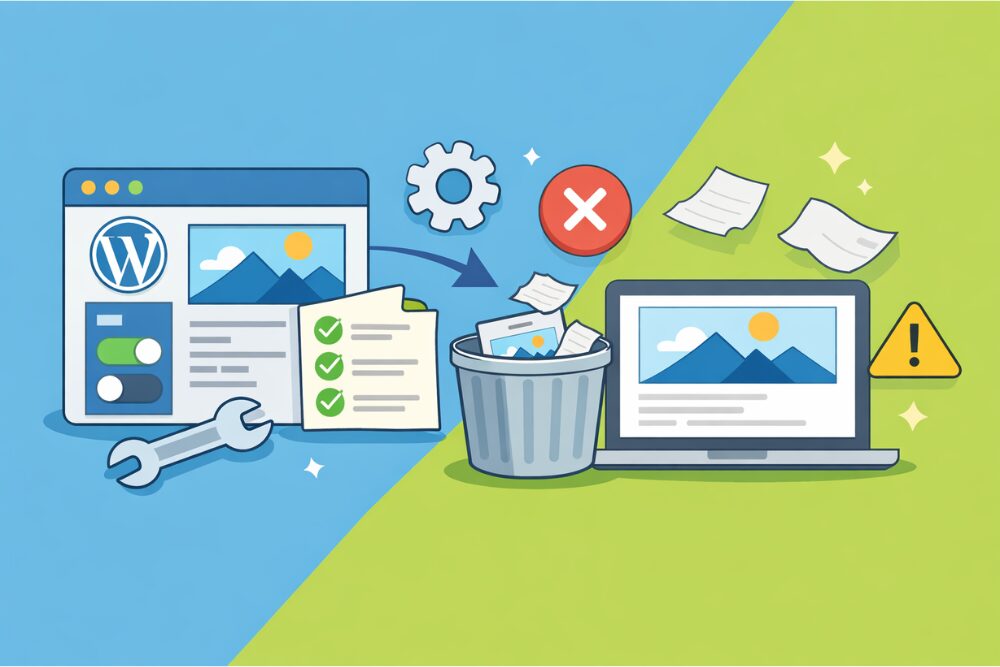

ワードプレスを入れたばかりだと、よく分からないテーマが勝手に有効になっていて「このままで大丈夫かな…」と不安になりますよね。
この記事では、WordPressのデフォルトテーマの設定や削除で迷わないために、役割の整理から安全な削除手順まで、私の失敗談も交えながらまとめています。
ブログ収益化の教科書プレゼント
↓ ↓ ↓

WordPressのデフォルトテーマとは?設定前に役割をサクッと整理

ここでは、そもそもWordPressのデフォルトテーマが何者なのかを整理します。役割が分かると、「残す・削除する」の判断がかなりしやすくなります。
デフォルトテーマの基本:どんなときに自動で設定される?
WordPressをインストールした直後や、新しくサイトを作ったときに、最初から有効になっているテーマが「デフォルトテーマ」です。
見た目はシンプルですが、実は次のような特徴があります。
| 項目 | デフォルトテーマ | その他のテーマ |
|---|---|---|
| 提供元 | WordPress公式 | 公式または第三者 |
| 安定性 | コア側でしっかりテストされている | 開発者によって品質に差が出やすい |
| アップデート | 比較的こまめに行われる | テーマごとにマチマチ |
| 想定用途 | サンプル・学習・検証用、本番も可 | 本番サイト向けのデザインがメイン |
私も初めてブログを作ったとき、「なんだか英語っぽいデザインのトップページ」が急に出てきて焦りましたが、実際には「とりあえず動く状態にしておいてくれる保険のテーマ」と考えるとイメージしやすいです。
デフォルトテーマを残しておくべき理由
「どうせ別のテーマを使うなら、デフォルトテーマは全部削除してしまってもいいのでは?」と思いがちですが、実はひとつだけは残しておいたほうが安心です。
理由はこんな感じです。
- テーマやプラグインの不具合が起きたとき、デフォルトテーマに切り替えて原因を切り分けできる
- 何かの拍子に現在のテーマが壊れても、デフォルトテーマに自動で切り替わる「逃げ場」になる
- WordPress本体の想定どおりに動くので、問題の原因を絞り込みやすい
逆に、デフォルトテーマをひとつも残さないと、次のようなデメリットが出やすくなります。
- サイトヘルスで「デフォルトテーマを利用可能にしましょう」というメッセージが出やすい
- 今のテーマに大きな不具合が出たとき、切り替え先がなくて復旧に時間がかかる
- 制作会社やサポートに相談したとき、「デフォルトテーマに切り替えてみてください」と言われても試せない
なので、「デフォルトテーマはひとつだけ残して、他は整理して削除する」という考え方が、実務的にもバランスがいいです。
【深呼吸タイム】 稼ぐために必要な3つのポイントを知っていますか? これら全部を暴露します。

WordPress デフォルトテーマ 設定で最初にやるべきこと

次に、デフォルトテーマをそのまま使う場合や、しばらく使いながら様子を見たい場合に、最初に押さえておきたい設定をまとめます。
一般設定・表示設定とデフォルトテーマの関係
デフォルトテーマだけの話ではありませんが、WordPress全体の基本設定を先に整えておくと、あとがかなりラクです。特に次の項目は、デフォルトテーマの見え方にも関わります。
| 設定メニュー | 具体的な項目 | デフォルトテーマへの影響 |
|---|---|---|
| 一般設定 | サイトのタイトル・キャッチフレーズ | ヘッダーやタイトルタグにそのまま反映される |
| 表示設定 | フロントページの表示形式 | ブログ型か固定ページ型かのレイアウトに関係する |
| パーマリンク設定 | 投稿名などのURL形式 | テーマ内のリンク表示や内部リンク構造に影響 |
| ディスカッション | コメントの有無 | 投稿ページのコメント欄表示に関係する |
私のおすすめは、テーマの見た目をいじる前に、これらの設定をざっくり決めておくことです。あとから変更しても大丈夫ですが、URLの形式(パーマリンク)だけは、できれば早めに固めておいたほうが、後々のトラブルが少なくなります。
デフォルトテーマを使ったトップページの整え方
多くのデフォルトテーマは、インストール直後は「ブログの新着記事がずらっと並ぶレイアウト」になっています。
「会社サイトのように、最初は固定ページを見せたい」「プロフィールページをトップにしたい」といった場合は、次の流れで整えるとシンプルです。
- 固定ページで「トップページ用」のページを作る(タイトルと簡単な文章だけでもOK)
- 固定ページで「ブログ一覧用」のページを作る
- 表示設定で「フロントページの表示」を「固定ページ」に変更する
- フロントページにトップページ用、投稿ページにブログ一覧用のページを指定する
これだけで、デフォルトテーマでも「ホームページ+ブログ」という構成にできます。
私も最初は、「固定ページ」「投稿ページ」という言葉にビビっていたのですが、実際に触ってみると数クリックで切り替えられるので、一度試してみる価値はあります。
デフォルトテーマをカスタマイズするときのポイント
デフォルトテーマは、カスタマイズ機能やブロックエディタと相性がよく、ちょっとした見た目の変更なら、コードを書かずにかなり対応できます。
最初に触るなら、このあたりから始めるのがおすすめです。
| カスタマイズ箇所 | できることの例 | 難易度 |
|---|---|---|
| サイトの色 | 主要カラーやリンク色を変更 | 低 |
| フォント | 見出しや本文のフォント種類を変更 | 低〜中 |
| ヘッダー | ロゴ画像の設定、メニュー位置の調整 | 低〜中 |
| フッター | コピーライト文言やメニューの追加 | 低〜中 |
「まずは色とロゴだけ変えて、あとはほぼデフォルトのまま」という運用でも、十分に見られるサイトになります。
最初から細かく作り込みすぎると、テーマを変更したときにやり直しが大変なので、ひとまず「自分のサイトだと分かる最低限のブランディング」を目標にするのがおすすめです。
【ちょっと一息♪】 私の妻がどうやって7日で初報酬を得て5万円の不労所得を得られるようになったか?
その全貌を知りたくありませんか?
WordPress デフォルトテーマ 削除の基本と注意点

ここからは、デフォルトテーマを含め、不要なテーマを削除するときの考え方と注意点をまとめます。ルールさえ分かれば、怖がらずに整理できるようになります。
削除していいテーマ・残すべきテーマの見分け方
テーマ一覧を開くと、見たこともないテーマがずらっと並んでいて「どれを消していいのか分からない」という状態になりがちです。
ざっくりと、次の表のように判断すると分かりやすくなります。
| テーマの種類 | 削除してOKか | 理由 |
|---|---|---|
| 今、有効化しているテーマ | 削除NG | 削除するとサイトが表示できなくなるため |
| デフォルトテーマのうち新しいもの | 基本は残す | フォールバックや検証用として便利なため |
| 古いデフォルトテーマ(使っていない) | 削除OK | 保険用としては新しいものがひとつあれば足りるため |
| 過去に使っていたが今は使っていないテーマ | 基本は削除OK | セキュリティと管理の手間を減らすため |
| 子テーマの親テーマ | 削除NG | 親テーマがないと子テーマが動かなくなるため |
私自身は、「今使っているテーマ+新しめのデフォルトテーマ」以外は、基本的にすべて削除するルールで運用しています。
これだけでも、テーマ一覧画面がかなりスッキリして、アップデート通知の数も一気に減ります。
削除前に必ず確認したいチェックリスト
思わぬトラブルを避けるために、テーマを削除する前に次の3点だけは確認しておきましょう。
- 今有効になっているテーマを削除しようとしていないか
- 子テーマを使っている場合、その親テーマを消そうとしていないか
- 本番サイトであれば、バックアップをひとつ取ってあるか
特に、親テーマを誤って削除してしまうパターンはよくあります。
子テーマを使っている場合、テーマ名の末尾に「-child」などが付いていることが多いので、親子関係をよく確認してから削除するようにしてください。
デフォルトテーマを削除しすぎたときのリスク
もしデフォルトテーマをすべて削除してしまうと、次のようなリスクが出てきます。
- サイトヘルスで「デフォルトテーマを利用可能にしましょう」といったメッセージが表示される
- 今のテーマに重大な不具合が出たとき、切り替え先がなくて復旧が難しくなる
- トラブルの切り分けで「デフォルトテーマに変えて確認してください」と言われても試せない
わざわざ全部消すメリットはほとんどないので、保険としてひとつだけ残しておくのが現実的です。
【稼げるキーワード教えます】 ★ちょっとだけ宣伝させてください★ 「ブログで10万」と聞くと、 と思われがちですが、実は「勝ちパターン」を知っているかどうかだけなんです。
▼ ▼ ▼

WordPress管理画面からデフォルトテーマを削除する手順
ここでは、実際にWordPressの管理画面からデフォルトテーマや不要なテーマを削除する手順を、できるだけ分かりやすくまとめます。
ダッシュボードでの削除ステップ
削除の流れ自体はとてもシンプルで、慣れてしまえば1分もかかりません。
- 管理画面の「外観」→「テーマ」を開く
- 削除したいテーマのサムネイルをクリックして「テーマの詳細」を開く
- 右下にある「削除」というリンクをクリックする
- 確認のダイアログが出るので「OK」を選ぶ
このとき、必ず「今有効になっていないテーマ」を選ぶようにしてください。
もし間違えて現在のテーマを開いてしまっても、そもそも削除ボタンは表示されないので、そこで気づけます。焦らず、一つずつ確認しながら進めれば大丈夫です。
削除できないときの対処法(FTP・サーバー側)
まれに、管理画面からテーマを削除しようとしても、サーバーの権限やエラーの関係で削除できないことがあります。
その場合は、サーバー側からテーマのフォルダを削除する方法もあります。
| 方法 | 使うもの | おおまかな手順 |
|---|---|---|
| FTPソフト | FTPクライアント | サーバーに接続し、「wp-content/themes」フォルダ内の不要なテーマフォルダを削除する |
| サーバーファイルマネージャ | レンタルサーバーの管理画面 | ファイルマネージャを開き、同じく「themes」フォルダ内の不要なフォルダを削除する |
| WP-CLI(上級者向け) | コマンドライン | wp theme listで一覧を確認し、wp theme delete テーマ名を実行する |
ここまでやるのは少し上級者向けなので、「ちょっと不安だな」と感じたら、まずレンタルサーバーのサポートに「テーマ削除のエラーが出ている」と相談してみるのもありです。
デフォルトテーマ設定・削除でよくあるトラブルと解決策

デフォルトテーマの設定や削除まわりで、実際によくあるトラブルと、その解決の方向性を整理しておきます。
サイトヘルスの「デフォルトテーマを利用可能にしましょう」への対応
サイトヘルスに「デフォルトテーマを利用可能にしましょう」といったメッセージが出ている場合、多くは次のどちらかが原因です。
- デフォルトテーマがひとつもインストールされていない
- デフォルトテーマはあるが、古いものしか残っていない
このときの基本的な対処法はシンプルです。
- 「テーマの新規追加」から、公式のデフォルトテーマをインストールする
- 有効化はせず、「インストールした状態」で置いておく
これだけでサイトヘルスの注意が消えるケースも多く、セキュリティ面や安定性の面でもプラスになります。
誤ってデフォルトテーマを削除したときの復旧
もし勢いでデフォルトテーマを全部削除してしまっても、ほとんどの場合は簡単に復旧できます。
- 「外観」→「テーマ」→「新しいテーマを追加」を開く
- 検索窓にデフォルトテーマの名前を入力して検索する
- 出てきたテーマの「インストール」ボタンを押す
このとき、無理にそのテーマを有効化する必要はありません。
あくまで「保険として置いておく」だけでも、テーマ削除にまつわる不安はかなり減ります。
デフォルトテーマだけで運用するときのコツ
「有料テーマを買うほどではないし、とりあえずデフォルトテーマでブログを始めたい」という人も多いと思います。
そんなときは、次のようなシンプルな工夫を意識するだけで、かなり見やすくなります。
| やること | 目的 |
|---|---|
| 色とフォントだけ整える | 見た目の「テンプレ感」を減らす |
| 使わないウィジェットをオフにする | サイドバーをスッキリさせて読みやすくする |
| メニュー構造をシンプルにする | 読者が迷わず回遊できるようにする |
デフォルトテーマは、無理に「おしゃれなデザイン」に寄せるよりも、読みやすさと情報の整理を優先したほうが力を発揮します。
デザインに時間をかけすぎず、記事づくりに集中したい人には、むしろ相性の良い選択肢です。
★ブログでは公開できない裏情報★ 例えば、 などをこっそり暴露しています。ぜひ公開停止する前に受け取ってください。
私の発行するメルマガではブログでは公開できない秘匿性が高い特別な情報を発信しております。
よくある質問:WordPress デフォルトテーマの設定・削除

最後に、デフォルトテーマの設定や削除について、よく聞かれる質問と答えをまとめておきます。
Q1. デフォルトテーマは何個残しておけばいいですか?
A. 基本的には「新しいデフォルトテーマをひとつ残す」だけで十分です。
今使っているテーマと合わせて2つか3つくらいにしておくと、デフォルトテーマの設定や削除のあとも、管理がラクになります。
Q2. デフォルトテーマを全部削除するとWordPressは壊れますか?
A. すぐに壊れるわけではありませんが、サイトヘルスの注意が増えたり、不具合が起きたときの切り分けが難しくなります。
デフォルトテーマを正しく設定しておく意味でも、やはりひとつだけは残しておくことをおすすめします。
Q3. デフォルトテーマと有料テーマ、どちらを使うべきですか?
A. これはサイトの目的や予算によりますが、最初はデフォルトテーマで始めて、必要性を感じたら有料テーマに乗り換える流れが現実的です。
乗り換え前に、不要なテーマを削除して整理しておくと、移行作業もスムーズになります。
まとめ:WordPress デフォルトテーマの設定と削除の最初の一歩
この記事のポイントを振り返ります
- デフォルトテーマは「保険」と「検証用」の役割があるので、ひとつだけ残しておくと安心
- WordPress全体の基本設定を整えると、デフォルトテーマの見え方や使い勝手も安定する
- 今使っていないテーマや古いデフォルトテーマは、原則として削除してOK
- 管理画面で削除できない場合は、サーバー側からの削除やサポートへの相談も選択肢
- トラブル時は、デフォルトテーマをインストールし直すことで復旧のとっかかりを作れる
今日からできる最初の一歩は、WordPressの管理画面で「外観」→「テーマ」を開き、
- 今使っているテーマ
- 保険として残しておきたいデフォルトテーマ
この2つを確認し、それ以外の不要なテーマに目星を付けることです。
あとは、この記事の手順に沿って一つずつ整理していけば、デフォルトテーマの設定や削除まわりのモヤモヤは、かなりスッキリしていくはずです。
★初心者さん必見★ 「あと3ヶ月早くこの情報を知りたかった…」 そうならないために、今すぐ実践したいノウハウをギュッと一つのメルマガに詰め込みました。 無料で読めるうちに受け取っておいてください。

記事を読んだらコチラ
▼ ▼ ▼