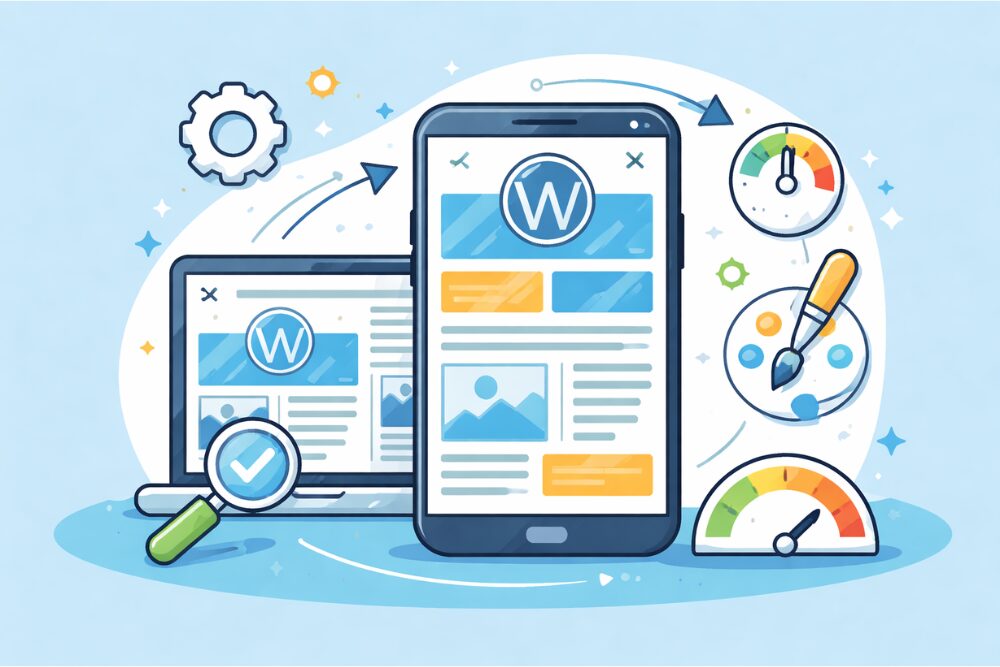

スマホで自分のWordPressサイトを開いたときに「文字が小さくて読みにくい」「レイアウトが崩れていてちょっと恥ずかしい」と感じたことはありませんか。
WordPressをどうスマホ対応すればいいのか分からないまま放置してしまうと、せっかく来てくれたユーザーがすぐ離脱してしまいます。この記事では、WordPressのスマホ対応に強いテーマの選び方と、今使っているテーマをスマホ向けに最適化する具体的な手順をまとめていきます。
ブログ収益化の教科書プレゼント
↓ ↓ ↓

WordPressをスマホ対応させる結論と全体像

ここでは、WordPressのスマホ対応を進めるときに、全体としてどんなゴールを目指すのかを、まずざっくり共有しておきます。全体像をイメージしておくと、途中で迷いにくくなります。
今のサイトがスマホ対応できているか簡単チェック
最初にやっておきたいのは「そもそも自分のサイトは、どれくらいスマホ対応できているのか」をざっくり把握することです。いきなり設定をいじる前に、今の状態を軽く点検しておきましょう。
スマホで自分のサイトを開き、次のようなポイントを見ていきます。
| チェック項目 | 状態 | 目安・コメント |
|---|---|---|
| 文字サイズ | 小さい / ちょうど良い | 拡大しなくても、楽に読める大きさか |
| 横スクロール | ある / ない | 横にスクロールしないと読めないレイアウトはNG |
| メニュー | 見つけにくい / 分かりやすい | ハンバーガーメニューなどで、迷わず操作できるか |
| ボタン・リンク | 押しにくい / 押しやすい | 指でタップしたときに、誤タップが少ないか |
| 画像 | はみ出す / 収まっている | 画面幅に合わせて自動で縮み、レイアウトを崩していないか |
このチェックで、気になる点が3つ以上出てくるようなら、スマホ対応をしっかりやり直した方がいいタイミングだと考えて大丈夫です。
wordpressスマホ対応の3パターンを整理しよう
WordPressをスマホ対応させる方法は、ざっくり分けると次の3パターンです。どれを選ぶかで、作業の大変さや自由度が変わってきます。
- スマホ対応済みのWordPressテーマに乗り換える
- 今のテーマを、CSS(スタイルシート)や子テーマで調整する
- モバイル専用の見た目に切り替えるプラグインを使う
この中で、多くの方にとって現実的で失敗しにくい順番は次のとおりです。
- スマホ対応済みのテーマへの乗り換え
- 今のテーマを、必要な範囲だけカスタマイズ
- 特殊なケースだけ、モバイル専用プラグインを検討
この記事でも、この考え方に沿って「具体的な方法」と「テーマ選び」の両方を、順番に解説していきます。
【深呼吸タイム】 稼ぐために必要な3つのポイントを知っていますか? これら全部を暴露します。

手順編:WordPressをスマホ対応にする具体的な方法

この章では、実際に自分のWordPressサイトをスマホ対応させるための手順を、段階を追って見ていきます。いきなり全部やろうとせず、ステップごとに進めるイメージで読んでみてください。
ステップ1:スマホ表示の崩れ方から原因を推測する
いきなりテーマを変えたり、プラグインを追加したりする前に「どんな崩れ方をしているのか」を整理するのがおすすめです。原因の目星が付いているだけで、余計な作業をかなり減らせます。
よくある症状と、考えられる原因の組み合わせはこんなイメージです。
| スマホでの症状 | 主な原因の例 | 対応の方向性 |
|---|---|---|
| 全体的に文字が小さい | レスポンシブ非対応のテーマ、viewport設定なし | テーマ変更、またはヘッダーの設定を見直す |
| 横スクロールが出る | 幅が固定された画像や表、カラムレイアウト | 該当要素に、画面幅に合わせるCSSを追加 |
| メニューが見つからない | スマホ用メニューの設定不足 | テーマのメニュー設定を見直すか、テーマ変更を検討 |
| 一部のページだけ崩れる | 固定ページの独自レイアウトやプラグインの競合 | 該当ページのレイアウトやプラグインを個別に確認 |
| ボタンが極端に小さい | 古いデザインテーマ、余白やフォントサイズ不足 | テーマ変更か、ボタンのCSSを調整 |
自分のサイトを見ながら「これはこのパターンかな」と当てはめておくと、次のステップでやるべきことが見えやすくなります。
ステップ2:スマホ対応テーマへの変更がいちばんラク
WordPressのスマホ対応を考えるとき、最初に検討してほしいのが「スマホ対応済みのレスポンシブテーマに変える」という方法です。テーマを切り替えるだけで、文字サイズやレイアウト、スマホメニューなどが一気に整うケースはかなり多いです。
テーマを変更する場合のメリットとデメリットを、ざっくり整理してみます。
| 項目 | メリット | デメリット |
|---|---|---|
| 作業時間 | 一度設定すれば、ほぼ全ページに反映されやすい | 移行作業そのものには時間と手間がかかる |
| デザイン | 最初からスマホ向けに整えられたデザインを使える | 以前のデザインと雰囲気が変わる可能性がある |
| SEO面 | 内部構造が整理されたテーマなら、検索対策で有利になりやすい | 必要な設定をやり直さないと、本来の効果を出しにくい |
| カスタマイズ | ブロックエディタ対応テーマなら、レイアウト調整がしやすい | テーマの仕様に慣れるまで、少し練習が必要 |
私も、古いテーマでスマホ表示に悩んでいたサイトを、スマホ対応テーマに変えただけで、見た目も使い勝手も一気に改善したことがあります。細かいカスタマイズに時間をかけるより、土台を入れ替えた方が早かったパターンです。
ステップ3:プラグイン・CSSで細かいスマホ最適化をする
テーマを変更したあと、または今のテーマを使い続ける場合は、足りない部分だけをプラグインやCSSで補っていきます。いきなり難しいことをする必要はなく、気になる箇所から少しずつ調整すれば大丈夫です。
代表的な調整内容はこんな感じです。
- スマホでだけ表示したいメニューやボタンを追加する
- 画像や表が画面幅からはみ出さないようにする
- サイドバーをスマホでは非表示にする、または記事の下部に移動する
- 文字サイズや行間を、スマホ向けに少し大きめに整える
ポイントは「全部をコードで解決しようとしない」ことです。ブロックエディタやテーマの設定画面でできることは、できるだけそちらを使い、どうしても足りないところだけCSSで調整していくと、失敗が少なくなります。
【ちょっと一息♪】 私の妻がどうやって7日で初報酬を得て5万円の不労所得を得られるようになったか?
その全貌を知りたくありませんか?
テーマ編:スマホ対応しやすいWordPressテーマの選び方

ここからは、スマホ対応しやすいWordPressテーマを選ぶときの考え方をまとめます。すでにテーマを決めている方も、今後のリニューアルを考えるときに役立つ内容なので、ざっと目を通してみてください。
スマホ対応テーマに共通するポイント
スマホ対応がしやすい、使いやすいテーマには、いくつか共通する特徴があります。見た目だけでなく、使い勝手の部分も意識してチェックすると、後々の作業がとても楽になります。
| チェック項目 | こうなっていると安心 | 理由 |
|---|---|---|
| レスポンシブ対応 | 画面の幅に合わせて自動でレイアウトが変わる | PC・タブレット・スマホ、どの画面でも見やすさを保てる |
| ブロックエディタ対応 | ブロック単位でレイアウトを組める | コードを書かなくても、スマホ向けの見せ方を作りやすい |
| 表示速度 | 画像やスクリプトが軽量で、読み込みが速い | スマホ回線でもサクサク表示でき、離脱を防ぎやすい |
| メニュー設計 | スマホ用メニューやヘッダー設定が用意されている | ハンバーガーメニューなど、スマホでも迷わない動線を作れる |
| 日本語の情報 | マニュアルや解説記事が日本語で豊富 | 困ったときに検索で解決しやすく、トラブルに強い |
WordPressのスマホ対応テーマを探すときは、デモ画面の見た目だけではなく、こうした「操作のしやすさ」「情報の多さ」も一緒に見ておくと安心です。
用途別にwordpressスマホ対応テーマを考える
【稼げるキーワード教えます】
▼ ▼ ▼
同じスマホ対応テーマでも、サイトの目的によって向き不向きがあります。自分のサイトがどのタイプに近いのかを決めてからテーマを選ぶと、後悔しにくくなります。
| サイトのタイプ | 向いているテーマのイメージ | 重視したいポイント |
|---|---|---|
| 個人ブログ・アフィリエイト | 記事一覧や関連記事が見やすいブログ特化テーマ | 読みやすさ、広告の貼りやすさ、内部リンクの出しやすさ |
| 会社・店舗サイト | シンプルで信頼感のあるコーポレート向けテーマ | トップページのデザイン、問い合わせ導線、地図やアクセス情報 |
| サービス・LP中心 | ファーストビューを重視したデザインテーマ | ヒーローヘッダー、CTAボタン、フォームへの誘導のしやすさ |
| ポートフォリオ・作品紹介 | ギャラリーやスライダー表示が得意なテーマ | 画像表示のきれいさ、スマホでの一覧性 |
「有名だから」という理由だけで選ぶより、自分のサイトのタイプと合っているかどうかを意識して選ぶと、スマホ対応も自然とうまく進みます。
★ちょっとだけ宣伝させてください★ 「ブログで10万」と聞くと、 と思われがちですが、実は「勝ちパターン」を知っているかどうかだけなんです。

失敗しないためのスマホ対応と落とし穴

ここからは、私自身や、周りのサイト運営者の方からよく相談される「スマホ対応でハマりやすいポイント」と「避けるコツ」を紹介します。同じ失敗をしないように、さらっと目を通しておいてください。
よくあるスマホ表示トラブルとその特徴
スマホ対応をしているつもりでも、次のようなトラブルはよく起こります。原因とありがちなNG対応をセットで知っておくと、対処がスムーズです。
| トラブル内容 | よくある原因 | ありがちなNG対応 |
|---|---|---|
| スマホだけレイアウトが崩れる | 特定のCSSがスマホ幅のときだけ効いている | 原因を特定しないまま、プラグインを増やしまくる |
| 画像が極端に大きい / 小さい | 幅や高さを固定値で指定している | HTML側のwidthやheightをむやみに書き換える |
| スマホのメニューが開かない | JavaScriptのエラーやプラグインの競合 | メニューを諦めて、ページ内にテキストリンクを並べて終わりにする |
| ボタンが押しにくい | 余白が少ない、テキストリンクだけになっている | 文字サイズだけを大きくしてごまかす |
こうしたトラブルは、ひとつずつ原因を切り分けていけば、必ずどこかで解決点が見つかります。焦って一気にいろいろ触ると「どこで何が変わったのか」が分からなくなってしまうので、慎重に進めるのがコツです。
テーマを変えるべきタイミングの目安
次のような状態になっている場合は、スマホ対応を細かく工夫するより、テーマ変更を視野に入れた方が良いことが多いです。
- 今使っているテーマの更新がほとんど行われていない
- スマホ用メニューやヘッダーの設定項目が少ない、または分かりにくい
- ブロックエディタへの対応が弱く、レイアウトが組みにくい
- 少しデザインを変えただけで、すぐレイアウトが崩れてしまう
- 検索しても同じテーマの情報が少なく、トラブルシューティングが大変
私も以前、CSSをがんばって書き換えながらスマホ対応を続けていた時期がありましたが、最終的にはテーマを変えたことで一気に悩みが解消しました。悩む時間が長くなってきたら「いっそテーマごと変えた方が早いかも」と、一度落ち着いて考えてみるのがおすすめです。
スマホ対応のチェック方法と便利ツール
スマホ対応が一通り終わったら、最後に「本当に使いやすくなっているか」を確認する段階です。ここでは、WordPressのスマホ対応テーマを使ったあとに、どのようにチェックしていけばいいかを紹介します。
ブラウザとツールでスマホ表示をチェックする
まずはPCのブラウザから、スマホ表示をざっくり確認していきます。実際のスマホで確認する前に、画面の崩れをチェックしておくイメージです。
| 方法・ツール | できること | ポイント |
|---|---|---|
| ブラウザのデベロッパーツール | スマホサイズで画面を縮めて表示確認 | 画面幅ごとの崩れや、メニューの動きをチェックできる |
| 表示速度を計測するツール | モバイルでの表示速度を数値でチェック | 画像の最適化や不要なスクリプトの整理のきっかけになる |
| レスポンシブ表示のアドオン | 複数の画面サイズを簡単に切り替えて確認 | タブレットや大きめのスマホなど、幅の違う端末もまとめて確認できる |
ツールのスコアを完璧にする必要はありませんが、あまりにも数値が悪い場合は「画像を軽くする」「使っていないプラグインを整理する」など、できる範囲で見直してみてください。
実際のスマホで確認するときのポイント
最終チェックとして、必ず実際のスマホで自分のサイトを触ってみましょう。自分がユーザーになったつもりで操作してみると、意外な気付きが出てきます。
確認するポイントは次のとおりです。
- トップページから、目的のページまで迷わずたどり着けるか
- 文字が小さすぎず、スクロールしながらストレスなく読めるか
- ボタンやリンクが押しやすく、誤タップがあまり起きないか
- フォーム(氏名・メール・自由入力など)が入力しやすいか
- 記事下やヘッダーに、邪魔な広告やバナーが多すぎていないか
ここまで確認して「自分だったら普通に使えるな」と感じられれば、ひとまず合格です。気になる箇所があれば、少しずつ調整していきましょう。
★ブログでは公開できない裏情報★ 例えば、 などをこっそり暴露しています。ぜひ公開停止する前に受け取ってください。
私の発行するメルマガではブログでは公開できない秘匿性が高い特別な情報を発信しております。
よくある質問

ここでは、WordPressのスマホ対応方法や、テーマ選びでよく聞かれる質問に、短く答えておきます。
Q1.PCとスマホで、まったく違うデザインにしてもいいですか?
A.技術的には可能ですが、基本的にはあまりおすすめしません。多くのスマホ対応テーマは、レスポンシブデザインで「同じコンテンツを、画面幅に合わせて最適化する」前提で作られています。PCとスマホでまったく違うデザインにすると、更新や修正の手間が増えたり、ユーザーが迷いやすくなったりするので、よほどの理由がない限りは避けた方が無難です。
Q2.プラグインだけでWordPressをスマホ対応にできますか?
A.モバイル専用の表示に切り替えるプラグインを使えば、プラグイン中心でスマホ対応することもできます。ただ、長い目で見ると、テーマ側でスマホ対応されている状態の方が安定しやすいです。プラグインに頼りすぎると、デザインの自由度が低くなったり、テーマとの相性問題が出たりすることもあります。できれば、ベースとしてスマホ対応しやすいテーマを選び、その上でプラグインは必要最低限にするのがおすすめです。
Q3.有料のスマホ対応テーマを買う価値はありますか?
A.本気でサイト運営をしていくつもりなら、十分に価値があります。無料テーマでも、基本的なスマホ対応をしっかり行えば、それなりに見やすいサイトは作れます。ただ、有料テーマはデザインの完成度が高く、スマホでの見やすさや、細かな設定項目、サポート体制が整っていることが多いです。「長く育てていきたいサイト」なら、有料テーマを一つ導入しておくのは、私の感覚ではかなりコスパの良い投資です。
まとめ:今日からできる最初の一歩
この記事のポイントを振り返ります
- WordPressのスマホ対応は、まず「テーマ選び」が大事な土台になる
- 最初に、自分のサイトをスマホで開き、どこが見にくいかをざっくり整理する
- 悩む時間が長くなってきたら、スマホ対応しやすいテーマへの乗り換えも検討する
- 細かい調整は、テーマの設定やブロックエディタでできることから始める
- 最後はツールと実機の両方で確認し、「自分なら使いやすいか」を基準にチェックする
今日からできる最初の一歩は、とてもシンプルです。スマホで自分のサイトを開き、この記事のチェック項目と見比べながら「どこが一番ストレスか」をメモしてみてください。そのうえで、スマホ対応しやすいテーマへの変更や、メニュー・文字サイズの見直しなど、できるところから一つずつ手を加えていけば、必ず「スマホでも読まれるサイト」に近づいていきます。
★初心者さん必見★ 「あと3ヶ月早くこの情報を知りたかった…」 そうならないために、今すぐ実践したいノウハウをギュッと一つのメルマガに詰め込みました。 無料で読めるうちに受け取っておいてください。

記事を読んだらコチラ
▼ ▼ ▼