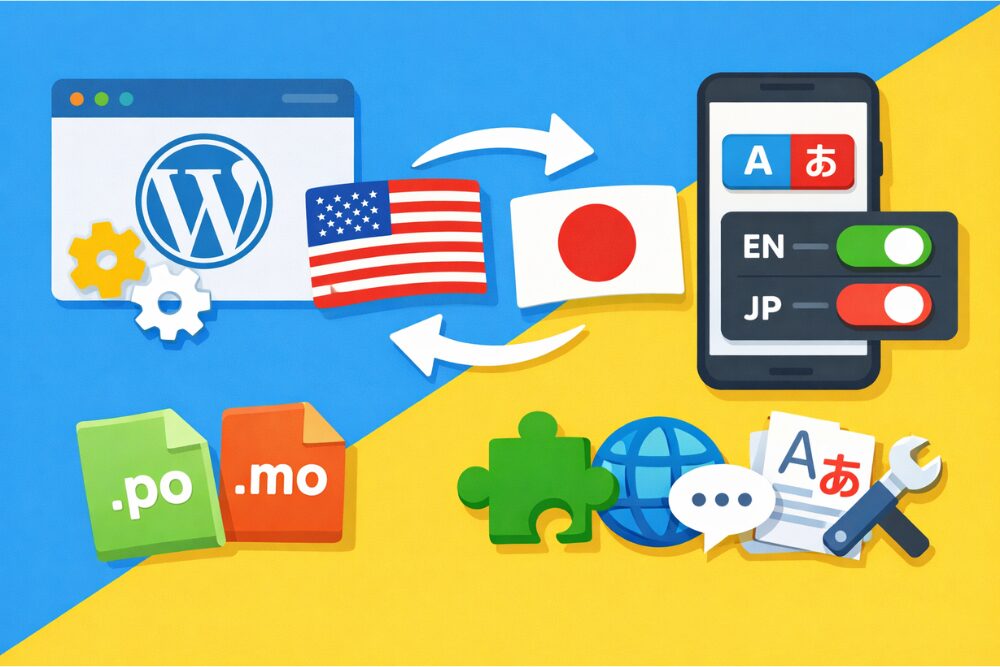

この記事では、「WordPressが日本語にならない」「英語と日本語の両方でサイトを見せたい」「プラグインを日本語表示にしたい」という悩みをまとめて整理しながら、それぞれの原因と直し方を分かりやすく解説していきます。
ブログ収益化の教科書プレゼント
↓ ↓ ↓

WordPress英語日本語切り替えの前に全体像を整理しよう

ここでは、そもそも何が原因で画面が英語になったり、日本語にならなかったりするのかを整理します。いきなり設定をいじる前に、自分がどのパターンなのかをはっきりさせておくと、作業がかなり楽になります。
よくあるWordPress英語日本語切り替えトラブル3パターン
まずは、よくあるトラブルを3つのパターンに分けてみましょう。
| パターン | 状況・症状 | 検索で打ちがちなキーワード例 | 主な原因の場所 |
|---|---|---|---|
| 1. 管理画面だけ英語 | ダッシュボードやメニューがすべて英語表示 | WordPress 日本語にならない | 本体の言語設定またはユーザーの言語設定 |
| 2. サイトを英語と日本語で切り替えたい | EN / JPボタンでページの言語を変えたい | WordPress 英語 日本語 切り替え | 多言語設定やサイト構成 |
| 3. プラグインやテーマだけ英語 | プラグインの設定画面が英語のまま | WordPress 日本語化 プラグイン | 翻訳ファイルや翻訳プラグイン |
だいたい、この3つのうちどれかに当てはまります。まずは自分の状況がどれかを、ざっくり決めてしまいましょう。
自分の状況を短時間で見分けるチェックポイント
次のポイントをサッと確認してみてください。
- 英語表示になっているのは「ログイン後の管理画面」だけか
- 実際のサイト(ブログ記事や固定ページ)は日本語で表示されているか
- サイト自体に英語ページと日本語ページの両方を用意したいのか
- 困っているのは、特定のプラグインやテーマの設定画面だけなのか
これを見れば、おおまかな方向性が見えてきます。次の章からは、ケースごとに「こうすればOK」という順番で詳しく見ていきます。
【深呼吸タイム】 稼ぐために必要な3つのポイントを知っていますか? これら全部を暴露します。

ケース1:WordPressが日本語にならないときの基本設定

ここでは、「管理画面が英語になってしまった」「なぜか日本語表示にならない」というときの、基本的な直し方を解説します。「WordPress 日本語にならない」と検索した方は、まずここを順番にチェックしてください。
一般設定でサイトの言語を日本語にする
最初に見るべきなのは、WordPress本体の言語設定です。これは、サイト全体としてどの言語を標準にするかを決める部分です。
操作の流れはとてもシンプルです。
- 管理画面のメニューから「設定」を開く
- 「一般」をクリックする
- 画面下の方にある「サイトの言語」を探す
- プルダウンから「日本語」を選ぶ
- 「変更を保存」ボタンを押す
これだけで、多くの場合はダッシュボードやメニューが日本語に変わります。もしここがすでに「日本語」になっているのに英語表示のままなら、次のユーザーごとの設定を疑ってください。
ユーザーごとの言語設定を確認する
WordPressには、「サイト全体の言語」とは別に、「ユーザーごとの言語」を変える仕組みがあります。ここが英語になっていると、サイトの言語が日本語でも、そのユーザーだけ管理画面が英語のままです。
確認する場所は次のとおりです。
- 管理画面のメニューから「ユーザー」を開く
- 「プロフィール」または自分のユーザー名をクリックする
- 「言語」または「Language」の項目を探す
- プルダウンで「サイトのデフォルト言語」または「日本語」を選ぶ
- 一番下の「プロフィールを更新」をクリックする
| サイトの言語設定 | ユーザーの言語設定 | 管理画面の表示言語 |
|---|---|---|
| 日本語 | (空欄・サイトのデフォルト) | 日本語 |
| 日本語 | 英語 | そのユーザーだけ英語 |
| 英語 | 日本語 | そのユーザーだけ日本語(メニューなど一部は英語のままになることもある) |
| 英語 | (空欄・サイトのデフォルト) | 英語 |
自分だけ表示が違っていたり、他のメンバーと画面の言語が合わないときは、このユーザー設定が原因のことが多いです。
それでもWordPressが日本語にならないときのチェックリスト
ここまでやってもWordPressが日本語にならない場合は、少しだけ踏み込んだ確認が必要です。次のポイントを上から順番にチェックしてみてください。
- ブラウザの自動翻訳がオンになっていないか
- レンタルサーバーの簡単インストールなどで、最初から英語版を選んでいないか
- 「ダッシュボード → 更新」で、翻訳ファイルの更新が残っていないか
- キャッシュ系プラグインを入れている場合、キャッシュを削除したか
特に多いのが、ブラウザの自動翻訳と、インストール時に英語版を選んでいるパターンです。英語版でインストールしていた場合でも、日本語版のWordPressを上書きインストールすることで、管理画面を日本語にできるケースが多いです(作業前には必ずバックアップを取ってください)。
【ちょっと一息♪】 私の妻がどうやって7日で初報酬を得て5万円の不労所得を得られるようになったか?
その全貌を知りたくありませんか?
ケース2:WordPress英語日本語切り替えで多言語サイトを作る

ここからは、「管理画面の言語」ではなく、「サイトそのものを英語と日本語で切り替えたい」という話になります。「英語と日本語の両方で読めるサイトにしたい」という方は、このケースに当てはまります。
英語と日本語サイトの作り方3パターン
英語と日本語のサイトを作る方法は、大きく3パターンに分けられます。
| パターン | 特徴 | 向いているケース | 難易度 |
|---|---|---|---|
| 1. 自動翻訳プラグイン | 既存の日本語ページを機械翻訳で英語化する | とにかく素早く英語ページを用意したい | 低 |
| 2. 多言語プラグインで言語別ページを作る | 日本語ページと英語ページをペアで登録する | 翻訳の品質をある程度コントロールしたい | 中 |
| 3. 別サイト・サブディレクトリで分ける | /en/など別のサイトとして構成する | 大規模サイトや国ごとに内容を変えたい | 高 |
ざっくり説明すると、次のようなイメージです。
- 自動翻訳プラグイン:既存の日本語ページを、自動で英語にしてくれる
- 多言語プラグイン:日本語ページと英語ページをセットとして登録し、「同じ内容の別言語版です」とWordPressに教える
- 別サイト・サブディレクトリ:jp.example.comとen.example.comのように、そもそも別サイトとして運用する
初めて英語サイトに挑戦するなら、多言語プラグインで日本語版と英語版をセットで作りつつ、一部には自動翻訳を併用する、という形が現実的で扱いやすいと感じています。
WordPress日本語化プラグイン(多言語用)の選び方
英語と日本語を切り替えるための多言語プラグインは、いくつもあります。ここでは、代表的なものをざっくり比較します。
| プラグイン名 | 料金イメージ | 特徴 | 向いている人 |
|---|---|---|---|
| Polylang | 無料+有料版あり | 定番の多言語プラグイン。情報量が多く、拡張性も高い | 本格的に英語/日本語サイトを運用したい人 |
| Bogo | 無料 | 日本人開発の多言語プラグイン。挙動が素直でシンプル | 小規模なブログや個人サイトの運営者 |
| TranslatePress | 無料+有料版あり | 画面を見ながら翻訳できる直感的なインターフェース | デザインを確認しながら翻訳したい人 |
| WPML | 有料 | 機能豊富な多言語プラグイン。細かい制御が可能 | 大規模サイトや企業サイトを多言語化したい人 |
| GTranslateなど | 無料+有料版あり | 自動翻訳が得意で、設置も比較的簡単 | 翻訳コストを抑えつつ英語ページを用意したい人 |
どれも一長一短なので、「どれが一番」ではなく、自分のサイト規模と目的に合ったものを選ぶのが大事です。選ぶときのポイントは次のようなイメージです。
- 自分でしっかり翻訳文章を書くのか、それとも機械翻訳メインなのか
- 英語以外に、今後ほかの言語も増やしたいのか
- 検索エンジン対策として、多言語ページをどこまで最適化したいのか
英語/日本語の切り替えボタンをどこに置くか
多言語プラグインを入れたら、次は「英語/日本語の切り替えボタン(言語スイッチャー)」をどこに置くかを考えます。
よくある配置は次のとおりです。
- ヘッダーメニューの右上に「EN / JP」などのリンクを置く
- スマホ用のメニュー内に「言語切り替え」メニューを追加する
- フッターに小さく言語のリンクを置く
特にビジネス向けサイトの場合は、ヘッダー右上やグローバルメニュー内にアイコン付きで置くのがおすすめです。ユーザーが迷わず英語版にアクセスできることが大事だからです。
また、URLの形も意識しておくと便利です。
- example.com/en/
- example.com/ja/
【稼げるキーワード教えます】
▼ ▼ ▼
このように、言語ごとに分かりやすいパスにしておくと、運営側も管理しやすくなりますし、ユーザーにも親切です。
★ちょっとだけ宣伝させてください★ 「ブログで10万」と聞くと、 と思われがちですが、実は「勝ちパターン」を知っているかどうかだけなんです。

ケース3:WordPress日本語化プラグインでプラグインやテーマを日本語にする

ここでは、「WordPressの本体やサイトは日本語になっているのに、特定のプラグインだけ英語のまま」というパターンに絞って解説します。プラグインの設定画面が英語だらけでつらい、という方はこの部分を参考にしてください。
プラグインやテーマが日本語になる仕組み
多くのプラグインやテーマは、「翻訳ファイル」という仕組みで日本語化されています。
| ファイル種別 | 拡張子 | 役割 | 補足 |
|---|---|---|---|
| 翻訳元ファイル | .pot / .po | 原文と訳文をセットで管理する | テキスト編集ソフトで中身を確認できる |
| 翻訳済みファイル | .mo | WordPressが実際に読み込む形式 | 機械が読みやすい形に変換されたファイル |
| 設置場所の例 | フォルダ | /wp-content/languages/plugins/など | プラグインごとにファイル名が決まっている |
ざっくりいうと、「プラグインの開発者が用意した翻訳ファイルを、WordPressが読み込んで日本語にしている」というイメージです。翻訳ファイルが用意されていなかったり、置き場所が違っていたりすると、日本語にならず英語のままになります。
公式翻訳とLoco Translateで日本語化する手順
プラグインを日本語にしたいとき、私がよく使う流れは次の2パターンです。
- そもそも公式で日本語翻訳が用意されているかを確認する
- なければ、Loco Translateなどの翻訳プラグインを使って自分で訳す
ざっくり手順をまとめると、次のようになります。
【公式翻訳がある場合の流れ】
- プラグイン名で検索し、公式サイトや配布ページを開く
- 「Translations」「日本語」などの項目を探す
- 日本語の.moファイルが提供されていればダウンロードする
- サーバーの/wp-content/languages/plugins/にアップロードする
- WordPressの管理画面を再読み込みして、日本語化されたか確認する
【Loco Translateなど翻訳プラグインを使う場合】
- プラグイン新規追加で「Loco Translate」をインストールして有効化する
- 管理画面左メニューに追加される「Loco Translate」を開く
- 日本語化したいプラグインを選び、「新しい言語」を追加する
- ターゲット言語として「日本語」を選ぶ
- 翻訳したい英語の文章を選び、日本語訳を入力して保存する
すべてを訳さなくても、「この画面だけ日本語にしたい」という部分から少しずつ対応することもできます。最初はよく使う画面から日本語化していくと、作業の負担も少なく済みます。
やってはいけない日本語化のNG例
プラグインやテーマの日本語化で、ついやってしまいがちなNGパターンも共有しておきます。
- プラグインやテーマのPHPファイルを直接書き換えて日本語にする
- 翻訳ファイルをプラグイン本体のフォルダに直接入れる
- ブラウザの自動翻訳に頼り切ってしまう
PHPファイルを直接いじると、プラグインやテーマを更新したときに上書きされて、せっかくの日本語が消えてしまいます。翻訳ファイルも、プラグイン本体のフォルダに置くと同じ理由で消えることがあります。
安全に日本語化するなら、WordPressの標準的な翻訳ファイルの仕組みか、Loco Translateのような日本語化プラグインを使うのが安心です。
★ブログでは公開できない裏情報★ 例えば、 などをこっそり暴露しています。ぜひ公開停止する前に受け取ってください。
私の発行するメルマガではブログでは公開できない秘匿性が高い特別な情報を発信しております。
よくある質問:WordPressの英語日本語切り替えと日本語化

ここでは、WordPressの英語/日本語切り替えや、日本語化プラグインまわりでよくある質問にまとめて答えます。
Q1.管理画面が急に英語になりました。どこを確認すればいいですか?
A. まずは「設定 → 一般 → サイトの言語」が日本語になっているかを確認してください。次に、「ユーザー → プロフィール」の中にある言語設定を見て、そのユーザーだけ英語になっていないかをチェックします。
それでもWordPressが日本語に戻らないときは、ブラウザの自動翻訳が作動していないか、「ダッシュボード → 更新」で翻訳ファイルの更新が残っていないかも確認してみてください。
Q2.英語と日本語の両方で読めるサイトにしたいのですが、どの方法が簡単ですか?
A. もっとも手軽なのは、自動翻訳系の多言語プラグインを入れて、既存の日本語ページから英語版を自動生成する方法です。ただし、翻訳の品質はどうしても機械翻訳レベルになります。
しっかり読ませたいページについては、多言語プラグイン(たとえばPolylangなど)で英語ページを別途作成し、英語/日本語の切り替えボタンからリンクさせるのがおすすめです。
Q3.プラグインの設定画面を日本語にしたいのですが、どの日本語化プラグインを入れればいいですか?
A. プラグインの日本語化に関しては、Loco Translateを使う方が多いです。Loco Translateを使うと、WordPressの管理画面から直接、プラグインの文字列を選んで日本語訳を登録できます。
ただし、すべてを一気に日本語にしようとすると時間がかかるので、まずはよく使う画面や設定項目だけを優先して日本語化していくと、現実的で続けやすいと思います。
まとめ:WordPressの英語日本語切り替えで迷わないために
ここまでの内容を整理します
- 「英語になって困った」ときは、サイト言語・ユーザー言語・ブラウザ翻訳の3つを順番に確認する
- WordPressが日本語にならない場合、英語版でインストールしていないかや、翻訳ファイルの更新が残っていないかもチェックする
- 英語と日本語の両方で読ませたいなら、「自動翻訳」「多言語プラグイン」「別サイト」の3パターンから目的に合う方法を選ぶ
- プラグインやテーマを日本語化したいときは、公式の翻訳ファイルがあるか確認し、なければLoco Translateなどの翻訳プラグインを使う
- PHPファイルを直接書き換えるなどの力技は、アップデートで消えるので避ける
そして、今日からあなたが取るべき最初の一歩は、とてもシンプルです。
まずはWordPressの管理画面を開き、「設定 → 一般 → サイトの言語」と「ユーザー → プロフィール → 言語」を順番に確認してみてください。ここが整えば、「英語と日本語の切り替えがうまくいかない」「日本語にならない」といった悩みの大部分は解消できるはずです。
そのうえで、多言語サイトやプラグインの日本語化に少しずつチャレンジしていけば、英語と日本語の両方に対応した、使いやすいサイトに育てていけます。
★初心者さん必見★ 「あと3ヶ月早くこの情報を知りたかった…」 そうならないために、今すぐ実践したいノウハウをギュッと一つのメルマガに詰め込みました。 無料で読めるうちに受け取っておいてください。

記事を読んだらコチラ
▼ ▼ ▼