

この記事では、Cocoonのnoindexとnofollowの設定方法や特定のページに限定して設定する方法を詳しく解説します。
ブログ収益化の教科書プレゼント
↓ ↓ ↓

【わずか30秒】noindexとnofollowを超簡単に設定する方法
Cocoonでは以下のページのnoindexとnofollowを簡単に設定することができます。
- 投稿ページ
- 固定ページ
- カテゴリーページ
- タグページ
投稿ページと固定ページはやり方が同じです。
順番に見ていきましょう
投稿ページ&固定ページのやり方(共通)
ワードプレスにログインしてください。
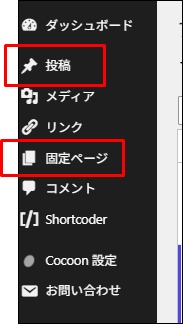
設定したい投稿、もしくは固定ページの編集ページを開いてください。
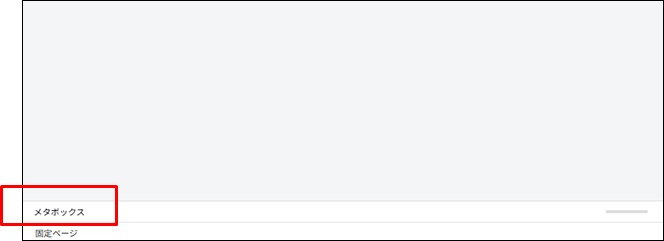
左下に表示されている「メタボックス」をクリックします。
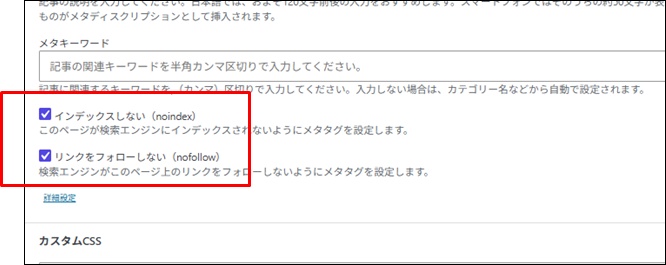
下の方にいき、
- インデックスしない(noindex)
- リンクをフォローしない(nofollow)
にチェックを入れて保存します。
これで設定完了です。とても簡単ですね。
おつかれさまでした!
ここまでよんで「分かりやすかった」と感じていただけたら私のメルマガを読んでください。
さらに分かりやすくブログの収益化ノウハウを公開しています。
【深呼吸タイム】 稼ぐために必要な3つのポイントを知っていますか? これら全部を暴露します。

カテゴリー&タグページの設定方法(共通)
次はカテゴリーとタグページの設定方法をお伝えします。
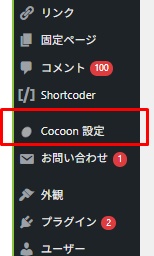
左メニューから「Cocoon設定」をクリックします。
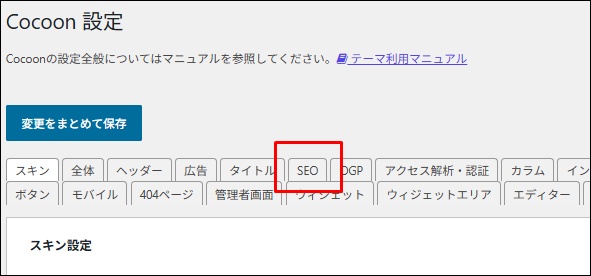
「SEO」をクリック。
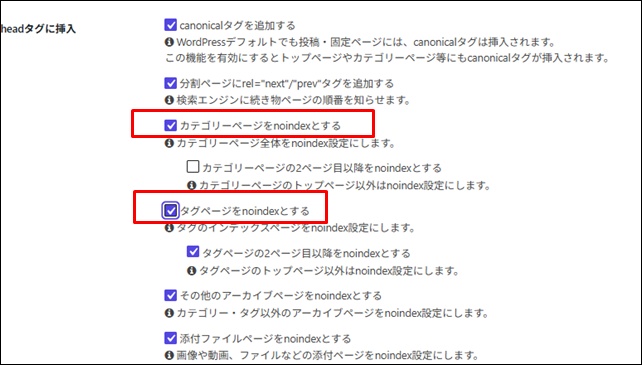
「カテゴリーページをnoindexする」もしくは「タグページをnoinndexする」にチェックを入れてください。
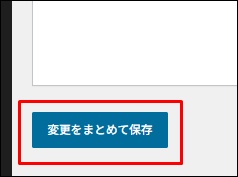
最後に「変更をまとめて保存」をクリックして完了です。
とっても簡単ですね。
【ちょっと一息♪】 私の妻がどうやって7日で初報酬を得て5万円の不労所得を得られるようになったか?
その全貌を知りたくありませんか?
Cocoonのnoindexとnofollowの違い
まず押さえたい違い

Cocoonの設定で迷いやすい理由のひとつは、noindexとnofollowがどちらもSEOまわりの言で、見た目も少し似ているからです。ですが、役割はまったく同じではありません。最初にここを整理しておくと、設定ミスはかなり減ります。
| 項目 | 意味 | 主な目的 | 使う場面 |
|---|---|---|---|
| noindex | そのページを検索結果に出しにくくするための指定 | 検索に出したくないページを整理する | 完了ページ、作業用ページ、内容の薄い一覧ページなど |
| nofollow | リンク先との関係を検索エンジンに伝えるための指定 | 外部リンクの扱いを調整する | 広告リンク、慎重に扱いたい外部リンクなど |
たとえば、読者には見せたいけれど、検索結果から直接入ってきてほしくないページがあります。
その場合に考えるのがnoindexです。
一方で、記事の中に外部サイトへのリンクを貼るとき、そのリンクをどう扱うかを考える場面があります。
そのときに関わるのがnofollowです。
私が初心者の方にお伝えしたいのは、noindexはページ全体の話、nofollowはリンクの話として考えると分かりやすいということです。
この感覚を持っておくだけで、設定画面を見たときの混乱がぐっと減ります。
noindexを使うときに気を付けたいこと
noindexは便利ですが、付ければ付けるほどよいというものではありません。
検索から読まれたい記事や、大切な案内ページまで外してしまうと、せっかく作ったページが見つけてもらいにくくなります。
特に気を付けたいのは次のようなケースです。
- 集客したい記事にうっかり付けてしまう
- カテゴリページの役割を考えないまま一括で外してしまう
- あとから育てたいページまで除外してしまう
迷ったときは、「このページは検索から読まれる価値があるか」を考えてみてください。
このひと手間があるだけで、失敗はかなり防げます。
nofollowを使うときに気を付けたいこと
nofollowも、付ければ安心という単純な設定ではありません。
意味をよく知らないまま一括で設定すると、あとで「ここまで変わっていたのか」と戸惑うことがあります。
基本的には、次の考え方で整理すると分かりやすいです。
- 広告やアフィリエイト系のリンクは慎重に扱う
- 信頼性を自分で判断しにくい外部リンクも慎重に考える
- 通常の参考リンクまで、機械的に全部同じ扱いにしなくてよい
設定のしやすさよりも、そのリンクがどんな役割を持っているかで考えることが大切です。
【基本操作を確認】Cocoonでnoindexを設定する方法
投稿・固定ページごとに設定する方法

「cocoon noindex 設定」で調べている方の多くは、まずここを知りたいはずです。結論からいえば、投稿や固定ページごとに個別で設定しやすいのがCocoonの使いやすいところです。
基本の流れは次の通りです。
- 対象の投稿または固定ページを開く
- 編集画面の下のほうにあるSEO関連の設定を確認する
- noindexの項目にチェックを入れる
- 更新して保存する
最初は「設定場所が見つからない」と感じやすいのですが、本文の入力欄ばかり見ていると見逃しやすいです。
編集画面の下部までスクロールして、SEO設定の項目を落ち着いて見てみると見つけやすくなります。
私も最初は、サイドバーの中にあると思い込んで探していました。
でも、一度場所が分かれば操作自体は難しくありません。
1ページだけ外したいなら、まずこの方法から試すのがいちばん自然です。
カテゴリやタグなどの一覧ページを設定する考え方
Cocoonでは、記事ページだけでなく、カテゴリやタグのような一覧ページをどう扱うかも大切です。
一覧ページは回遊に役立つ一方で、中身が薄いままだと検索で強くなりにくいことがあります。
特に迷いやすいページを表にまとめると、次のようになります。
| ページの種類 | noindexを検討しやすい理由 | 残してよいケース |
|---|---|---|
| タグページ | 記事数が少ないと内容が薄くなりやすい | テーマがはっきりしていて、役立つ一覧になっている |
| カテゴリページ | 説明文がなく、似た一覧に見えやすい | カテゴリ説明があり、読者の回遊に役立っている |
| ページ送りされた一覧 | 内容の重なりが大きくなりやすい | サイト構造として必要で、整理されている |
【稼げるキーワード教えます】
▼ ▼ ▼
初心者の方ほど、タグを増やしすぎてしまうことがあります。
ですが、数記事しか入っていないタグがたくさんあると、読者から見ても使いにくく、サイト全体の整理もしにくくなります。
そんなときは、全部を検索結果に出そうとするより、本当に必要な一覧だけを残す考え方のほうがうまくいきやすいです。
noindexに向いているページの具体例
では、実際にどんなページがnoindexに向いているのでしょうか。
迷ったときは、「このページを検索から読みに来る人がいるとしたら、その期待にきちんと応えられるか」で考えると判断しやすいです。
noindexを検討しやすいページの例は次の通りです。
- サイト内検索の結果ページ
- 内容の薄いタグページ
- 短期的な案内ページ
- 特定の読者だけに見せたい案内ページ
- 重複しやすい一覧ページ
- 作業途中の固定ページ
反対に、次のようなページは安易に外さないほうが安心です。
- 狙ったキーワードで読まれたい記事
- サービス紹介ページ
- プロフィールや実績ページ
- しっかり作り込んだカテゴリページ
長いか短いかだけで決めるのではなく、そのページが検索の入口として機能するかどうかで考えるのがポイントです。
【特定ページだけ外したい】Cocoonでnoindexを使い分けるコツ
特定の固定ページだけ外したいとき

「cocoon noindex 特定のページ」で調べる方は、全部ではなく一部だけ設定したいケースがほとんどです。たとえば、お問い合わせ完了ページや特典の受け取りページのように、導線の中では必要でも、検索結果には出したくないページがあります。
このような場合は、固定ページごとの個別設定で対応するのが基本です。特定の固定ページだけ外したい場面には、次のようなものがあります。
- お問い合わせ完了ページ
- 予約完了後の案内ページ
- 特典配布ページ
- 会員向けの入口ページ
- テスト用に作った公開ページ
こうしたページは、検索から入ってもらうことより、特定の流れの中で見てもらうことに意味があります。
だからこそ、noindexとの相性がよいです。
特定の投稿だけnoindexにしたいとき
投稿でも、同じ考え方で整理できます。
たとえば、短いお知らせ記事や、通常の記事の補足として書いた内容は、検索の入口としては弱いことがあります。
検討しやすい投稿の例を挙げると、次の通りです。
- 短い連絡記事
- 別記事と内容がかなり重なる補足記事
- 期間限定の案内をまとめた投稿
- 読者向けというより運営上のメモに近い投稿
ただし、短いから外すと決めつける必要はありません。
短くても、読者の疑問にしっかり答えているなら、検索に残す価値は十分あります。
判断の基準は文字数より役割です。
そのページが、検索してきた人の役に立つかどうかを先に見てください。
標準設定で足りないときの考え方
Cocoonの標準機能で十分対応できる場面は多いですが、ページの種類によっては、もう少し細かく考えたくなることがあります。
たとえば、特定の条件に当てはまるページをまとめて見直したいときです。
| ケース | 標準設定で対応しやすいか | 考え方 |
|---|---|---|
| 固定ページを1枚だけnoindexにする | 対応しやすい | 個別ページのSEO設定で進めやすい |
| 投稿を1本だけnoindexにする | 対応しやすい | 個別ページごとの設定で十分なことが多い |
| 一覧ページをまとめて見直したい | やや工夫が必要 | テーマ設定だけでなく、サイト構成の整理も必要になる |
| 特殊な運用ページをまとめて整理したい | やや工夫が必要 | 目的をはっきりさせてから方法を選ぶのが大切 |
ここで大切なのは、いきなり難しい方法に進まないことです。
まずは標準の個別設定で対応できるかを見て、それで足りないときだけ次の方法を考える流れがおすすめです。
初心者の方が最初から複雑な設定に触ると、どこが効いているのか分からなくなってしまうことがあります。
私も以前、必要以上に触ってしまって、あとから見直すのに時間がかかった経験があります。
だからこそ、最初はシンプルに進めるのがいちばんです。
★ちょっとだけ宣伝させてください★ 「ブログで10万」と聞くと、 と思われがちですが、実は「勝ちパターン」を知っているかどうかだけなんです。

【リンク設定で迷わない】Cocoonのnofollow設定の基本
Cocoonのnofollow設定はどこにあるのか

「cocoon nofollow 設定」で検索する方は、まず設定場所を知りたいはずです。
Cocoonでは、本文まわりの設定の中で、外部リンクの扱いを確認しやすくなっています。
おおまかな流れは次の通りです。
- WordPress管理画面からCocoon設定を開く
- 本文に関する設定項目を見る
- 外部リンクに関する設定を確認する
- 必要に応じて変更し、保存する
ここで意識したいのは、nofollowはページそのものではなく、リンクに関わる設定だという点です。
noindexと同じ感覚で考えると混乱しやすいので、別の役割として切り分けておくと安心です。
nofollow設定が向いているリンク
では、どんなリンクでnofollowを意識するとよいのでしょうか。
迷ったときは、そのリンクをどんな気持ちで紹介しているかを考えると整理しやすくなります。
| リンクの種類 | nofollowを検討しやすいか | 理由 |
|---|---|---|
| 広告・アフィリエイトリンク | 検討しやすい | 商用性があり、慎重に扱いたいから |
| 信頼性を自分で確認しきれない外部リンク | 検討しやすい | 積極的に評価を伝える判断がしにくいから |
| 公的機関や公式サイトへの参考リンク | 必須ではない | 通常の参考情報として自然なことが多いから |
| 自サイト内の内部リンク | 通常は別で考える | 外部リンクとは役割が違うから |
何でも一律に変えるのではなく、リンクの意味に合わせて判断することが大切です。
nofollowと内部リンクを混同しない
初心者の方が混乱しやすいのが、外部リンクと内部リンクの違いです。
Cocoonのnofollow設定は、基本的に外部リンクの扱いとして考えると分かりやすくなります。
関連記事へのリンク、カテゴリへの案内、プロフィールページへの導線などは、サイトの中を読者が気持ちよく回るための道です。
それらを外部リンクと同じ感覚で見てしまうと、考え方がごちゃごちゃになりやすいです。
「外へつながるリンク」と「サイト内を案内するリンク」は別物です。
この整理ができるだけで、nofollowの理解はずっと楽になります。
【迷ったらここを見る】noindexとnofollowの使い分け
迷ったときは「ページ」か「リンク」かで判断
使い分けのコツはとてもシンプルです。
悩んだときは、その悩みがページ全体の話なのか、リンクの話なのかを見てください。
- ページ全体を検索結果に出したくないならnoindex
- 外部リンクの扱いを調整したいならnofollow
たとえば、お問い合わせ完了ページを検索に出したくないならnoindexです。
一方で、記事内の広告リンクの扱いを考えたいならnofollowです。
目的が違うので、両方を一緒に使うこともあれば、どちらかだけで十分なこともあります。
まずは何を調整したいのかをはっきりさせることが大切です。
よくある迷いどころを表で整理
文章だけだと判断しにくい場面もあるので、よくあるケースを表で整理します。
| 悩み | 向いている考え方 | 理由 |
|---|---|---|
| 完了ページを検索結果に出したくない | noindex | ページ自体を検索に出したくないから |
| 広告リンクの扱いを見直したい | nofollow | リンクの性質を調整したいから |
| タグページが増えすぎて整理したい | noindexを検討 | 一覧ページの役割を見直す必要があるから |
| 参考リンクの扱いで迷う | nofollowを慎重に判断 | リンクごとの意味を見たほうがよいから |
表にすると、とてもシンプルに見えてきます。
実際、設定で迷う多くのケースは、ページの話とリンクの話が頭の中で混ざっているだけです。
一括設定よりも目的優先で考える
設定画面に一括変更できる項目があると、ついまとめて済ませたくなります。
ですが、SEOまわりは楽をしようとして一括で進めるほど、あとで見直しが大変になることがあります。
特に、次のような考え方は避けたいところです。
- とりあえず全部noindexにする
- とりあえず全部nofollowにする
- 意味があいまいなままオンにする
- 他の人の設定をそのまま真似する
サイトごとに、育てたいページも、読者の導線も違います。
だからこそ、そのページやリンクにどんな役割を持たせたいかを先に考えることが大切です。
【設定したら終わりではない】確認しておきたいチェックポイント
noindexが反映されているか確認する方法
設定したつもりでも、確認をしないままだと不安が残ります。特にnoindexは、意図通りに付いているかを一度見ておくと安心です。
確認の流れは次の通りです。
- 対象ページをブラウザで開く
- ページのソースを確認する
- robots関連の記述を探す
- 設定したページだけに反映されているかを見る
難しそうに見えるかもしれませんが、慣れれば数分で確認できます。
最初は少し戸惑っても、一度やってみると意外と感覚はつかみやすいです。
nofollowが反映されているか確認する方法
nofollowも、リンクのHTMLを見ると確認しやすいです。
ただ、最初から細かい記号まで完璧に追う必要はありません。
まずは次の視点で見てみてください。
- 対象のリンクが本文内にあるか
- 外部リンクとして貼られているか
- 設定前後で、リンクの扱いが変わっていそうか
代表になるリンクを1本だけ確認するだけでも、設定ミスに早く気付けます。
全部を細かく見るより、まずは一つ確かめるくらいの気持ちで大丈夫です。
設定後に見直したいポイント
最後に、設定後に見直しておきたいポイントを表で整理します。
| 確認ポイント | 見る理由 |
|---|---|
| 大事な記事にnoindexが付いていないか | 集客したいページを誤って外さないため |
| 不要な一覧ページだけを整理できているか | 残すページと外すページを分けるため |
| nofollowを一括で付けすぎていないか | 自然な外部リンク運用を保つため |
| 設定後も読者の導線が崩れていないか | 使いやすさまで含めて整えるため |
SEO設定は、検索エンジン向けの作業に見えますが、実際には読者にとっての分かりやすさにもつながっています。
だからこそ、設定だけで終わりにせず、サイト全体の流れもあわせて見ておくのがおすすめです。
★ブログでは公開できない裏情報★ 例えば、 などをこっそり暴露しています。ぜひ公開停止する前に受け取ってください。
私の発行するメルマガではブログでは公開できない秘匿性が高い特別な情報を発信しております。
【ありがちな失敗を防ぐ】初心者がつまずきやすいポイント
大事なページまでnoindexにしてしまう
これは本当によくある失敗です。設定を覚えた直後ほど、「不要なページを外す」という意識が強くなりすぎて、大切な記事まで外してしまうことがあります。
防ぐコツはシンプルです。
- 設定前に対象URLをメモしておく
- 集客したい記事は先に除外して考える
- 変更後に対象ページを見直す
少し手間でも、この確認だけで事故はかなり防げます。
タグページを何となく放置する
タグは便利ですが、増やしすぎると整理が大変です。
しかも、記事数の少ないタグが増えると、読者から見ても探しにくくなります。
そんなときは、次の順番で考えると進めやすいです。
- 本当に必要なタグだけ残す
- 似た意味のタグをまとめる
- 役割の薄いタグページを見直す
- 必要に応じてnoindexを検討する
整理が苦手な方ほど、まず増やすより減らす意識を持つと、サイト全体がすっきりしてきます。
nofollowを深く考えずに一括設定する
一括設定は便利ですが、便利だからこそ注意が必要です。
設定を変えたあとで、「参考リンクまで全部同じ扱いになっていた」と気付くことがあります。
そんな失敗を防ぐには、次の手順がおすすめです。
- まず自分の外部リンクの種類をざっくり把握する
- 広告リンクが多いのか、参考リンクが多いのかを見る
- 変更後に代表的な記事を数本だけ見直す
このひと手間があるだけで、思わぬズレにかなり気付きやすくなります。
よくある質問
Q. Cocoonのnoindex設定をしたのに、すぐ検索結果から消えないのはなぜですか?
A. noindexは設定した瞬間に、必ずすぐ反映されるとは限りません。
そのため、まずは対象ページに正しく設定が入っているかを確認することが大切です。
慌てて何度も設定を変えるより、ページ側にきちんと反映されているかを落ち着いて見直すほうが安心です。
Q. Cocoonで特定のページだけnoindexにしたい場合、ほかの固定ページにも影響しますか?
A. 個別ページの設定で進めているなら、通常はそのページだけを対象に考えやすいです。
固定ページを一枚だけ検索結果から外したいなら、そのページのSEO設定を確認するのが基本です。一括設定と個別設定を混同しないことがポイントです。
Q. Cocoonのnofollow設定をオンにしたら、内部リンクにも影響しますか?
A. 基本的には、Cocoonのnofollow設定は外部リンクの扱いとして考えると整理しやすいです。
そのため、関連記事やプロフィールなどの内部リンクとは分けて考えるのがおすすめです。
不安な場合は、設定後に本文内の外部リンクを一つ確認してみると安心です。
【最後に整理】迷ったらここだけ押さえれば大丈夫
- Cocoonのnoindexは、検索に出したくないページを整理するときに役立ちます
- 特定のページだけ外したいなら、まずは個別ページのSEO設定を確認するのが近道です
- Cocoonのnofollowは、ページではなく外部リンクの扱いを考えるための設定です
- noindexとnofollowは役割が違うので、「ページ」か「リンク」かで考えると迷いにくくなります
- 一括設定は便利ですが、意味を決めずに使うと失敗しやすいため注意が必要です
今日の最初の一歩としておすすめなのは、検索結果に出したくないページを3つだけ書き出してみることです。
そのうえで、そのページが本当に検索の入口として必要かどうかを確認し、Cocoonの個別設定から一つずつ見直していけば、無理なく整理できます。
★初心者さん必見★ 「あと3ヶ月早くこの情報を知りたかった…」 そうならないために、今すぐ実践したいノウハウをギュッと一つのメルマガに詰め込みました。 無料で読めるうちに受け取っておいてください。

記事を読んだらコチラ
▼ ▼ ▼