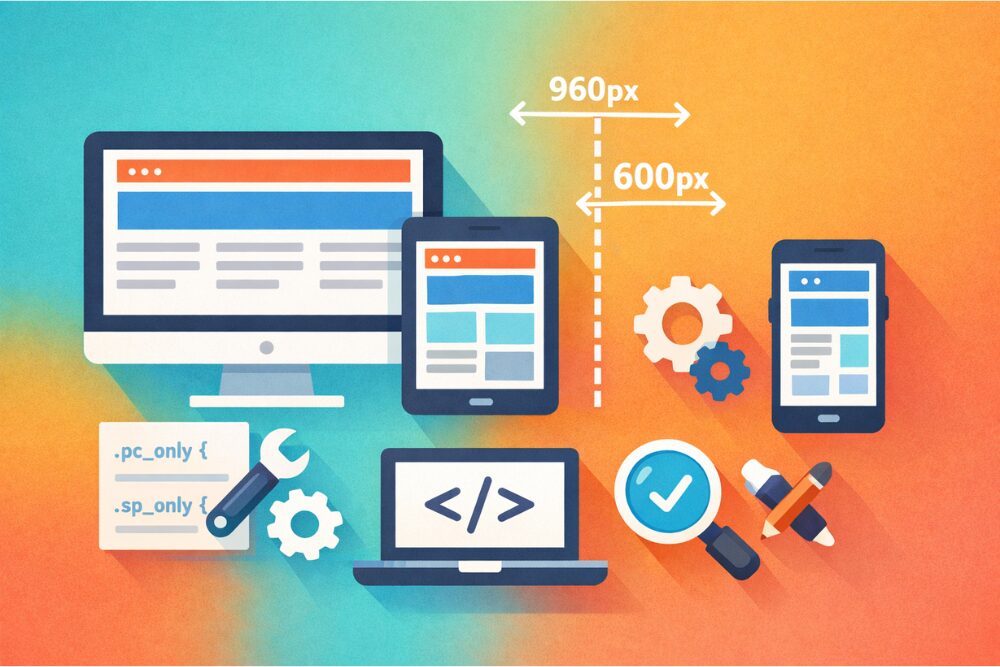

SWELLで作ったサイトをスマホやタブレットで開いたとき、「なんかレイアウトが崩れているな」と感じたことはありませんか。
一言でまとめると、SWELLのブレイクポイントで特に大事なのは「600px」と「960px」です。この2つを軸にレイアウトを設計し、必要なところだけ追加CSSで整えてあげると、見た目のトラブルはかなり減らせます。
ブログ収益化の教科書プレゼント
↓ ↓ ↓

SWELLのブレイクポイントをざっくり理解しよう

まずは、SWELLがどの画面幅でレイアウトを切り替えているのか、全体像をざっくり掴んでおきましょう。細かい数字を全部覚える必要はありませんが、大きな区切りを知っておくだけで、あとからの調整がかなり楽になります。
SWELL標準のブレイクポイント一覧をイメージしよう
SWELLのカスタマイズ記事などを見ていると、ブレイクポイントとしてよく出てくるのが「600px」と「960px」です。ここでは、実際の画面幅のイメージと合わせて整理してみます。
| デバイス区分 | 画面幅の目安 | 主な挙動・ポイント |
|---|---|---|
| スマホ | 〜599px | 1カラム表示が基本。ヘッダーはハンバーガーメニュー。文字やボタンは指で押しやすい大きさ。 |
| タブレット | 600〜959px | ヘッダーはスマホ寄りの挙動だが、本文はPC寄り。横向きタブレットだと2カラムも視野に入る。 |
| PC | 960px〜 | グローバルナビが横並びで表示。サイドバー付きレイアウトや複数カラムが本格的に登場。 |
| ワイドPC | 1200px〜前後 | 本文幅が広がったり、余白がゆったりしたりする。大きなモニター向けの微調整ポイント。 |
ざっくり言えば、599pxまでがスマホ、600〜959pxがタブレット、960px以上がPCというイメージでOKです。SWELLのブレイクポイントを考えるときも、この3つのゾーンを意識しておくと整理しやすくなります。
一般的なブレイクポイントとの違いを知っておこう
レスポンシブデザインの解説を読むと、「768px」や「1024px」といった数字がよく出てきます。ただ、SWELLのテーマ内では、そういった一般的な値とは少し違うルールでブレイクポイントが決められています。
| 項目 | 一般的な解説でよく見る値 | SWELLで意識したい値 | ざっくりしたイメージ |
|---|---|---|---|
| スマホとタブレットの境目 | 768px前後 | 600px | スマホ側の幅がやや広く取られている。 |
| タブレットとPCの境目 | 1024px前後 | 960px | 少し狭いPC画面からPC扱いとしている。 |
| ワイドレイアウト | 1200〜1440px | 1200px前後 | 広いモニターでゆったり見せるための調整。 |
ネットで見つけたCSSのサンプルをそのままコピペすると、「説明ではうまくいくはずなのに、SWELLのサイトでは崩れる」ということが起こりがちです。まずは「このテーマは600pxと960pxを基準に考えられているんだな」と頭に入れておくのが安心です。
【深呼吸タイム】 稼ぐために必要な3つのポイントを知っていますか? これら全部を暴露します。

まず押さえたい「960pxの壁」と「600pxライン」
実際に相談を受けていると、特にトラブルが出やすいのはこの2つのラインです。
- 960px付近でヘッダーメニューが2行になったり、ロゴと重なったりする
- 600px付近でカラムやボタンが中途半端な位置で折り返される
理由はシンプルで、600pxでスマホからタブレット、960pxでタブレットからPCに切り替わるからです。どのゾーンでどんなレイアウトにしたいかを先に決めておくと、SWELLのブレイクポイントを調整するときの迷いがかなり減ります。
SWELL ブレイクポイントで起こりがちな崩れパターン

ここからは、SWELLのブレイクポイント周りで実際によく起こる崩れ方を、具体的なパターンごとに見ていきます。自分のサイトで心当たりがないか、チェックしながら読んでみてください。
ヘッダー・グローバルナビが崩れるケース
一番よく聞くのが、「PC表示にしたときのヘッダーメニューが途中から2行になってしまう」という悩みです。特に、ウインドウ幅が960〜1100pxくらいのときに起きやすいです。
| 症状 | 起きやすい幅 | 主な原因 | ざっくり対処方針 |
|---|---|---|---|
| グローバルナビが2行になる | 960〜1100px前後 | メニュー数が多い、文言が長い、余白が広すぎる | メニューを減らす、省略語にする、余白をCSSで少し詰める。 |
| ロゴとメニューが重なる | 960px付近 | ロゴが大きい、ナビエリアとのバランスが悪い | ロゴ画像の幅を小さくするか、PCナビの表示幅を見直す。 |
| スマホメニューとPCメニューが同時に見える | 境目付近 | 独自CSSで挙動を変えすぎている | 一度独自CSSを外し、標準の挙動に戻してから必要な部分だけ調整する。 |
私の体感では、ヘッダー崩れの多くは「メニューを詰め込みすぎ」と「ロゴが立派すぎ」が原因です。ブレイクポイントを変える前に、メニュー構成やロゴサイズだけで解決できないか、一度冷静に見直してみるのが近道です。
カラムレイアウトやボタンが中途半端に折り返すケース
次によくあるのが、カード型のカラムやボタンが「タブレットだけおかしい」というパターンです。PCではきれいな3カラムなのに、600〜959pxあたりで微妙な配置になってしまうことがあります。
よくある原因は、次のようなものです。
- ブロックの「カラム数」設定と実際の表示幅が噛み合っていない
- 文字量が多くて、ボタンやカードの高さが揃わない
- 画像サイズがバラバラで、並べたときにガタついて見える
このあたりを避けるには、あらかじめざっくりとこう決めておくと楽です。
- スマホ(〜599px)は1カラム前提にする
- タブレット(600〜959px)は2カラムまでにしておく
- PC(960px〜)は2〜4カラムまで状況に応じて使う
無理に「どの幅でも3カラムを維持しよう」と頑張るより、ゾーンごとに見せ方を割り切ったほうが、SWELLのブレイクポイントとうまく付き合えます。
プラグインやコアブロックとのブレイクポイント差
SWELLのブロックだけで組んだサイトなら問題が少ないのですが、フォームやスライダーなど、外部プラグインを一緒に使うと、ブレイクポイントの違いから崩れが出ることがあります。
たとえば、こんなパターンです。
- プラグイン側は「768pxでスマホ表示」に切り替える仕様
- SWELLは「600pxまでスマホ扱い」で設計されている
この場合、600〜767pxの間で挙動のズレが出やすくなります。こういったときは、次の順番で原因を切り分けるとスムーズです。
- どの幅で崩れているのか、ブラウザの幅を動かしながらメモする
- 開発者ツールで該当要素を選び、SWELL側かプラグイン側のどのCSSが効いているか確認する
- 必要ならメディアクエリで片方のブレイクポイントに寄せてあげる
「なんとなくこのCSSを上書きしたら直った」だと、あとから別のページで問題が出ることもあるので、どのファイルのどのルールが原因なのかを一度特定する癖をつけておくと安心です。
【ちょっと一息♪】 私の妻がどうやって7日で初報酬を得て5万円の不労所得を得られるようになったか?
その全貌を知りたくありませんか?
SWELLのデバイス出し分け機能とクラスを使いこなす

ここからは、SWELLのブレイクポイントを踏まえながら、「どのデバイスに何を見せるか」をコントロールする方法を整理していきます。CSSを書く前に、標準機能でできることを知っておくとかなり楽になります。
pc_only・sp_onlyをしっかり理解しよう
SWELLには、特定のデバイスだけに要素を表示したり隠したりできるクラスや設定があります。その代表が「pc_only」と「sp_only」です。これを理解しておくと、わざわざ複雑なCSSを書かなくても、かなり柔軟な出し分けができます。
| クラス名・機能 | 表示されるデバイス | ブレイクポイントとの関係 | 使いどころ |
|---|---|---|---|
| .pc_only | PC+タブレット(600px以上) | 600px以上の画面幅で表示されるイメージ | PCとタブレットで共通のナビや表を見せたいとき。 |
| .sp_only | スマホ(〜599px) | 599px以下のスマホ幅だけで表示 | スマホ専用バナー、縦長のボタン、短いコピーなど。 |
| ブロックの「PCのみ表示」 | PC表示でのみ有効 | SWELLのPC判定と連動して表示・非表示を切り替え | PCだけに出したい装飾や画像を置くとき。 |
| ブロックの「スマホのみ表示」 | スマホ表示でのみ有効 | 599px以下のスマホ画面と連動 | スマホでだけ見せたい短い導線や別デザインの要素。 |
よくある勘違いとして、「pc_onlyはPCだけ」と思ってしまうケースがありますが、実際にはタブレットも含まれます。タブレットをPC寄りで見せるのか、スマホ寄りで見せるのかを決めたうえで、このクラスをどう使うか考えると迷いにくくなります。
ブロックエディタの「表示設定」でブレイクポイントを意識する
SWELLの専用ブロックには、「PCで表示」「スマホで表示」といったチェックボックスも用意されています。ここでも、さきほどのブレイクポイントがそのまま効いてきます。
たとえば、次のような考え方です。
- タブレットもPCと同じくらいの情報量を見せたい場合は「PC寄り」に設定する
- タブレットでもシンプルに見せたい場合は「スマホ寄り」にまとめる
なんとなく思いつきで「ここはPCだけ」「ここはスマホだけ」と切り替えていくと、あとから自分でもどこで何を出しているのか分からなくなります。最初に「タブレットはPC扱いかスマホ扱いか」というルールを決め、それに従って出し分けをしていくと、SWELLのブレイクポイントがぶれません。
どのデバイスに何を見せるか決めるとブレイクポイント調整が楽になる
ブレイクポイント調整で泥沼になりがちなパターンは、「とりあえず全部の情報を全部のデバイスで見せようとしている」ときです。CSSの前に、情報の優先順位を決めてしまうと一気に楽になります。
私が実務でよくやるのは、紙に次の3つを書き出すことです。
- スマホで必ず見せたい情報(結論、申し込みボタンなど)
- タブレットで見せたい情報(回遊メニューや関連記事など)
- PCでじっくり読んでもらえればよい情報(詳細の図解や長めの説明など)
そのうえで、スマホには「結論やボタン」を中心に、タブレットとPCには「補足情報や表・図」を厚めに配置するイメージでレイアウトを組みます。こうして情報設計をしておくと、SWELLのブレイクポイントをCSSで微調整するときも、「どの要素を残すか、どこで切るか」の判断がしやすくなります。
【稼げるキーワード教えます】 ★ちょっとだけ宣伝させてください★ 「ブログで10万」と聞くと、 と思われがちですが、実は「勝ちパターン」を知っているかどうかだけなんです。
▼ ▼ ▼

追加CSSでSWELL ブレイクポイント周りを安全にカスタマイズ

ここからは、追加CSSを使ってSWELLのブレイクポイント周りを調整するときの考え方をまとめます。テーマ本体を書き換えてしまうとアップデートで上書きされるので、「追加CSS」か子テーマで完結させるのが基本です。
カスタマイズ前に押さえたい注意点
ブレイクポイントに関わるCSSは、ヘッダーやカラムなど、サイト全体の見た目に直接影響します。勢いで書き足す前に、次のような準備をしておくと安心です。
- いきなり本番サイトで試さず、テスト用の固定ページなどで挙動を確認する
- 追加したCSSはコメントやメモでまとめておき、いつでも削除・修正できるようにする
- スマホファーストで考え、まずは599px以下できれいに表示できているか確認する
私も一度、思いつきでCSSを書き足して、気づかないうちに別ページのサイドバーまで消してしまったことがあります。SWELLのブレイクポイントに関わるクラスは幅広く使われているので、「どの範囲に効くか」を意識しながら書くのが大事です。
よく使うメディアクエリサンプルと考え方
ここでは、SWELLのブレイクポイントと相性が良いメディアクエリの例を、用途とセットで整理しておきます。細かいところはサイトに合わせて調整してください。
| メディアクエリ例 | 対象幅のイメージ | よくある用途 |
|---|---|---|
| @media (max-width: 599px) { … } | スマホ | スマホだけフォントサイズを上げる、ボタンを縦並びにするなど。 |
| @media (min-width: 600px) and (max-width: 959px) { … } | タブレット | タブレットだけカラム数を2にする、余白を増やして読みやすくする。 |
| @media (min-width: 960px) { … } | PC | PCのときだけサイドバーの幅を調整、ヘッダーの余白を変えるなど。 |
| @media (max-width: 959px) { … } | スマホ+タブレット | PCだけ別デザインにして、それ以外はまとめて同じ見た目にしたいとき。 |
| @media (min-width: 1200px) { … } | ワイドPC | 横幅の広いモニターで本文が横に広がりすぎないように制限する。 |
メディアクエリを書くときは、SWELLのブレイクポイントに合わせることと、条件を増やしすぎないことがポイントです。メディアクエリが増えるほど、どこで何が効いているのか分かりにくくなります。「スマホだけ」「タブレットだけ」「PCだけ」「スマホ+タブレット」の4パターンを基本にして、どうしても必要なときだけ追加するようにすると、保守が楽になります。
サイトタイプ別のおすすめブレイクポイント運用
同じSWELLのブレイクポイントでも、サイトの目的によって「どのデバイスでどこまで見せるか」は変わってきます。ここでは、よくある3タイプのサイトでの考え方を簡単にまとめてみます。
| サイトタイプ | スマホでの見せ方 | タブレットでの見せ方 | PCでの見せ方 |
|---|---|---|---|
| ブログ・メディア | 本文優先。サイドバーは下部に回すか、思い切って非表示も検討。 | PCに近いレイアウトにして、関連記事やプロフィールなどの回遊要素を出す。 | サイドバー付き2カラムや3カラムで、関連記事や人気記事をしっかり見せる。 |
| コーポレートサイト | 問い合わせボタンや電話ボタンを常に目立たせる。 | PCと同じ導線を保ちつつ、文字サイズを少し大きめに。 | 会社情報、事例、採用情報などを整理し、迷わずたどり着けるナビを用意。 |
| LP・セールスページ | 1カラムでストーリー重視。要所にボタンを用意。 | スマホと似た構成でOKだが、画像が大きくなりすぎないよう注意。 | 横幅を活かして図解や比較表を増やしつつ、読み飛ばされないようブロックごとに区切る。 |
SWELLのブレイクポイントを調整する前に、「このサイトはどのタイプに近いか」「スマホとPCで役割がどう違うか」を決めておくと、CSSを書くときの判断がぶれにくくなります。
実例で学ぶSWELL ブレイクポイント調整の手順
ここでは、よくある2つの悩みを例に、SWELLのブレイクポイントをどんな順番で調整していくかをイメージしてみます。実際の作業の流れを想像しながら読んでみてください。
例1:ヘッダーメニューが2行になる問題をどう見るか
まずは、PC表示のヘッダーメニューが2行になってしまうケースです。焦ってCSSで文字サイズを小さくする前に、次の順番でチェックするのがおすすめです。
- ウインドウ幅を少しずつ狭めていき、どの幅から2行になるかを確認する
- ナビの項目数や文言を見直し、「本当に必要なメニュー」だけに絞れるか考える
- ロゴ画像の幅が大きすぎないかを確認し、調整の余地がないか見る
それでも厳しいときに、ようやくCSSの出番です。
- PCナビとハンバーガーメニューの切り替え幅を、少し広めに設定し直す
- ナビの左右余白や文字サイズを、追加CSSでほんの少しだけ詰める
経験上、「メニューを整理するだけで解決した」というケースはかなり多いです。SWELLのブレイクポイントが悪いというよりも、「全部見せたい欲」がデザインを圧迫していることも多いので、情報の断捨離からやってみると視界が開けます。
例2:サイドバー付きレイアウトをきれいに切り替える
もうひとつよくあるのが、「PCではサイドバーありの2カラム、スマホでは1カラム」にしたい場合の悩みです。ここでも、SWELLのブレイクポイントをどう使うかがポイントになります。
私がよく採用する考え方はこうです。
- サイドバーは960px以上で出すと割り切る
- 600〜959pxのタブレットでは、サイドバーを本文の下に回すか、非表示にしてスッキリ見せる
そのうえで、CSSでは次のような切り方をします。
- @media (min-width: 960px) でサイドバーの幅や余白を調整する
- @media (max-width: 959px) でサイドバーに相当するブロックを下部に移動させるか、非表示にする
「どの幅からサイドバーを使うか」を先に決めておけば、SWELLのブレイクポイントと矛盾しにくく、CSSもシンプルに書けます。
デバッグに役立つチェックリスト
最後に、SWELLのブレイクポイント周りで困ったときに、私がいつも確認しているポイントをチェックリストにまとめました。問題が起きたときは、この表をなぞるように見直してみてください。
| チェック項目 | 見るポイント | よくあるNGパターン |
|---|---|---|
| 崩れる幅を特定したか | ブラウザの幅を動かし、変化が起きる幅をメモしているか。 | 「スマホでおかしい」程度のざっくりした認識で止まっている。 |
| どのCSSが効いているか | 開発者ツールで要素を選び、適用中のCSSとファイル名を確認したか。 | SWELLなのかプラグインなのか分からないまま上書きしてしまう。 |
| 優先順位を整理したか | スマホ・タブレット・PCのどこを最優先で整えるか決めているか。 | すべての幅で完璧を目指し、メディアクエリが増えすぎて混乱する。 |
| テスト環境で試したか | テスト用ページや限定公開ページで試してから本番に反映したか。 | 本番に直接書き込み、どのCSSが原因か分からなくなる。 |
一気に全部を直そうとせず、「どの幅で」「どの要素が」「どのCSSで」崩れているのかを分解していくと、問題は意外とシンプルだったりします。
★ブログでは公開できない裏情報★ 例えば、 などをこっそり暴露しています。ぜひ公開停止する前に受け取ってください。
私の発行するメルマガではブログでは公開できない秘匿性が高い特別な情報を発信しております。
よくある質問(SWELL ブレイクポイント編)

最後に、SWELLのブレイクポイントについて、よくいただく質問とその答えをまとめておきます。
Q1. SWELLのブレイクポイントの数値を変更しても大丈夫ですか?
A. 追加CSSで挙動を変えることはできますが、テーマ本体の数値を直接いじるのはおすすめしません。SWELL全体が600pxと960pxを基準に設計されているので、ヘッダーだけでなくカラムやボタンなど、思わぬところに影響が出る可能性があります。
どうしても変えたい場合は、次の点に気をつけてください。
- テーマ本体ではなく、追加CSSか子テーマで上書きする
- 対象となる要素を絞り込み、「スマホだけ」「タブレットだけ」など範囲を限定する
- 1つずつテストし、影響範囲を確認しながら進める
大きく設計を変えるより、「情報設計を見直して、標準のブレイクポイントに乗せる」ほうが結果的に楽なことも多いです。
Q2. スマホだけデザインを変えたいとき、どう考えればいいですか?
A. スマホだけのデザイン変更であれば、「599px以下」をターゲットにするイメージで考えると分かりやすいです。具体的には、次のような方法があります。
- sp_onlyクラスや「スマホのみ表示」を使って、スマホ専用ブロックを用意する
- @media (max-width: 599px) のメディアクエリで、フォントサイズや余白を調整する
タブレットをPC寄りで見せるか、スマホ寄りで見せるかを先に決めておくと、SWELLのブレイクポイントに沿ってすっきり設計できます。
Q3. ブレイクポイントを増やして、もっと細かく分けてもいいですか?
A. 技術的には可能ですが、SWELLのブレイクポイントをむやみに増やすと管理が大変になります。特に、時間が経つと「この幅はいったい何用だったっけ?」と自分でも分からなくなることがあります。
私のおすすめは、次の方針です。
- 基本は「スマホ」「タブレット」「PC」「ワイドPC」の4区分に絞る
- それでも足りないケースだけ、ピンポイントでブレイクポイントを追加する
ルールがシンプルなほど、将来の自分や別の担当者にも優しいサイトになります。
まとめ
この記事のポイントを振り返っておきます
- SWELLのブレイクポイントは、おおまかに「〜599px」「600〜959px」「960px〜」の3ゾーンで考えると分かりやすいです。
- ヘッダー崩れやカラム崩れは、ブレイクポイントの問題だけでなく、メニューの詰め込みすぎや情報の整理不足が原因になっていることも多いです。
- pc_onlyやsp_only、ブロックごとの表示設定を活用し、「どのデバイスに何を見せるか」を決めてからCSSを触ると調整がスムーズになります。
- 追加CSSを書くときは、SWELLのブレイクポイントに合わせつつ、「スマホだけ」「タブレットだけ」「PCだけ」「スマホ+タブレット」など条件を増やしすぎないことが大切です。
- プラグインやWordPress標準ブロックとのブレイクポイント差が崩れの原因になることもあるので、開発者ツールでどのCSSが効いているか確認しながら対応しましょう。
今日からできる最初の一歩としては、自分のサイトをブラウザで開き、ウインドウ幅をゆっくり動かしながら「600px付近」と「960px付近」で何が起きているかを観察してみてください。そのうえで、スマホで必ず見せたい情報と、PCに任せてもよい情報を書き出してみると、SWELLのブレイクポイントをどう設計するかが見えやすくなります。
一度に完璧を目指す必要はありません。sp_onlyやメディアクエリを少しずつ試しながら、自分のサイトにちょうどいいバランスを探していきましょう。
★初心者さん必見★ 「あと3ヶ月早くこの情報を知りたかった…」 そうならないために、今すぐ実践したいノウハウをギュッと一つのメルマガに詰め込みました。 無料で読めるうちに受け取っておいてください。

記事を読んだらコチラ
▼ ▼ ▼