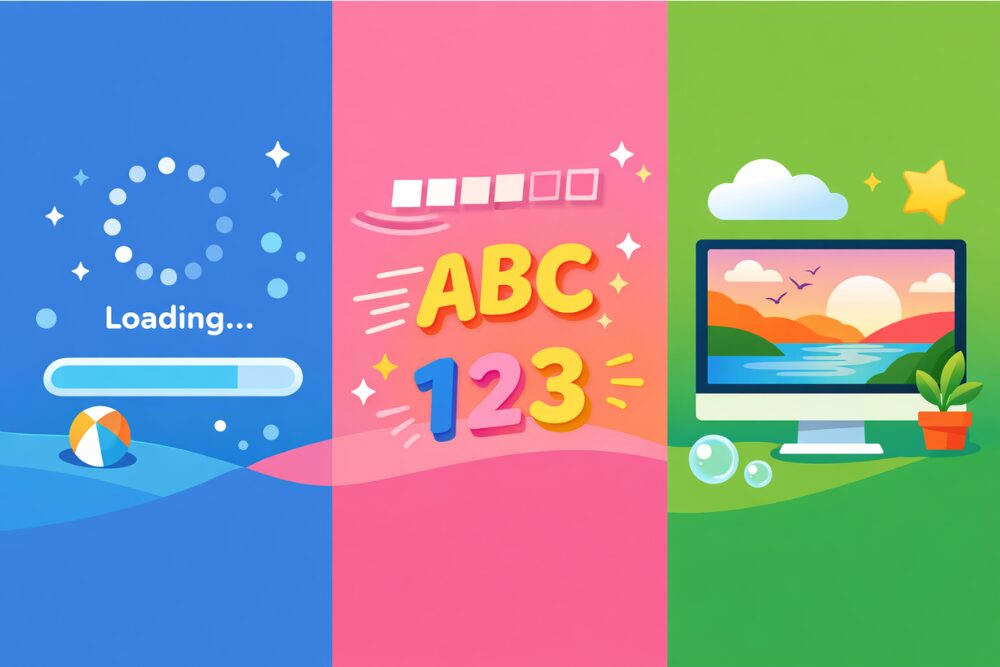

SWELLでローディングアニメーションや文字アニメーション、背景アニメーションを設定する方法をお伝えします。
ブログ収益化の教科書プレゼント
↓ ↓ ↓

SWELLでサイトに動きをつける全体像(swell ローディングアニメーション・文字・背景)

まずは、これから解説していくswell ローディングアニメーションと、文字・背景のアニメーションが、それぞれどんな役割を持っているのか整理しておきます。最初に全体像をつかんでおくと、「どこにどのアニメーションを入れるか」が決めやすくなります。
ローディング・文字・背景アニメーションの役割を整理しよう(表あり)
3つのアニメーションの違いを、まずはざっくり表で見てみましょう。
| 種類 | 表示されるタイミング | 主な役割 | 向いている場面 |
|---|---|---|---|
| ローディングアニメーション | ページ読み込み中 | 第一印象・ブランド感を伝える | コーポレートサイト、ポートフォリオ、世界観重視のブログ |
| 文字アニメーション | ページ表示・スクロール時 | 伝えたい言葉の注目度を上げる | キャッチコピー、見出し、ボタン |
| 背景アニメーション | 常時またはスクロールに合わせて | サイト全体の世界観・雰囲気をつくる | ヒーローヘッダー、LP、セクションの切り替え |
ざっくりまとめると、ローディングは「一瞬で印象を決める」、文字アニメーションは「読ませたいところに目線を連れていく」、背景アニメーションは「世界観をじんわり感じてもらう」というイメージです。
全部を盛ればいいわけではなく、サイトの目的に合わせて必要なものだけを選ぶのがポイントになります。
SWELLでアニメーションを実装する3つの手段
SWELLでアニメーションを入れる方法は、おおまかに次の3つです。
- SWELL標準機能(ふわっと表示など、ベーシックなアニメーション)
- ブロックにアニメーションを付けるタイプのプラグイン
- CSS・JavaScriptを追加するカスタマイズ
最初は、標準機能とプラグインでできることを使い切ってしまうのがおすすめです。
それでも物足りない部分だけ、自分でCSSやJavaScriptを足していくイメージにすると、作業のハードルがかなり下がります。
アニメーションを入れる前に決めておく3つのこと
いきなりswell ローディングアニメーションや背景アニメーションを実装する前に、次の3つだけ決めておくと迷いづらくなります。
- どんな雰囲気のサイトにしたいか(シンプル/ポップ/高級感など)
- どこに一番目線を集めたいか(ロゴ、キャッチコピー、CTAボタンなど)
- スマホで見たときに、うるさく感じないか、操作の邪魔にならないか
この3つをざっくりメモしてから読み進めてもらえると、「必要なアニメーション」と「なくてもいいアニメーション」の線引きがしやすくなります。
【深呼吸タイム】 稼ぐために必要な3つのポイントを知っていますか? これら全部を暴露します。

swell ローディングアニメーションで第一印象をコントロールする

ここからは、swell ローディングアニメーションに絞って見ていきます。ローディングアニメーションは、訪問した瞬間に必ず目に入るので、うまくハマると「お、ちゃんとしているな」と思ってもらえる反面、やり方を間違えると離脱の原因にもなります。
ローディングアニメーションの基本パターンと向き・不向き
よく使われるローディングアニメーションのパターンを整理すると、だいたい次のような感じです。
| パターン | 表現のイメージ | 向いているサイト | 注意点 |
|---|---|---|---|
| ロゴのみ表示→フェードアウト | 画面中央にロゴがふわっと出て消える | コーポレートサイト、ブランドサイト | ロゴ画像はできるだけ軽くしておく |
| シンプルなスピナー | 丸や線がくるくる回る簡単なローディング | ブログ全般、ツール系、サービスサイト | デザインが古く見えないように注意 |
| ロゴ+キャッチコピー | ロゴと短い一文がふわっと表示される | 世界観重視の個人ブログ、ポートフォリオ | 文章を長くしすぎない |
私が実務でよく使うのは「ロゴのみフェードアウト」です。
表示時間は短めにして、さっと消えてコンテンツが見えるようにしておくと、ユーザーに余計なストレスを与えにくくなります。
SWELLでローディングアニメーションを実装するときの基本手順
ローディングアニメーションの実装手順は、イメージとしては次のような流れになります。
- ローディング用のHTMLをブログパーツとして作る
- ブログパーツにクラス名(例:loading-wrapper)をつける
- ヘッダー直下など、全ページで読み込まれる位置にブログパーツを挿入する
- 追加CSSと、必要ならカスタムJSで動きを付ける
SWELLはブログパーツをいろいろな場所に差し込めるので、ローディング専用のパーツをひとつ作っておくと管理がとても楽です。
デザインを変えたくなったときも、そのブログパーツを書き換えるだけで、全ページに反映できます。
ローディングアニメーションをやりすぎないためのチェックポイント
swell ローディングアニメーションを入れるときに、必ず確認しておきたいポイントを表にまとめます。
| チェック項目 | OKの目安 | NGの例 |
|---|---|---|
| 表示時間 | 体感で2〜3秒程度で消える | 長いと感じるほど待たされて、コンテンツがなかなか見えない |
| 表現の激しさ | フェードイン・フェードアウト中心の落ち着いた動き | 画面全体が激しく揺れる、チカチカ点滅する |
| スマホ表示 | すぐに操作できて邪魔にならない | ローディングが消えず、タップが効かないことがある |
特に「ローディングが消えない」「長すぎてイライラする」は致命的です。
テスト環境や別のブラウザでも動作確認をしてから、本番に反映するようにしましょう。
【ちょっと一息♪】 私の妻がどうやって7日で初報酬を得て5万円の不労所得を得られるようになったか?
その全貌を知りたくありませんか?
swell 文字アニメーションで見出しとコピーを魅せる

次は、swellでよく使う文字アニメーションについてです。文字は「読んでほしい場所」なので、そこにだけ動きを付けてあげると、自然と視線を集めることができます。
SWELL×文字アニメーションでよく使うパターン
文字アニメーションでよく使われる代表的なパターンは、次の3つです。
| パターン | どんな動きか | よく使う場所 | 難易度 |
|---|---|---|---|
| フェードイン | 下からふわっと出てくるように表示される | 見出し、ボックス内のタイトル | 低 |
| マーカー風アニメーション | 文字の下に線がスーッと引かれるように伸びる | 強調したいキーワードや一文 | 中 |
| 流れるテキスト(ループ) | 左右に文字が流れ続ける | ヘッダー下のメッセージ、キャンペーン告知 | 中〜高 |
フェードインは、ブロックにアニメーションを付けるプラグインや、CSSの組み合わせだけでも十分に実現できます。
マーカーアニメーションや流れるテキストは、CSSを少し足してあげることで、表現の幅が一気に広がります。
プラグインでスクロールアニメーションをつける方法のイメージ
具体的なプラグイン名はここでは控えますが、ブロックごとにアニメーションを設定できるプラグインを使うと、見出しやテキストがスクロールに合わせてふわっと現れるようになります。
おおまかな流れは次の通りです。
- プラグインをインストールして有効化する
- アニメーションさせたいブロック(見出し・段落)を選ぶ
- 右側の設定パネルから、アニメーションの種類(フェードインなど)を選ぶ
- 遅延時間や動く方向、速度を微調整する
私は重要な見出しにだけアニメーションを入れて、それ以外のテキストは静的なままにしておくことが多いです。
ページ内のほとんどのブロックを動かしてしまうと、読者がどこを読めばいいのか分からなくなるからです。
CSSだけでできるシンプルな文字アニメーションの考え方
プラグインを増やしたくない場合は、CSSだけで簡単な文字アニメーションを付けることもできます。
考え方としては、次のような流れです。
- アニメーションさせたいテキストにクラス名をつける(例:marker-anim)
- 追加CSSで、そのクラスに対してアニメーションを定義する
- 必要に応じて、@keyframesで動きのパターンを作る
とくに「マーカーが引かれるように見えるアニメーション」は、強調したいキーワードとの相性が良いです。
プロフィールページの「実績」や、サービス紹介の「ここだけは読んでほしい」一行などで使うと、自然と目線を集められます。
★ちょっとだけ宣伝させてください★ 「ブログで10万」と聞くと、 と思われがちですが、実は「勝ちパターン」を知っているかどうかだけなんです。

swell 背景 アニメーションで世界観をつくる

続いて、swellで使える背景アニメーションについてです。背景アニメーションは、ページを見ているあいだずっと目に入るので、世界観づくりに役立つ一方、やり方を間違えると「うるさい」「読みにくい」と感じられてしまいます。
背景アニメーションの代表パターンと注意点
背景アニメーションの主なパターンを、分かりやすく整理すると次のようになります。
| パターン | 内容 | 向いているデザイン | 注意点 |
|---|---|---|---|
| 背景画像のパララックス | スクロールに合わせて背景がゆっくり動く | シンプルで余白多めのサイト | 画像サイズが大きいと読み込みが重くなる |
| 背景動画 | セクション全体に動画を敷く | インパクト重視のLP、ブランドサイト | モバイルでの再生や容量に注意 |
| 粒子・線が動くエフェクト | 小さな点や線がふわふわ動く | テック系、近未来感のあるサイト | JavaScriptライブラリの読み込みが必要 |
クライアントワークでよく提案するのは、「パララックス+ごく薄いパターン背景」の組み合わせです。
動きは控えめですが、完全な静止画よりも奥行きが出て、少しだけ「お、なんか違うな」と感じてもらいやすくなります。
SWELLで背景動画やパララックスを使うときの流れ
SWELLでは、セクションごとに背景画像を設定したり、ブロックの中に動画を埋め込んだりできます。
ざっくりとした流れは、次のようなイメージです。
- ヒーローセクション用のカバーブロックを用意する
- 背景に静止画またはループ動画を設定する
- オーバーレイを少し暗くして、上に乗せる文字が読みやすくなるよう調整する
- スマホ表示では動画ではなく静止画を見せる設定にする
【稼げるキーワード教えます】
▼ ▼ ▼
背景動画はインパクトがありますが、ファイルサイズが大きいと読み込みがかなり重くなります。
動画自体を短くカットしたり、圧縮ツールを使って容量を小さくしておくと安心です。
背景アニメーションと文字の読みやすさのバランスをとる
背景アニメーションを入れるときは、「文字がちゃんと読めるかどうか」を必ず確認しましょう。
ここを疎かにすると、せっかくの文字アニメーションも効果が薄れてしまいます。
- 背景が動く部分では、文字の背景にうっすら白や黒の帯・ボックスを敷く
- 背景と文字のコントラストをしっかりつける
- 動きが激しい部分に長文テキストを置かない
実際にスマホで表示してみて、「じっと見ていたくなるか」「サッと読めるか」を、自分の目でチェックするのが大事です。
SWELLアニメーションの難易度と選び方を整理する
ここまでで、swell ローディングアニメーション、文字アニメーション、背景アニメーションの特徴と使いどころを見てきました。次は、「結局どれから手をつければいいの?」という疑問に答えるために、難易度と見た目の変化のバランスを整理しておきます。
アニメーション別「難易度×効果」マトリクス
私がクライアントサイトを作るときの感覚値を、そのまま表にするとこんなイメージです。
| アニメーション | 難易度 | 見た目の変化 | 失敗したときのリスク |
|---|---|---|---|
| 文字フェードイン | 低 | 中 | 読みにくくなるリスクは比較的少ない |
| 軽めの背景パララックス | 中 | 中〜高 | 多少重くなる程度で済みやすい |
| ローディングアニメーション | 中〜高 | 高 | 表示されない・消えないと致命的 |
| 背景動画+文字アニメーション | 高 | 非常に高い | 重さ・読みづらさの両方に影響しやすい |
最初の一歩としては、「文字のフェードイン」か「ごく軽い背景パララックス」から始めるのが安全です。
慣れてきたら、swell ローディングアニメーションや背景動画など、少し難易度の高いものにチャレンジしていくと、トラブルを減らしながらレベルアップできます。
サイトの目的別・おすすめアニメーション組み合わせ例
サイトの目的ごとに、おすすめのアニメーションの組み合わせをいくつか挙げておきます。
- 情報発信メインのブログ
→ 重要な見出しだけ文字フェードイン+ごく軽い背景パララックス - ブランド感を出したいコーポレートサイト
→ ロゴのローディングアニメーション+メインビジュアルの文字アニメーション - 世界観重視のポートフォリオサイト
→ ローディングアニメーション+背景動画+控えめな文字アニメーション
全部盛りにしたくなる気持ち、私もよく分かります。
ただ、「このサイトは何を一番見せたいのか」を決めてから、足し算ではなく引き算でアニメーションを選んでいくと、結果的に洗練された見た目になりやすいです。
★ブログでは公開できない裏情報★ 例えば、 などをこっそり暴露しています。ぜひ公開停止する前に受け取ってください。
私の発行するメルマガではブログでは公開できない秘匿性が高い特別な情報を発信しております。
SWELLでアニメーションを入れるときの基本手順まとめ
ここからは、実際にSWELLでアニメーションを入れていくときの、大まかな作業の流れをまとめます。「この順番で進めれば大きな失敗はしにくい」というチェックリストのような内容なので、作業前にざっと目を通してみてください。
全アニメーション共通の準備ステップ
どのアニメーションを入れる場合でも、共通してやっておきたい準備は次の通りです。
- 子テーマやバックアップを用意しておく
- テスト用の固定ページを1つ作っておく
- アニメーションを入れる場所を決めて、元の状態のスクリーンショットを残しておく
とくにローディングや背景アニメーションは、全ページに影響することが多いので、いきなり本番ページで試すのはおすすめしません。
テストページで形を作ってから、ブログパーツなどを使って本番に展開すると安全です。
作業時にチェックしたいポイントを表で整理
アニメーションを追加するときに、私が必ず意識しているチェックポイントを表にしました。
| タイミング | チェック内容 | 具体的な確認方法 |
|---|---|---|
| 実装前 | 本当に必要なアニメーションか | 目的を書き出してから、入れるかどうか決める |
| 実装中 | 他の装飾とのバランス | 太字や色の多用と重なっていないか確認する |
| 実装後 | 表示速度と読みやすさ | スマホとPCの両方で表示を確認する |
この表を見ながら作業するだけでも、「とりあえず入れてみたけど、なんだかごちゃごちゃした」という状態をかなり防げるはずです。
パフォーマンスとSEOの観点から見るswellアニメーション
アニメーションは見た目を良くしてくれますが、ページの重さやSEOへの影響もゼロではありません。ここでは、私がクライアントに必ず伝えている「やりすぎないための考え方」を共有します。
アニメーションとページ速度の関係
アニメーションが重くなる主な要因は、次の3つです。
- 画像や動画のファイルサイズが大きい
- JavaScriptファイルをたくさん読み込んでいる
- アニメーションさせる範囲が広く、処理が多くなる
特に背景アニメーションのために大きな動画を読み込むと、モバイル回線では読み込み時間が一気に伸びてしまいます。
可能なら、アニメーションを入れる前後でページ速度を計測しておくと安心です。
ユーザー体験とSEOを両立させるコツ
SEOの面では、「ユーザーが快適にコンテンツを読めるかどうか」が何より大事です。
そのために意識したいポイントを表にまとめました。
| 観点 | 意識したいこと | アニメーション側でできる工夫 |
|---|---|---|
| 可読性 | 文字が読みやすいか | 背景を少し暗くする、動きが激しい場所に長文を置かない |
| 操作性 | ボタンなどが押しやすいか | ローディングは短めに、複雑なモーダル表示は控えめにする |
| 安心感 | 変な挙動がないか | 予測できない動き(突然の拡大や回転など)を避ける |
swell ローディングアニメーションも文字や背景のアニメーションも、「ちょっとだけ動いている」くらいがちょうど良いバランスです。
読者がストレスなく読めるサイトは、結果としてSEO的にもプラスになりやすいと感じています。
★初心者さん必見★ 「あと3ヶ月早くこの情報を知りたかった…」 そうならないために、今すぐ実践したいノウハウをギュッと一つのメルマガに詰め込みました。 無料で読めるうちに受け取っておいてください。

よくある質問(swell アニメーション全般)
ここからは、swell ローディングアニメーションや文字・背景アニメーションについて、よくある質問に答えていきます。
Q1.swell ローディングアニメーションは必ず入れたほうがいいですか?
A. 必須ではありません。
情報発信がメインのブログであれば、ローディングアニメーションなしでもまったく問題ありません。
むしろ、読み込みを少しでも早くしたい場合は、ローディングを入れないほうがシンプルで快適です。
ブランド感や世界観をしっかり見せたいサイトだけ、ロゴのローディングアニメーションなどを検討すると良いと思います。
Q2.swell 文字 アニメーションは入れすぎると逆効果になりますか?
A. 入れすぎると逆効果になる可能性はあります。
文字アニメーションは、視線を集めたい見出しやキャッチコピーにだけ使うのがおすすめです。
ページ内のほとんどの文字が動いていると、読者は落ち着いて文章を読めなくなってしまいます。
目安として、「1画面に1〜2箇所まで」にしておくと、ちょうど良いバランスになりやすいです。
Q3.swell 背景 アニメーションはスマホでも表示して大丈夫ですか?
A. 背景アニメーションの種類によります。
軽いパララックスや、ほんの少しの背景の動きであれば、スマホでも問題ないことが多いです。
ただし、背景動画や激しいエフェクトをそのままスマホで見せると、通信量やバッテリー消費が気になります。
可能であれば、スマホでは静止画に切り替えるか、アニメーションのないシンプルな背景にしておくと安心です。
まとめ:swell ローディングアニメーション・文字・背景をバランスよく使おう
この記事のポイントを整理します
- swell ローディングアニメーションは「第一印象」を決めるが、やりすぎると離脱の原因になる
- 文字アニメーションは、見出しやキャッチコピーなど「読ませたい場所」にだけ使うと効果的
- 背景アニメーションは世界観づくりに役立つが、読みやすさとページ速度への配慮が必須
- SWELLでは、標準機能+プラグイン+CSSカスタマイズを組み合わせることで、無理なくアニメーションを追加できる
- アニメーションは「足し算」ではなく「引き算」で選ぶと、全体として洗練されたデザインになりやすい
今日できる最初の一歩としては、まず「どこにだけ動きをつけたいか」を紙やメモアプリに書き出してみてください。その上で、見出しの文字フェードインか、軽い背景パララックスのどちらか一つだけを試してみるのがおすすめです。
いきなり難しいswell ローディングアニメーションや背景動画に挑戦するのではなく、小さな一歩からサイトの「動きづくり」を始めていきましょう。
【深呼吸タイム】 稼ぐために必要な3つのポイントを知っていますか? これら全部を暴露します。
記事を読んだらコチラ
▼ ▼ ▼