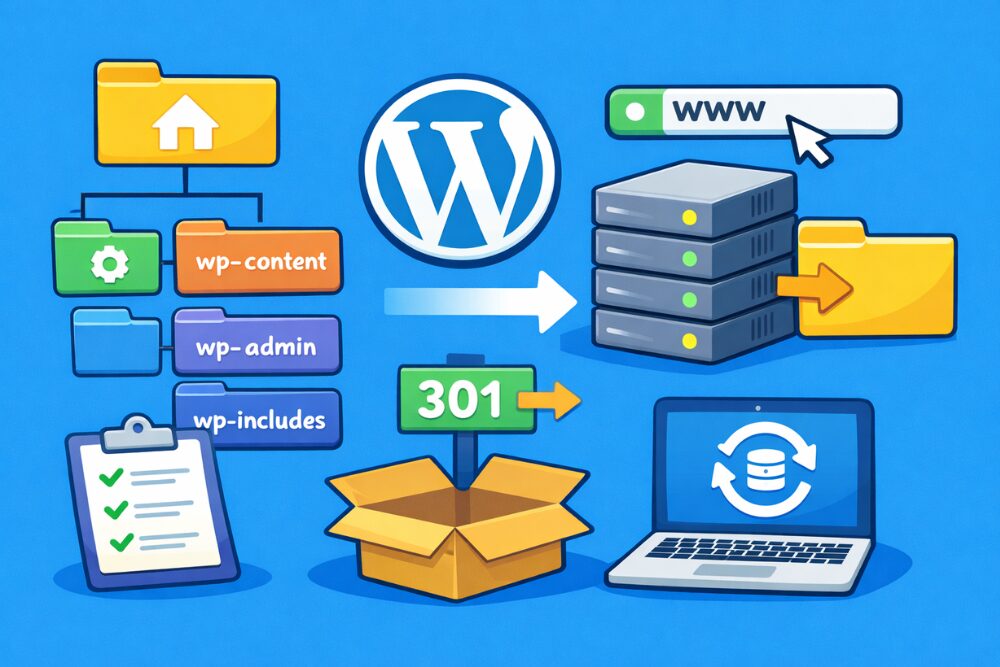

WordPressをサーバーに入れてみたものの、フォルダやファイルが多すぎて何がどこにあるのか分からない、ディレクトリを触ったらサイトが真っ白になって焦った、そんな経験はありませんか。
ブログ収益化の教科書プレゼント
↓ ↓ ↓

WordPressディレクトリ構成を理解するメリット

ここでは、なぜ最初にWordPressのディレクトリ構成から理解しておくべきなのか、どんな良いことがあるのかを整理していきます。「とりあえずサイトは表示されているし、深く考えなくていいかな」と放置していると、いざディレクトリを変更したくなったときに大きくつまずきやすいです。
ディレクトリ構成を知らないと起きがちなトラブル
まずは、ディレクトリ構成をよく分からないまま運用していると、どんなトラブルが起こりやすいかを表でざっくり整理しておきます。
| 状況・やりたいこと | ディレクトリ構成を知らないと… | よくあるトラブル例 |
|---|---|---|
| サイトのURLを変えたい | どのフォルダを動かせばいいか判断できない | 画面が真っ白、管理画面にログインできない |
| テーマやプラグインをカスタマイズしたい | どの場所のファイルを編集するのが正解か分からない | 関係ないファイルを消してサイトが壊れる |
| バックアップ・引っ越しをしたい | 何をバックアップすれば十分なのか判断できない | 必要なデータだけ抜け落ちていて復元できない |
| 複数サイトやテスト環境を作りたい | どこに新しいWordPressを入れるかイメージできない | 同じ場所に上書きしてしまい元サイトが消える |
私も昔、wp-contentではなくwp-includesの中身をうっかり削除してしまい、画面が真っ白になって「終わった…」と思ったことがあります。
どのディレクトリがどんな役割なのかを理解していれば、そもそも触らない場所だったので、やはり基礎を知っておくことは大事だと痛感しました。
WordPressディレクトリ構成を理解する3つのメリット
WordPressのディレクトリ構成をざっくりでも理解しておくと、次のようなメリットがあります。
- 触っていい場所と触らない方がいい場所が分かり、致命的なミスを防げる
- バックアップやサーバー移転、ディレクトリ変更の作業がラクになる
- 複数サイト運用やステージング環境づくりの設計がしやすくなる
特に、WordPressでディレクトリを変更したいときは、「どのフォルダが本体で、どのファイルが入り口なのか」をイメージできているかどうかで、手順の理解度が大きく変わります。
WordPressディレクトリ構成の全体像と基本用語

ここからは、WordPressのディレクトリ構成の全体像をざっくりつかんでいきます。この章が分かれば、サーバーのファイルマネージャーやFTPソフトを開いたときに「どこに何があるか」が頭の中で地図のように浮かびやすくなります。
代表ディレクトリと役割の一覧
まずは、WordPressインストール直後に出てくる代表的なディレクトリと、その役割を表で整理してみます。
| ディレクトリ名 | ざっくりした役割 | 基本的な扱い |
|---|---|---|
| wp-admin | 管理画面のファイル一式 | 原則として編集しない |
| wp-content | テーマ、プラグイン、アップロード画像など | カスタマイズのメインエリア |
| wp-includes | WordPress本体のプログラムやライブラリ | 直接編集しない(アップデートで上書きされる) |
| languages など | 言語ファイルや追加モジュール | 特別な理由がなければそのままでOK |
見た目や機能を変えたいときは、基本的にwp-contentの中だけを触るイメージで大丈夫です。
逆にwp-adminやwp-includesは、WordPressのアップデートで中身が更新される場所なので、ここをいじるとアップデートのたびに上書きされてしまいます。
ルート直下の主なファイルと意味
次に、WordPressをインストールしたフォルダの直下にある「ファイル」たちも押さえておきましょう。
| ファイル名 | 役割のイメージ |
|---|---|
| index.php | サイトの入り口となるファイル |
| wp-config.php | データベースの接続情報など、大事な設定が書かれたファイル |
| .htaccess | パーマリンクやリダイレクトなど、サーバー側の設定ファイル |
| wp-load.php など | WordPressの動作に必要な読み込み用ファイル |
WordPressのディレクトリを変更するときに特に登場しやすいのが、index.php、wp-config.php、.htaccessの3つです。
URLを変えたいときや、WordPress本体を別ディレクトリで動かしたいときは、このあたりのファイルの位置や中身を調整することになります。
wp-content配下の構成と「触っていい場所」
カスタマイズでよく触るwp-contentの中身も見ておきます。
| ディレクトリ名 | 中に入っているもの | よくやる作業の例 |
|---|---|---|
| themes | テーマファイル一式 | 子テーマの作成、テンプレートの編集 |
| plugins | プラグイン本体 | 独自プラグインの追加や編集(上級者向け) |
| uploads | 画像やPDFなど、メディアライブラリの実体 | 容量のチェック、不要ファイルの整理 |
独自のデザイン変更や機能追加は、基本的にthemesとpluginsの中で完結させるのが安全です。
uploadsは年数がたつほど容量が増えやすいので、ディスク残量が少ないサーバーでは、たまに中身を眺めておくとトラブルを防ぎやすくなります。
WordPressディレクトリ変更の代表パターン

ここからは、実際によくあるWordPressのディレクトリ変更パターンを整理していきます。先に「自分のサイトはどのパターンに当てはまりそうか」を決めておくと、具体的な手順を読むときに迷子になりにくいです。
代表的なディレクトリ変更パターン一覧
よくあるWordPressディレクトリ変更を表にまとめると、次のようなイメージになります。
| パターン名 | 変更前URLの例 | 変更後URLの例 | 主な目的 |
|---|---|---|---|
| A: サブディレクトリ → ルート表示 | example.com/wp | example.com | URLをスッキリ見せたい |
| B: ルート → サブディレクトリ | example.com | example.com/blog | ルートを整理したい、静的ページと分けたい |
| C: 専用ディレクトリに本体を移す | example.com(本体もここにある) | 本体は example.com/wordpress に配置 | ルートをきれいに保ちつつURLは変えたくない |
| D: wp-contentなど一部ディレクトリ移動 | example.com/wp-content | 別パスや別ディスクのwp-content | セキュリティや容量の都合 |
この中でも特にニーズが多いのは、Aの「サブディレクトリにあるWordPressをルートで表示したい」と、Bの「ルートにあるWordPressをサブディレクトリに移したい」という2つです。
この記事では、この2つのパターンを中心に手順を説明していきます。
まず確認すべき3つのポイント
どのパターンでWordPressのディレクトリを変更するにしても、作業前に次の3つは必ず確認しておきましょう。
- サーバーのファイルマネージャーやFTPで、WordPressのファイルにアクセスできるか
- データベースのバックアップと、少なくともwp-contentのバックアップが取れているか
- レンタルサーバー側で、公開フォルダ(ドキュメントルート)がどこか把握しているか
ざっくりいうと、「もし途中で失敗しても元の状態に戻せるか?」が判断基準です。
不安な場合は、サーバー会社のマニュアルを見て、バックアップの取り方だけ先に試しておくと気持ちがかなり楽になります。
WordPressディレクトリ変更の具体的な手順

ここからは、いよいよWordPressのディレクトリ構成を変える具体的な手順を見ていきます。よくある2パターンを例に、チェックリスト感覚で進められるように整理しました。
パターンA:サブディレクトリのWordPressをルートで表示する
まずは「example.com/wp にWordPressを入れているけれど、URLは example.com にしたい」というパターンです。
作業の流れを表にすると次のようになります。
| 手順 | やることの概要 | ポイント |
|---|---|---|
| 1 | サイト全体のバックアップ | データベース+wp-content+ルートの主要ファイル |
| 2 | 管理画面の一般設定でサイトアドレスを変更 | WordPressアドレスと混同しないように注意 |
| 3 | ルートにindex.phpと必要に応じて.htaccessを配置 | index.php内のパス書き換えを忘れない |
| 4 | 動作確認とログインチェック | 画像やリンク切れがないかも確認 |
もう少し具体的にイメージできるように、かみ砕いて説明します。
- まずはバックアップを取る
プラグインでもサーバーのバックアップ機能でも構いませんが、「データベース+wp-content」は最低限確保しておきましょう。 - 一般設定でサイトアドレスを変更する
管理画面の「設定 → 一般」で、サイトアドレスを example.com に変更します。ここでWordPressアドレスまでいじってしまうと、ログインできなくなるパターンが多いので要注意です。 - index.phpのパスを書き換えてルートに置く
サブディレクトリにあるindex.phpをコピーして、ルートに置きます。そのうえで、中に書かれている読み込みパス(wp-blog-header.phpの場所)を、サブディレクトリ付きのパスに変更します。 - .htaccessを確認する
パーマリンクを使っている場合は、.htaccessも必要に応じてルートに置きます。うまくいかないときは、管理画面からパーマリンク設定を保存し直すと、自動で再生成されることも多いです。
パターンB:ルートのWordPressをサブディレクトリに移動する
次は逆のパターンです。
example.com に入っているWordPressを、example.com/blog などのサブディレクトリに移したいケースを見ていきます。
この場合のざっくりとした流れは次の通りです。
- サブディレクトリ(例:blog)を作成する
- ルートにあるWordPressファイル一式を、blogディレクトリに移動する
- データベース内のURLを、置換ツールやプラグインで書き換える
- 必要に応じて、ルートからサブディレクトリへのリダイレクトを設定する
整理のために、作業前後のイメージを文章でまとめておくと、頭に入りやすくなります。
- 変更前は「WordPress本体もURLもルート直下」にある状態
- 変更後は「WordPress本体は /blog ディレクトリの中」で、「URLも example.com/blog」にそろえる
- ルート直下は、必要に応じてリダイレクト用や静的ページの置き場として使えるようになる
【稼げるキーワード教えます】
▼ ▼ ▼
URLの書き換えにはデータベースの操作が必要になるため、慣れていない場合は専用プラグインやサーバーの提供する置換ツールを使い、「http://example.com」から「http://example.com/blog」への一括置換を行うと安全です。
一時的にメンテナンスページを出すかどうか
WordPressのディレクトリ変更は、作業中にサイトが一時的に不安定になることがあります。
アクセスが多いサイトであれば、次のような対応も検討してみてください。
- メンテナンスモード用のプラグインで「作業中」のページを表示しておく
- アクセスが比較的少ない時間帯に作業をまとめる
- 作業時間を短くするために、あらかじめ手順をメモしておく
個人ブログなら多少の不安定さは許容されることも多いですが、企業サイトだと印象に響きます。
WordPressのディレクトリ構成を変えるときは、「どれくらいの間ならサイトが止まっても許容範囲か」も一緒に考えておくと安心です。
WordPressディレクトリ構成と変更時のSEO・セキュリティ
ここでは、WordPressのディレクトリ変更がSEOやセキュリティにどう影響するかを見ていきます。技術的な手順だけでなく、検索順位や安全性の観点も押さえておくと「やってよかった」と思える結果に近づけます。
ディレクトリ変更がSEOに与える影響
WordPressのディレクトリ構成を変えるということは、多くの場合でURLが変わるということでもあります。
URLの変更はSEOに直接関わるので、次のような対応をセットで行うことが大切です。
| やること | 目的 |
|---|---|
| 旧URL → 新URLの301リダイレクト設定 | 検索評価とユーザーを新URLに引き継ぐため |
| サイト内リンクの修正 | 内部リンク切れを防ぎ、巡回性を保つため |
| サイトマップの再生成と送信 | クローラーに新しい構造を知らせるため |
特に301リダイレクトは、ディレクトリ変更後できるだけ早めに設定しておいた方がよいです。
サーバーのコントロールパネルから簡単に設定できる場合もあれば、.htaccessに自分で書く必要がある場合もあります。
ディレクトリ構成とセキュリティの関係
WordPressのディレクトリ構成を少し工夫するだけで、セキュリティを高められることもあります。
- 本体を専用ディレクトリ(/wordpress など)にまとめて、ルート直下をスッキリさせる
- ディレクトリ一覧が表示されないように設定しておく
- サーバーが対応していれば、wp-config.php を公開フォルダの外に移す
セキュリティの観点からチェックしておきたいポイントを、箇条書きでもう少し具体的に挙げておきます。
- アドレスバーにディレクトリ名だけを入れたときに、ファイル一覧が表示されていないか
- /test や /old /backup など、昔の検証用ディレクトリが公開されたまま残っていないか
- .zip や .sql のバックアップファイルが、公開フォルダにそのまま置かれていないか
WordPressのディレクトリ変更や構成の見直しは、こうした不要フォルダや危険な置き場所を整理する絶好のタイミングでもあります。
バックアップ戦略とディレクトリ構成
運用の現場でよく聞かれるのが「どこを定期的にバックアップしておけば安心か」です。
WordPressのディレクトリ構成とセットで、バックアップの優先順位も覚えておきましょう。
- データベース:記事本文や多くの設定が入っているので最重要
- wp-content(特にthemes, uploads):テーマのカスタマイズと画像ファイルが入っているので重要
- その他のコアファイル:同じバージョンのWordPressを展開すれば再現しやすい
最低限、「データベース+wp-content」があれば、かなり元の状態に近いサイトを復元できます。
WordPressのディレクトリ構成を意識すると、「何を守ればいいのか」がはっきりしてくるはずです。
WordPressディレクトリ構成を活かした運用・トラブル対策
ここでは、WordPressのディレクトリ構成の知識を、実際の運用やトラブル対策にどう活かしていくかを紹介します。知識を「分かった」で終わらせず、「使える状態」にしていきましょう。
ステージング環境をディレクトリで作るイメージ
本番サイトとは別に「テスト用のWordPress」を用意する場合、サブディレクトリやサブドメインを使うパターンが多いです。
サブディレクトリを使う場合の例を、文章でイメージしてみます。
- 本番環境:URLは example.com、ディレクトリは /public_html/wordpress など
- テスト環境:URLは example.com/stg、ディレクトリは /public_html/stg など
こうしておくと、stg配下のWordPressを使ってテーマ変更やプラグイン導入のテストができます。
ディレクトリ構成さえ分かっていれば、「本番と同じ構造をもう一つ作る」という発想も難しくありません。
ありがちなエラーとチェックする場所
WordPressのディレクトリ変更や構成の見直しをするときに、ありがちなエラーとチェック場所も覚えておくと便利です。
- 画面が真っ白になる:index.phpのパスやwp-config.phpの場所を確認
- 管理画面にログインできない:WordPressアドレスとサイトアドレスの設定を確認
- 画像だけ表示されない:uploadsディレクトリのパスや権限、画像URLを確認
- リンク先が404になる:.htaccessのパーマリンク設定やリダイレクト設定を確認
私も以前、ドメイン直下にあったWordPressを別ディレクトリに移したとき、画像だけすべて表示されなくなって冷や汗をかきました。
落ち着いてuploadsのパスとデータベース内の画像URLを確認したところ、古いURLのままだったので、一括置換で書き換えて事なきを得ました。
チーム運用ならディレクトリ構成の「ルール化」も
複数人でWordPressサイトを運用する場合は、WordPressのディレクトリ構成について簡単なルールを作り、メモにして共有しておくのもおすすめです。
- カスタマイズは必ず子テーマのディレクトリ内で行う
- テスト用のWordPressは必ず /stg ディレクトリにまとめる
- バックアップファイルは公開フォルダの外に置く
こうしたルールがあると、新しく参加したメンバーも迷いにくく、「誰かがうっかりディレクトリを変更してしまう」といった事故も防ぎやすくなります。
よくある質問(FAQ)

ここでは、WordPressのディレクトリ構成やディレクトリ変更について、よくある質問に答えていきます。
Q1. ディレクトリを変更するとき、必ずバックアップしないとダメですか?
A1. 正直にいうと、WordPressのディレクトリ変更をバックアップなしでやるのはかなりリスクが高いです。
URL設定を一つ間違えただけでログインできなくなったり、画面が真っ白になったりすることがあります。
最低でも、データベースとwp-contentだけはバックアップしてから作業することを強くおすすめします。
Q2. サブディレクトリにWordPressを入れたままでもSEO的に不利になりますか?
A2. 一般的には、URLが example.com/wp だからという理由だけで、大きくSEOが不利になることはあまりありません。
ただし、ユーザーから見たときにURLが分かりづらかったり、将来的にディレクトリ構成を変えたくなったりする可能性はあるので、サイト設計の段階でWordPressをどのディレクトリに置くかは考えておいた方が安心です。
Q3. ディレクトリ変更のあと、画像だけ表示されないのですが何を確認すればいいですか?
A3. 画像だけ表示されないときは、uploadsディレクトリのパスと、データベース内の画像URLを疑うのが早いです。
特に、ルートからサブディレクトリに移動した場合は、画像URLにディレクトリ名が付いているかどうかをチェックしてみてください。
必要に応じて、一括置換ツールやプラグインで、古いURLから新しいURLへまとめて置き換えると解決しやすいです。
まとめ
ここまでの内容を整理しておきます
- WordPressのディレクトリ構成を理解すると、「触っていい場所」と「触ってはいけない場所」が見分けられるようになる
- よくあるディレクトリ変更は、「サブディレクトリ → ルート」「ルート → サブディレクトリ」「専用ディレクトリ化」などに分けて考えると整理しやすい
- ディレクトリを変更する前には、必ずデータベースとwp-contentのバックアップを取り、手順をメモしてから作業する
- URL変更を伴う場合は、301リダイレクトやサイトマップの更新など、SEO面の対応もセットで行うことが大切
- ディレクトリ構成の知識は、ステージング環境の構築やチーム運用、セキュリティ強化にも役立つ
今日からできる最初の一歩としては、まず今のサーバーに入っているWordPressのディレクトリ構成を一度眺めてみてください。
どこにwp-admin、wp-content、wp-includesがあるのか、wp-contentの中にどんなテーマやプラグインが入っているのかを確認するだけでも、これからディレクトリを変更したいときや、サイトを引っ越ししたいときの理解がぐっと深まります。
記事を読んだらコチラ
▼ ▼ ▼