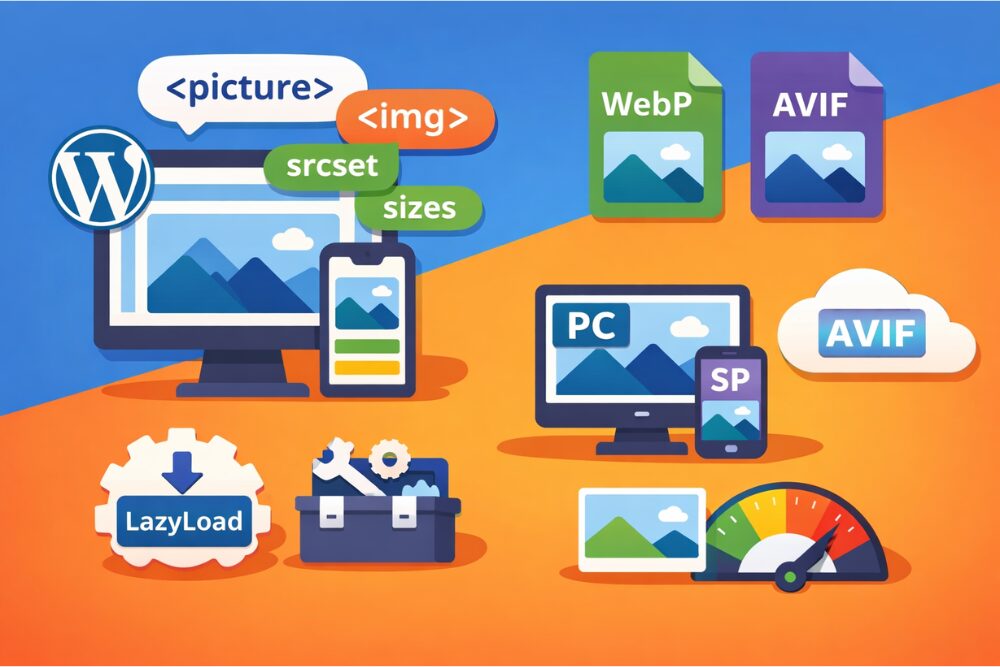

画像を入れたとき、「スマホだとちょっと見づらいな…」「ページが重くて表示がもたつくな…」と感じたことはありませんか。
この記事では、そうしたモヤモヤを解消するために、WordPressのpictureタグの考え方から、プラグインでの手軽な導入方法、テーマ編集でのしっかりした実装パターンまで、順番に整理していきます。
ブログ収益化の教科書プレゼント
↓ ↓ ↓

WordPressでpictureタグを使うと何がうれしいのか

まずは、そもそもなぜWordPressでpictureタグをわざわざ使いたくなるのか、イメージをそろえておきます。ざっくり言うと、メリットは「見せ方の自由度が上がること」と「ムダな画像の読み込みを減らせること」の2つです。
よくある悩みとpictureタグで解決できること
よくある悩みと、そのときpictureタグがどう役立つかを、ざっくり表にしてみます。
| 悩み・課題 | ありがちな状態 | pictureタグでできること |
|---|---|---|
| PCとスマホで画像のトリミングを変えたい | 同じ横長画像をスマホでもそのまま表示している | 画面幅ごとに別の画像ファイルを読み込める |
| WebPやAVIFにしたいけれど古い環境が不安 | 互換性を気にしてJPEGだけにしていて容量が重い | 対応ブラウザにはWebPやAVIFを、それ以外にはJPEGを出し分けられる |
| ヒーロー画像だけ特別なレイアウトにしたい | すべて同じimgタグのパターンでしか出せない | 特定の場所だけ専用のpicture構造にできる |
| 画像CDNや最適化サービスと組み合わせたい | プラグイン任せで、どんなHTMLになっているか分かりづらい | pictureの中でsrcsetやtypeを自分でコントロールできる |
| なるべく表示速度を上げたい | スマホにもPC用の大きな画像をそのまま配信している | スマホには小さい画像だけを読むように分岐させられる |
こうして整理してみると、「ここの画像だけはちゃんとこだわりたい」という場所があるサイトほど、pictureタグを理解しておいた方が得だな、というのが伝わると思います。
pictureタグとWordPress標準の画像機能の違い

次に、pictureタグの基本と、WordPressがもともと持っている画像まわりの機能を整理しておきます。「今、何が自動で行われていて、何を自分でカスタマイズする必要があるか」を分けて考えると、やるべきことが見えやすくなります。
pictureタグの基本と、img+srcsetとの違い
まずはタグそのものの役割から、ざっくり見ていきます。
imgタグは、1枚の画像を表示するための基本のタグです。ここにsrcsetやsizesを付けておくと、ブラウザが画面幅に合わせて「どのサイズの画像を使うか」を自動で選んでくれます。
一方でpictureタグは、中に複数のsourceタグと1つのimgタグを入れて使います。source側のmedia属性(画面幅など)やtype属性(image/webp など)で条件を指定して、「この条件ならこっちの画像」「それ以外ならこっち」という切り替えを、こちら側で細かく指定できるのが特徴です。
イメージとしては、次のような違いがあります。
- img + srcset:ブラウザに「この中から合うサイズを選んでね」とお任せする仕組み
- picture:こちらから「スマホはこの画像、PCはこの画像」と指示を出す仕組み
サイズだけ変えられれば十分、という場面ならimg + srcsetで事足りますが、構図を変えたいときや、WebP・AVIFとJPEGを切り替えたいときは、pictureのほうが向いています。
WordPress標準のレスポンシブ画像機能
WordPressには、画像をアップロードしたときに自動で複数サイズの画像を作り、imgタグにsrcsetを付けてくれる機能があります。
管理画面から画像をそのまま挿入するだけでも、実は裏側ではそれなりにがんばってくれている、ということですね。
- メディア設定に応じて、サムネイル・中サイズ・大サイズなどを自動生成している
- wp_get_attachment_image()などで呼び出すと、imgタグにsrcsetとsizesが自動で付与される
- テーマによっては、sizes属性も適切に設定されている
なので、単純に「画像を軽くしたい」「小さい画面では小さい画像が出てくれればいい」という程度なら、まずはこの標準機能をちゃんと使うだけでも、ある程度の最適化はできます。
ただし標準のままだと、次のようなことはできません。
- 同じ画像IDに対して、PCとスマホで別のトリミング画像を出す
- WebPやAVIFとJPEGで、条件に応じてフォーマットを切り替える
- 特定のセクションだけ、特殊な画像フォーマットや構図にしたい
こうしたことをやりたくなると、「WordPressでもpictureタグを使いたい」という話になってきます。
WordPressのpictureタグを使うべきケースと、不要なケース

ここからは、「本当にpictureタグが必要なのか?」を判断するための基準を整理していきます。なんでもpictureにしてしまうと、コードも複雑になりますし、運用も手間が増えます。場面ごとに、メリハリを付けて使うのがおすすめです。
pictureタグが向いているケース
まずは、「これはpictureタグでやったほうがスッキリする」というパターンを見ていきます。
| シチュエーション | pictureタグが向いている理由 |
|---|---|
| ヒーロー画像やキービジュアルの見せ方を変えたい | PCとスマホで、構図やトリミングを変えたいことが多いから |
| バナー画像の文字がスマホだと読みにくい | スマホ用に縦長の別デザインを用意したほうが見やすいから |
| WebPやAVIFで軽量化したい | 非対応ブラウザだけJPEGなどにフォールバックしたいから |
| 画像CDNや最適化サービスを併用している | 条件ごとに読み込む画像URLを切り替えたい場面が多いから |
どれも「ユーザーに見せたい画像そのものを切り替えたい」場面です。こういうときに、sourceタグのmediaやtypeを使って分岐させると、デザインと速度をうまく両立しやすくなります。
srcsetだけで十分なケース
逆に、「ここは無理にWordPressのpictureタグを使わなくてもいい」という場面も多いです。
- 記事内の小さめの挿絵や説明用の画像
- 一覧ページのサムネイル画像
- アイコンやロゴなど、構図を変える必要がない画像
このあたりは、WordPress標準のimg + srcsetに任せておくだけで、実用上は十分なことがほとんどです。
ざっくりまとめると、次のようなイメージになります。
- 「サイズだけ変わればいい」:img + srcsetでOK
- 「構図やフォーマットそのものを変えたい」:pictureタグの出番
この感覚を持っておくと、どこまでWordPressのpictureタグを使うかが決めやすくなります。
プラグインでWordPressにpictureタグを導入する
ここからは、実際の実装パターンに入っていきます。まずは、テーマを直接編集せず、プラグインを使ってWordPressにpictureタグを取り入れる方法のイメージを整理します。
pictureタグ対応プラグインのざっくり比較
具体的なプラグイン名はテーマや環境によって相性が変わるので、ここでは考え方ごとに分けて整理します。
| タイプ | できることのイメージ | 向いている人 |
|---|---|---|
| 画像ブロック拡張タイプ | ブロックエディタの画像ブロックにsourceを追加してpicture化する | コードを書かずに、管理画面だけで完結させたい人 |
| 画像最適化+変換タイプ | WebPやAVIFを自動生成し、pictureタグやsrcsetで出し分ける | サイト全体の画像をまとめて軽くしたい人 |
| テーマ専用の画像制御タイプ | 特定テーマに合わせたHTMLで、レイアウトと連動したpictureを出力する | 同じテーマを長く使い続ける予定のサイト |
プラグインを選ぶときは、次のようなポイントをチェックしておくと失敗しにくいです。
- すでに入れている画像最適化プラグインとの相性
- テーマ側でカスタムHTMLを書き換える処理がないかどうか
- ブロックエディタ中心か、クラシックエディタ中心か
- ドキュメントやサポート情報が分かりやすいかどうか
プラグイン導入時の注意点
プラグインで簡単にpictureタグを導入できるのはとても便利ですが、いくつか気を付けたい点もあります。
- LazyLoad系のプラグインと競合することがある imgタグを書き換えるタイプのLazyLoadと、pictureタグを生成する処理が両方入ると、HTMLが予想外の形になることがあります。
- CDN系のプラグインもHTMLを書き換えることがある 画像URLを自動で差し替える仕組みと、pictureタグ化の仕組みがぶつかると、どこで問題が起きているのか分かりづらくなります。
- テーマを変えたときに挙動が変わる可能性がある テーマ側のテンプレート構造によって、プラグインが期待どおり動かない場合があります。
個人的には、「まずテスト用の環境やステージング環境で試す」「特にトップページのヒーロー画像まわりをよく確認する」という2つを強くおすすめします。ページの印象を決める部分ほど、pictureタグの影響も大きいからです。
テーマ編集でWordPressのpictureタグを実装する
次は、テーマファイルやfunctions.phpを編集して、より細かくWordPressのpictureタグをコントロールする方法です。少しコード寄りの内容になりますが、「何をしているのか」が分かれば、ほかの場面にも応用しやすくなります。
本文中の画像をpictureタグに差し替えるイメージ
【稼げるキーワード教えます】
▼ ▼ ▼
よくあるのが、「記事本文のimgタグを自動的にpicture構造に差し替える」というやり方です。
流れはざっくり次のようになります。
| ステップ | やること | ポイント |
|---|---|---|
| 1 | the_contentフックで記事本文のHTMLを取得する | 子テーマのfunctions.phpに処理を書くことが多い |
| 2 | HTMLの中からimgタグを探す | altやクラス名、サイズなども一緒に拾う |
| 3 | picture構造のHTMLを組み立てる | WebPやPC/SP用のURLをどう作るかが肝 |
| 4 | 元のimgタグと入れ替えて本文を返す | うまく処理できなかったときは元のHTMLを返す |
この方法は、「記事本文の画像はすべてpictureタグにしたい」という方針のサイトに向いています。
逆に「特定の画像だけpictureにしたい」「ヒーロー部分だけ特別扱いしたい」といった場合は、次のテンプレート編集のほうが扱いやすいです。
テンプレート側で特定画像だけpictureタグにする
トップページのヒーロー画像や、固定ページの大きなメインビジュアルなど、「ここだけは特別に制御したい」という場所も多いと思います。
そういうときは、テンプレートファイル(front-page.phpやpage-◯◯.phpなど)側で、手書きでpictureタグを書くほうが分かりやすいです。
やることの流れは、次のようなイメージになります。
- PC用の画像URLと、スマホ用の画像URLを用意する
- テンプレート内に、pictureタグをベタ書きする
- sourceタグのmedia属性で、スマホ用の条件(例:max-width: 767px)を書く
- imgタグ側にはPC用の画像とalt属性を書く
こうしておくと、画面幅が狭いときはスマホ用の画像、それ以外ではPC用の画像、というシンプルな切り替えが実現できます。
ヒーロー画像やキービジュアルは、サイト全体の印象に大きく関わる部分です。ここだけでもWordPressのpictureタグで丁寧に作り込んでおくと、「なんとなく見づらい」「文字が小さい」といった不満を減らしやすくなります。
PCとスマホで別画像を出し分ける具体例

次に、PCとスマホで画像を出し分けるときの考え方を、もう少し具体的に整理してみます。ブレイクポイントをどこにするかや、どんな画像パターンを用意するかを先に決めておくと、デザインと実装の連携がスムーズになります。
ブレイクポイントと画像パターンの決め方
PCとスマホの境目(ブレイクポイント)をどう設定するかは、よく迷うポイントです。
多くのサイトでは、次のような基準で決めていることが多いです。
| ブレイクポイントの例 | 画面幅のイメージ | 向いている構成例 |
|---|---|---|
| 600px前後 | 小さめのスマホ中心 | スマホ専用の縦長バナー、テキストを大きめにしたデザイン |
| 768px前後 | 一般的なスマホ〜タブレット | タブレットとPCで同じ画像にしたいときの区切り |
| 1024px前後 | タブレット横向き以上 | PCとそれ以外で思い切ってレイアウトを変えるとき |
大事なのは、「この幅以下ならスマホ版の画像、それ以外ならPC版」という感じで、サイトごとのルールをざっくり決めておくことです。
そうしておくと、デザイナー・コーダー・エンジニアの間で認識が揃いやすくなり、WordPressのpictureタグを使った出し分けもスムーズになります。
ヒーロー画像やバナーでの使い方イメージ
具体的なパターンをいくつか挙げてみます。
- サービスサイトのトップヒーロー PCでは横長の画像を使い、左側にキャッチコピー、右側に人物写真を配置。スマホでは、人物写真を大きく上に、その下にコピーを置いた別画像を用意する。
- キャンペーンバナー PC版は横長の画像で細かな情報まで載せる。スマホ版は縦長にして、「一番伝えたいメッセージ」だけを大きく見せる。
- ブログ記事のアイキャッチ(重要な記事だけ) ランキング記事や特集記事など、特に読んでほしい記事だけ、スマホ版のアイキャッチ画像を別に用意して文字を大きくする。
こうした画像は、ユーザーが最初に目にする部分なので、pictureタグを使ってでも「ちゃんと伝わる見せ方」に寄せてあげる価値が高いです。
SEO・表示速度・アクセシビリティのポイント
WordPressでpictureタグを使うときに意識しておきたい、SEOやユーザー体験のポイントを整理します。タグそのものよりも、「どういう設計思想で使うか」のほうが結果に効いてきます。
LCPやCLSなどの指標を意識した画像設計
画像は、ページの表示速度に大きく影響します。特に大きなヒーロー画像は、表示の遅さの原因になりがちです。
pictureタグを使うときに、次のような点を意識しておくと、Core Web Vitalsの指標にも良い影響が出やすくなります。
- スマホにはできるだけ軽い画像だけを配信する
- 見た目のサイズよりずっと大きな画像を配らない
- widthとheightをきちんと指定して、レイアウトのズレ(CLS)を防ぐ
- LazyLoadを使う場合でも、ファーストビューで見せたい重要な画像は読み込みを遅らせすぎない
ざっくり言うと、「ユーザーが最初に見る部分を最優先で、軽く、素早く出す」設計を目指すイメージです。
alt属性やfigureタグで意味も伝える
pictureタグを使っていても、alt属性の主役は中のimgタグです。
ここが空だったり、意味のない文章になっていると、検索エンジンにもユーザーにも親切とは言えません。
- 写真やイラストの内容を、一言で分かるような文章で書く
- 装飾用の画像には、空のaltを指定して「意味のない画像です」と伝える
- キャプションが必要な画像は、figureとfigcaptionを組み合わせて意味づけする
こうしておくと、画面を見ていないユーザーにも内容が伝わりやすくなりますし、「どの画像が重要なのか」も検索エンジンに伝えやすくなります。
よくある質問

ここからは、WordPressのpictureタグまわりで、よく聞かれそうな質問をQ&A形式でまとめておきます。
Q1. すべての画像をWordPressのpictureタグにしたほうがいいですか?
A. すべてをpictureタグにする必要はありません。むしろ、全部をpictureタグにすると管理が複雑になりやすいです。
本文中の小さな画像や、構図を変える必要がない画像は、WordPress標準のimg + srcsetに任せておけば十分です。
ヒーロー画像や、PCとスマホで別デザインにしたい画像、WebPやAVIFとJPEGを出し分けたい画像など、効果が大きい部分に絞ってpictureタグを使うのがおすすめです。
Q2. プラグインとテーマ編集、どちらでpictureタグを入れるべきですか?
A. 「どこまで自由度が欲しいか」と「どこまでコードを書けるか」で決めると分かりやすいです。
- コードを書かずにまず試したい → プラグインでWordPressにpictureタグを導入
- 特定の場所だけ細かく制御したい → テンプレート編集で手書きのpictureタグ
- 記事の画像をまとめて切り替えたい → the_contentフィルタなどで差し替え
サイトの規模や運用体制に合わせて選ぶことで、後からのメンテナンスもしやすくなります。
Q3. pictureタグを使うとSEOに有利になりますか?
A. pictureタグそのものが特別評価されるというより、「表示速度や見やすさが改善された結果として評価されやすくなる」と考えたほうが近いです。
PCとスマホそれぞれに見やすい画像を出し分けることで、ページの離脱率が下がったり、スクロールして読んでくれる人が増えれば、間接的に良い影響が期待できます。
また、軽い画像フォーマットをWordPressのpictureタグで優先配信できれば、LCPなどの指標も改善しやすくなります。
まとめと、今日からできる最初の一歩
ここまでのポイントを振り返っておきます
- WordPressは標準でimg + srcsetによるレスポンシブ画像に対応している
- pictureタグは、構図やフォーマットそのものを変えたいときに使うと効果的
- プラグインで簡単に導入する方法と、テーマ編集で細かく制御する方法がある
- PCとスマホで別画像を出し分けるときは、ブレイクポイントと画像パターンを先に決めておくとスムーズ
- SEOや表示速度の観点では、「軽さ」と「見やすさ」のバランスを意識した設計が大事
今日からできる最初の一歩としては、次の2つを試してみてください。
- まず、今のサイトのヒーロー画像やバナーをスマホで見て、「本当に見やすいか?」をチェックしてみる
- 「スマホだとちょっと厳しいな」と感じた画像があれば、その1枚だけでもPC版とスマホ版の2種類を用意し、テンプレートにシンプルなpictureタグを書いてみる
最初からサイト全体をpictureタグだらけにする必要はありません。効果が大きそうな1枚から少しずつ試していくことで、「自分のサイトにとってちょうどいい画像戦略」が見えてきます。
記事を読んだらコチラ
▼ ▼ ▼