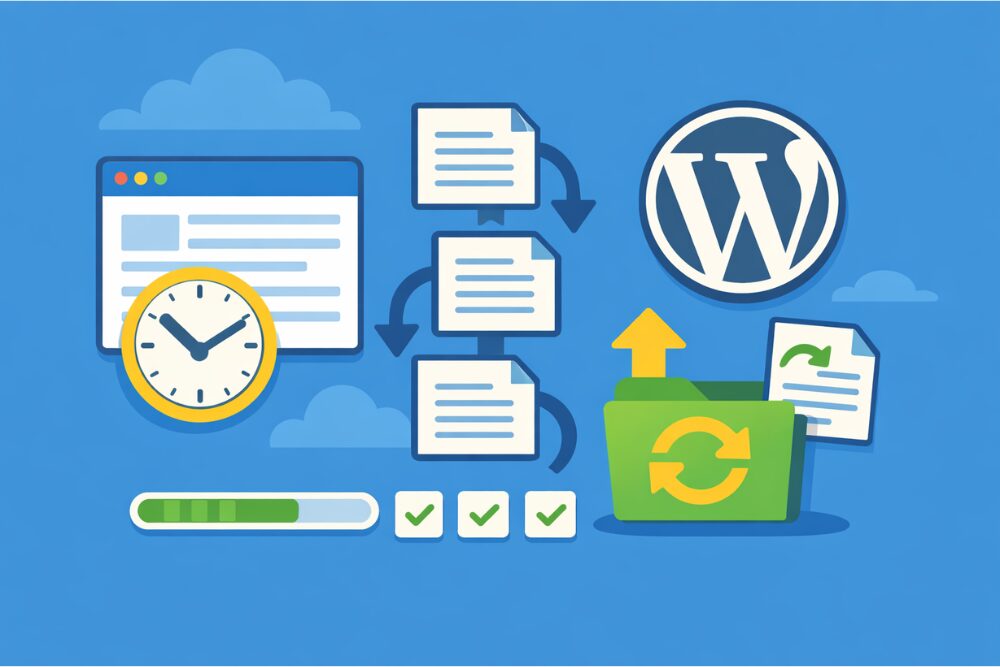

この記事ではWordPressの編集履歴の場所やリビジョンから前の状態に復元する方法を分かりやすく解説します。
ブログ収益化の教科書プレゼント
↓ ↓ ↓

WordPressの編集履歴はどこにある? まずは確認場所を押さえましょう

結論からお伝えすると、WordPressの編集履歴は投稿や固定ページの編集画面から確認できます。多くの環境では、ブロックエディタの右側にある設定エリアの中に「リビジョン」という項目が表示され、そこから過去の内容を見られます。一方で、環境によっては表示場所が少し違うこともあります。そのため、最初に「編集履歴は記事ごとの編集画面の中にある」と覚えておくと探しやすくなります。
編集履歴を確認できる場所はここです
| 確認したい内容 | 主な場所 | ポイント |
|---|---|---|
| 投稿の編集履歴 | 投稿の編集画面 | 右側の設定エリアにある「リビジョン」を確認します |
| 固定ページの編集履歴 | 固定ページの編集画面 | 投稿とほぼ同じ流れで確認できます |
| 過去の内容との比較 | リビジョン画面 | どこが変わったか見比べられます |
| 以前の内容への復元 | リビジョン画面内 | 戻したい版を選んで復元します |
私も使い始めたころは、ダッシュボードや投稿一覧の画面で編集履歴を探してしまいました。ですが実際には、編集履歴はその記事を開いた先にあります。まずは対象の投稿や固定ページを開き、その中で設定エリアを確認してみてください。
なお、クラシックエディタを使っている場合は、公開まわりのエリアやリビジョン欄に表示されることがあります。
そもそも編集履歴とは何かをやさしく整理します
WordPressの編集履歴とは、保存や更新をした時点の内容を記録しておく仕組みです。
一般的には「リビジョン」と呼ばれています。
これがあるおかげで、文章を大きく書き直したあとでも、前の状態を見返したり、必要なら戻したりできます。
たとえば、次のような場面で役立ちます。
- 見出しを変更したあとに元の案へ戻したい時
- 本文を削除したまま更新してしまった時
- 前の表現のほうが読みやすかったと気づいた時
- 複数人で編集していて変更前の内容を確認したい時
つまり、編集履歴は失敗を防ぐための保険のようなものです。慣れておくと、修正にも思い切って取り組みやすくなります。
編集履歴の見方は簡単です|確認の流れを順番に解説します

ここからは、実際にWordPressで編集履歴を確認する流れを順番に見ていきます。初めての方でも迷いにくいように、基本の動きから整理します。
投稿や固定ページの編集画面を開きます
最初に行うことはシンプルです。編集履歴を確認したい投稿、または固定ページの編集画面を開きます。
流れとしては次のようになります。
- 投稿なら投稿一覧から対象の記事を開く
- 固定ページなら固定ページ一覧から対象のページを開く
- 編集画面に入ったら右側の設定エリアを確認する
- 「リビジョン」の表示があるか探す
この段階で「リビジョン」が見つかれば、そこが編集履歴の入口です。
まずは記事一覧ではなく、必ず個別の編集画面まで入ることが大切です。
「リビジョン」を開くと過去の内容が見られます
リビジョンを開くと、過去に保存された内容を確認できる画面に移動します。そこでは現在の内容と以前の内容を見比べられるため、どこが変わったのかが分かりやすくなっています。
確認できることは主に次のとおりです。
- どの時点の内容か
- 何が追加されたか
- 何が削除されたか
- どの版に戻したいか
この比較画面は、いきなり戻すのではなく、一度立ち止まって確認できるのが便利です。
焦って復元してしまうよりも、まず違いを見てから判断すると失敗しにくくなります。
リビジョンが見つからない時は設定エリアを見直します
「編集画面を開いたのに見つからない」という時は、落ち着いて表示状態を確認してみてください。
よくあるのは、設定エリアが閉じている、またはまだ履歴が作られていないケースです。
確認したいポイントを挙げると次のようになります。
- 右側の設定エリアが表示されているか
- その記事を一度でも保存や更新しているか
- リビジョン機能が制限されていないか
- 使っているエディタによって見え方が違っていないか
特に下書きを作ったばかりの記事では、保存の回数が少なく、編集履歴がまだ表示されないことがあります。
一度保存してからもう一度確認すると、見つかることもあります。
復元は難しくありません|WordPressの編集履歴から戻す方法

編集履歴の場所が分かったら、次は復元の方法です。うっかり上書きしてしまった時でも、手順を知っていれば慌てずに対応できます。
復元の基本手順はこの4ステップです
| 手順 | 内容 | 気をつけたい点 |
|---|---|---|
| 1 | 編集画面でリビジョンを開く | 投稿一覧ではなく編集画面から入ります |
| 2 | 戻したい時点の内容を探す | 焦らず差分を見ながら選びます |
| 3 | 現在の内容と比較する | 必要な追記まで消えないか確認します |
| 4 | 復元して内容を保存する | 復元後に全体を見直すと安心です |
流れだけ見るととてもシンプルです。
ただし、何となく戻すのではなく、「どの状態に戻したいのか」を意識して選ぶことが大切です。
復元する前に差分を確認しておくと安心です
リビジョン画面では、現在の版と過去の版の違いを見比べられます。
この差分確認を飛ばさずに行うことで、意図しない復元を防ぎやすくなります。
特に確認しておきたいのは次の点です。
- 戻したい見出しが含まれているか
- 本文の大事な追記が消えないか
- 箇条書きや表の内容が変わっていないか
- 古すぎる版を選んでいないか
私なら、復元する前に「今回は何を戻したいのか」を短く整理します。
たとえば、導入文だけ戻したいのか、記事全体を前の版へ戻したいのかを決めておくだけでも、判断しやすくなります。
復元すると今の内容はどうなるのか
ここで気になるのが、「復元したら今の内容は全部消えるのか」という点です。
基本的には、選んだ過去の版が現在の内容として反映されます。
そのため、今の版にしかない文章や修正内容は上書きされる可能性があります。
ただし、復元操作のあとに保存された状態も新しい履歴として残ることが多いため、必要に応じて再度見直しながら調整できます。
その意味では、編集履歴は一度戻したら終わりではなく、行き来しながら整えていくための仕組みとして考えると分かりやすいです。
一部分だけ戻したい時は全文復元以外の方法もあります
実際の運用では、記事全体を戻したいわけではなく、一部分だけ前の表現に戻したいこともあります。
そんな時は、必要な箇所だけ確認して手作業で戻す方法も使えます。
たとえば次のようなケースです。
- 見出しだけ前の案に戻したい
- 導入文の一段落だけ元に戻したい
- 削除してしまった箇条書きだけ復活させたい
- 全体の構成はそのままで一文だけ修正したい
全文を復元すると、せっかく加えた新しい改善まで消えてしまうことがあります。
そのため、必要な範囲だけ取り戻す考え方も知っておくと実務で役立ちます。
自動保存とリビジョンの違いを知ると迷いにくくなります
WordPressの編集履歴を調べていると、「自動保存」という言葉もよく出てきます。似ているようで役割が違うため、ここを分けて理解しておくと混乱しません。
自動保存とリビジョンは似ているようで役割が違います
| 項目 | 自動保存 | リビジョン |
|---|---|---|
| 主な役割 | 作業途中の保護 | 過去版の記録 |
| イメージ | 途中経過を守る | 履歴として残す |
| 向いている場面 | 編集中に不意に離脱した時など | 前の内容に戻したい時 |
| 使い分け | 一時的な救済 | 比較と復元 |
【稼げるキーワード教えます】
▼ ▼ ▼
ざっくりいうと、自動保存は作業途中を守るもの、リビジョンは過去の版を見返すものです。
「前の状態に戻したい」と思った時は、まずリビジョンを見ると覚えておくと分かりやすいです。
こんな場面では自動保存よりリビジョンが頼りになります
たとえば、記事の構成を大きく変えたあとで、やはり前の流れのほうが良かったと感じることがあります。
そのような時は、自動保存よりもリビジョンのほうが頼りになります。
理由は次のとおりです。
- 複数の過去版をたどりやすい
- 違いを比較しながら判断できる
- 戻す前に内容を確認しやすい
- 大きな修正の前後を整理しやすい
何となく保存されているだろうと考えるのではなく、「過去の版に戻したい時はリビジョン」と覚えておくと迷いません。
編集履歴が表示されない時はここを確認|よくある原因と対処法

便利な機能でも、いつでも必ず同じように見えるとは限りません。編集履歴が表示されない時は、いくつかの原因を順番に確認していくのが近道です。
まだ履歴が作られていない可能性があります
最も基本的な原因は、そもそも履歴がまだ作られていないことです。
保存や更新の回数が少ない場合、リビジョンが表示されないことがあります。
次の点を確認してみてください。
- 下書き保存をしたか
- 更新を行ったか
- 公開後に再編集して保存したか
作成したばかりのページでは、このケースが特に多いです。
一度保存してから見直すだけで解決することもあります。
機能が無効になっていることもあります
サイトの設定によっては、リビジョンの保存数が少なく制限されていたり、機能そのものが停止されていたりする場合があります。
その場合、思ったほど履歴が残っていないことがあります。
考えられる状況は次のとおりです。
- 保存数が少なく設定されている
- リビジョン機能が無効化されている
- 運用方針として履歴を整理している
個人ブログよりも、複数人で運営するサイトや制作会社が管理しているサイトで起こりやすい印象があります。
自分で触っていない設定が影響していることもあるため、心当たりがない時は管理者に確認すると安心です。
権限や画面の見え方によって探しにくい場合があります
ユーザー権限や利用しているエディタの違いによって、画面の見え方が変わることがあります。
そのため、同じWordPressでも、説明どおりの場所に見当たらないと感じることがあります。
そんな時は次の順番で確認すると落ち着いて対応できます。
- 対象ページの編集画面を開く
- 設定エリアが表示されているか確認する
- 一度保存してから再度見る
- 別の権限の担当者にも確認してもらう
表示場所が少し違うだけで、機能自体は使えることも珍しくありません。
編集履歴は戻すだけじゃない|上手に使うためのコツ
編集履歴は、失敗した時のためだけにある機能ではありません。日々の更新作業をラクにするためにも活用できます。
大きな修正の前に区切りを意識して保存します
長い記事を編集する時は、まとまりごとに保存する癖をつけると、あとで履歴を追いやすくなります。
たとえば、次のような区切りで保存しておくと便利です。
- 導入文を書き終えた時
- 見出し構成を整えた時
- 本文を大きく書き直した時
- 表や箇条書きを入れ終えた時
こうした小さな区切りを意識しておくと、「どの版に戻せばよいか」が見つけやすくなります。
私も大きく手を入れる前には、ひと区切りの保存を意識するようにしています。
複数人で更新する時ほど編集履歴は役立ちます
ひとりで運営している時以上に、複数人で更新する場面では編集履歴のありがたさを感じます。
誰かが文章を整えたあとに、どこが変わったのか確認したい時に便利だからです。
たとえば次のような場面で役立ちます。
- 編集者が見出しを調整した時
- ライターが本文を加筆した時
- 校正担当が表現を整えた時
- 元の文章のほうがよかったか見直したい時
変更前後を比べられるだけでも、コミュニケーションの行き違いを減らしやすくなります。
保存しすぎが気になるなら管理の考え方も大切です
| 考え方 | 向いているケース | メリット |
|---|---|---|
| 多めに残す | 長文記事をよく更新する | 戻せる幅が広い |
| 必要分だけ残す | 運用ルールを整えたい | 管理しやすい |
| 少なめにする | 履歴を増やしすぎたくない | 整理しやすい |
リビジョンは便利ですが、たくさん残せばそれでよいというものでもありません。
記事数や運用体制に合わせて、どの程度残すかを考える視点も大切です。
個人ブログなら安心感を優先して多めでもよいですし、チーム運用ならルールを決めておくと管理しやすくなります。
使う前に知っておきたいこと|編集履歴の注意点
編集履歴は便利ですが、知っておくと失敗しにくくなる注意点もあります。復元前に少しだけ立ち止まるだけで、余計なやり直しを減らせます。
復元前に今の内容もざっと見直しておきましょう
過去の版に戻すと、現在の内容にだけ入っている追記や修正が消えることがあります。
そのため、復元前に今の内容を軽く確認しておくことが大切です。
特に注意したいのは次のような部分です。
- 新しく追加した見出し
- 後から整えた内部リンク
- 修正済みの誤字脱字
- 追記した注意書き
不安がある時は、消したくない箇所だけでも別に控えておくと安心です。
画像や細かな設定は別で確認したほうが安心です
本文の文章に意識が向きがちですが、復元後は記事全体も軽く見直したほうが安心です。
文章は戻っていても、周辺の要素まで思ったとおりになっているとは限りません。
復元後に確認したいポイントは次のとおりです。
- タイトル
- 本文
- 見出し
- 抜粋
- 内部リンク
- 公開状態
「元に戻せたから終わり」と考えず、最後にひと通り見直すだけで仕上がりの安心感が変わります。
よくある質問
Q. WordPressの編集履歴はどこで確認できますか?
A. WordPressの編集履歴は、投稿または固定ページの編集画面から確認できます。多くの場合は、右側の設定エリアにある「リビジョン」から開きます。まずは対象の記事を編集画面で開き、その中にリビジョンの表示があるか確認してみてください。
Q. WordPressの編集履歴を復元すると、今の内容は消えますか?
A. 過去の版を復元すると、選んだ内容が現在の版として反映されます。そのため、今の版にしかない文章や修正は上書きされる可能性があります。不安な時は、差分を見ながら確認し、残したい部分は事前に控えてから復元するのがおすすめです。
Q. WordPressの編集履歴がない時はどうすればいいですか?
A. まずは、その記事を一度でも保存または更新しているか確認してみてください。履歴がまだ作られていない場合は、リビジョンが表示されないことがあります。それでも見つからない時は、設定による制限や権限の違いが関係している可能性もあります。
まとめ|編集履歴の場所と復元方法を知っておくと作業がぐっと安心です
WordPressの編集履歴は、場所さえ分かれば難しい機能ではありません。むしろ、記事をよく書く方ほど早めに慣れておく価値があります。
最後に、要点を整理します。
- 編集履歴は投稿や固定ページの編集画面にあり、多くの環境では「リビジョン」から確認できます
- 復元する前に差分を確認すると、必要な内容を残したまま判断しやすくなります
- 編集履歴が見つからない時は、保存の有無や設定、権限の違いを確認するのが近道です
- 自動保存とリビジョンは役割が違うため、過去の版に戻したい時はリビジョンを見るのが基本です
- 大きな修正の前後でこまめに保存しておくと、あとで戻しやすくなります
今日から読者が取るべき最初の一歩はとてもシンプルです。まずは自分のWordPressでひとつ投稿を開き、「リビジョン」がどこにあるか実際に確認してみてください。
場所を自分の目で覚えるだけで、万が一の時の安心感は大きく変わります。
記事を読んだらコチラ
▼ ▼ ▼