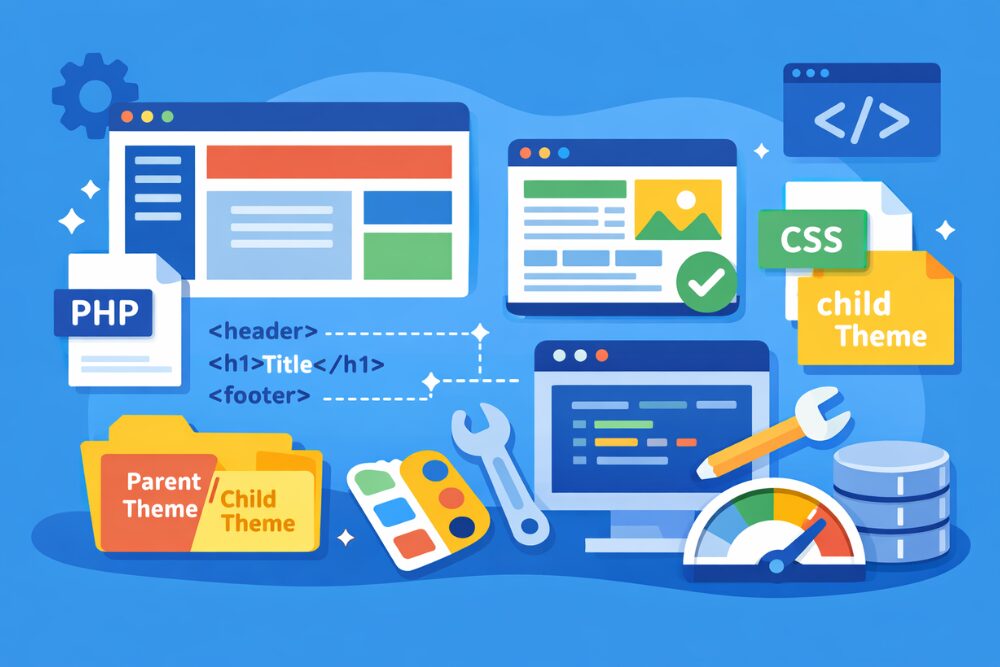

WordPressのテンプレートを編集したいけれど、どこを触ればいいのかよく分からない、下手にいじってサイトが壊れたらどうしようと不安になっていませんか。
この記事では、WordPressでテンプレートを編集するときの考え方から、安全な進め方、具体的なカスタマイズ例、トラブルが起きたときのチェックポイントまで、一通り整理してお伝えします。
ブログ収益化の教科書プレゼント
↓ ↓ ↓

WordPressテンプレート編集で何が変わる?この記事のゴール

まずは、「そもそもテンプレートを編集すると何が良くなるのか」と「この記事を読み終わったときにどうなっていてほしいか」を共有しておきます。全体のゴールが見えていると、このあと出てくる用語や手順も理解しやすくなります。
テンプレート編集で得られるメリットを整理しよう
WordPressのテンプレート編集ができるようになると、毎回の細かいレイアウト調整からかなり解放されます。
ざっくり言うと、記事やページの「型」を作れるようになるイメージです。
| 項目 | テンプレートを編集しない場合 | テンプレートを編集する場合 |
|---|---|---|
| 記事レイアウト | 毎回ブロックを並べ直す | あらかじめ決めた型を呼び出すだけ |
| デザインの統一感 | 記事ごとに少しずつ見た目が違う | 全ページで同じルールを適用できる |
| 作業時間 | レイアウト調整に毎回時間を取られる | 執筆や改善に時間を回せる |
| 不具合対応 | ページごとに修正が必要 | テンプレートを直せば一括で反映 |
| チーム・外注 | 人によってバラバラなデザインになりがち | テンプレートを共有して統一できる |
テンプレート編集は、単に見た目をいじる作業というより、「サイト全体のルール作り」に近い感覚です。
最初にルールを決めてしまえば、あとから作るページはそのルールに従って、自動的に整った形で表示してくれます。
WordPressのテンプレートとは何なのか
WordPressには、サイト全体のデザインや機能をまとめた「テーマ」と、そのテーマの中で役割を持って動いている「テンプレート」があります。
テンプレートは、ざっくり次のような担当に分かれています。
- 通常のブログ記事を表示するテンプレート
- お問い合わせなどの固定ページを表示するテンプレート
- トップページ専用のテンプレート
- カテゴリーやタグなど一覧ページ用のテンプレート
- 404ページなどエラー画面用のテンプレート
つまりテンプレート編集とは、「どのページをどんなレイアウトやパーツの並びで見せるか」をコントロールする作業です。
この記事では、専門用語をできるだけ砕きつつ、このテンプレートの全体像から具体的な編集方法まで順番に見ていきます。
【深呼吸タイム】 稼ぐために必要な3つのポイントを知っていますか? これら全部を暴露します。

WordPressのテンプレート種類と編集方法の全体像

次に、WordPressにどんなテンプレートの種類があり、代表的にどんな編集方法があるのか、全体像を整理しておきます。ここを押さえておくと、「自分はどこから手をつければいいのか」が分かりやすくなります。
ブロックテーマとクラシックテーマの違い
今のWordPressでよく使われるテーマは、大きく分けて次の3タイプです。
| テーマの種類 | 特徴 | 主なテンプレート編集の方法 |
|---|---|---|
| ブロックテーマ | ブロックエディター前提の新しいタイプのテーマ | サイトエディター(フルサイト編集)で画面を見ながら編集 |
| クラシックテーマ | 従来から多く使われている一般的なテーマ | PHPのテンプレートファイルやテーマファイルエディターで編集 |
| ハイブリッド系 | ブロックとクラシックの要素を両方持つテーマ | 基本方針はテーマごとのマニュアルに従う |
自分のテーマがどのタイプか分からないときは、管理画面の「外観」メニューを見てみてください。
「外観」の中に「エディター」という項目があれば、ブロックテーマやそれに近いテーマであることが多く、そこからテンプレートを編集していく流れになります。
テンプレート編集の4つのアプローチ
WordPressでテンプレート編集をするときの代表的な進め方は、大きく次の4パターンです。
- ブロックテーマのサイトエディターでテンプレート全体を編集する
- 投稿画面から「投稿テンプレート」を作って、記事レイアウトの型を用意する
- クラシックテーマのテーマファイルエディターでテンプレートファイルを直接編集する
- FTPでテンプレートファイルをダウンロードして、テキストエディタで編集する(中級者以上向け)
どのアプローチが自分に合っているかは、スキルと目的によって変わります。
参考として、レベル感別に向いている方法を整理しておきます。
- コードを書きたくない → サイトエディターや投稿テンプレート中心
- HTMLやCSSは触れる → テーマファイルエディターも選択肢に入る
- PHPもある程度読める → FTP+エディタで細かくカスタマイズ
いきなり難しい方法に飛びつくより、「今の自分でも無理なくできそうなレベル」から始めるのがおすすめです。
【ちょっと一息♪】 私の妻がどうやって7日で初報酬を得て5万円の不労所得を得られるようになったか?
その全貌を知りたくありませんか?
WordPressテンプレート編集の前に必ずやる準備

ここから少しずつ具体的な操作に入っていきますが、その前に「絶対に押さえておきたい準備」を確認しておきましょう。ここを飛ばすと、画面が真っ白になったり、元に戻せなくなったりといった、あまり嬉しくないトラブルに繋がりやすくなります。
バックアップと子テーマの重要性
テンプレート編集で一番怖いのは、「元の状態に戻せない変更」をしてしまうことです。
それを防ぐための基本が、バックアップと子テーマの利用です。
| 項目 | 役割 | やらない場合のリスク |
|---|---|---|
| バックアップ | サイト全体を丸ごと保存しておく保険 | 致命的なエラーが起きても戻せない |
| 子テーマ | 親テーマの上に自分の変更だけを乗せる仕組み | テーマの更新で編集内容が消えてしまう |
バックアップは、契約しているサーバーの管理画面や、バックアップ用プラグインを使って取ることが多いです。
子テーマは、公式のテーマなら配布されていることもありますし、自分で最低限のファイルだけを用意する方法もあります。
「見た目をちょっと変えるだけだからいいや」と思いがちですが、テンプレート編集に踏み込むなら、この2つはセットで考えておくのがおすすめです。
安全な作業手順をざっくり決めておく
WordPressのテンプレート編集をするときは、事前に「自分なりの安全な進め方」をざっくり決めておくと安心です。
例えば、次のような流れを基本ルールにしてしまうイメージです。
- まずはサイト全体のバックアップを取る
- 子テーマやテスト用環境でテンプレートを編集する
- 別のブラウザやシークレットウィンドウで表示を確認する
- 問題がなければ、本番として採用する
特にクラシックテーマでテンプレートファイルを直接編集する場合、1文字のミスで画面が真っ白になることもあります。
慣れてくるまでは、「少し編集したらすぐ確認」を繰り返すぐらい慎重でちょうどいいです。
★ちょっとだけ宣伝させてください★ 「ブログで10万」と聞くと、 と思われがちですが、実は「勝ちパターン」を知っているかどうかだけなんです。

ブロックテーマでのWordPressテンプレート編集手順
ここからは、ブロックテーマを使っている場合のテンプレート編集方法を、もう少し具体的に見ていきます。サイトエディターを使えば、コードを書かなくても、かなり自由にレイアウトを変えられます。
サイトエディターでテンプレートを編集する流れ
ブロックテーマの場合、多くは「外観」→「エディター」からサイトエディターに入れます。
そこから、テンプレートを選んで編集していくのが基本的な流れです。
| テンプレート名 | 役割 | よく行う編集内容 |
|---|---|---|
| シングル投稿 | 通常のブログ記事ページ | アイキャッチ画像の位置やタイトル周りのデザイン調整 |
| 固定ページ | お問い合わせ・会社概要などの固定ページ | 余白の調整、見出しのスタイル変更 |
| フロントページ | トップページ専用 | ヒーローエリア、最新記事やサービス紹介の配置 |
| アーカイブ | 記事一覧ページ | カード型レイアウト、抜粋文の長さ調整 |
大まかな操作の流れは次の通りです。
- 「外観」→「エディター」を開く
- 左側のメニューから「テンプレート」を選ぶ
- 編集したいテンプレート(例:シングル投稿)を選択する
- ブロックを追加したり、並び順や装飾を調整する
- 右上の「保存」ボタンを押して変更を反映する
普段ブロックエディターで記事を書いている人なら、感覚としてはそこまで変わりません。
違うのは、「1つの記事」ではなく「その種類のページ全体のルール」を編集している、という点だけです。
投稿テンプレートで記事作成を効率化する
ブロックエディターには、「投稿テンプレート」や類似の機能が用意されていて、記事のレイアウトを型として保存しておける場合があります。
これは、「このパターンの記事は、毎回同じ流れで書きたい」というときにとても便利です。
例えば、レビュー記事用のテンプレートを作るなら、次のような構成にしておくと使いやすいです。
- 商品名・サービス名のブロック
- 評価の星や点数を表示するブロック
- メリット・デメリットの見出しと箇条書き
- 料金やプランをまとめたボックス
- 最後のまとめと、申し込みや問い合わせのボタン
テンプレートとして保存しておけば、新しく記事を書くときに、そのテンプレートを呼び出すだけで骨組みがそろいます。
【稼げるキーワード教えます】
▼ ▼ ▼
テンプレート編集を、「デザインをいじる作業」ではなく「仕事を減らす仕組みづくり」として捉えると、活用の幅がぐっと広がります。
クラシックテーマでテンプレートファイルを編集する

クラシックテーマの場合、テンプレートはPHPファイルとしてテーマ内に用意されています。ここでは、よく登場するテンプレートファイルと、その役割を整理したうえで、触るときの注意点をまとめます。
よく使うテンプレートファイルと役割
クラシックテーマで代表的なテンプレートファイルを一覧にしておきます。
| ファイル名 | 主な役割 | 編集するときのイメージ |
|---|---|---|
| header.php | サイト上部のヘッダーエリア | ロゴやグローバルメニューの変更 |
| footer.php | フッターエリア | コピーライト表記やフッターメニューの編集 |
| single.php | 個別投稿ページ | 記事ページ全体の構成をカスタマイズ |
| page.php | 固定ページ | 会社概要やLPのレイアウト調整 |
| archive.php | 一覧ページ | カテゴリーやタグ一覧の表示方法を変える |
| 404.php | 404エラーページ | エラー時のメッセージや誘導リンクを追加 |
テーマによっては、これ以外にもより細かい用途のテンプレートファイルが用意されていることもあります。
大事なのは、「どのページを表示するときに、どのテンプレートが使われているのか」を把握することです。
この考え方をテンプレート階層と呼び、クラシックテーマ側で本格的にテンプレート編集をする場合には、徐々に慣れていきたいポイントです。
★ブログでは公開できない裏情報★ 例えば、 などをこっそり暴露しています。ぜひ公開停止する前に受け取ってください。
私の発行するメルマガではブログでは公開できない秘匿性が高い特別な情報を発信しております。
テーマファイルエディターを使うときの注意点
WordPressの管理画面には、「外観」→「テーマファイルエディター」というメニューがあり、ここからテンプレートファイルの中身を直接編集できます。
ブラウザ上でさっと修正できるので便利ですが、ミスをすると管理画面ごと表示できなくなることもあるため、使い方には注意が必要です。
テーマファイルエディターを使うときのポイントは次の通りです。
- 必ず子テーマ側のファイルを編集する
- 編集前に、該当ファイルの内容を丸ごとコピーしてローカルに保管しておく
- 一度に大きく変えず、少し修正したらすぐサイトを確認する
- 不安な場合は、FTPでダウンロードしてテキストエディタで編集する
ちょっとした装飾なら追加CSSで対応し、構造を変える必要があるときだけテンプレートファイルを触る、という線引きをしておくと安全です。
カスタムテンプレートでサイトをもっと使いやすくする
テンプレート編集に少し慣れてきたら、「特定のページだけレイアウトを変える」という使い方にも挑戦してみましょう。ここでは、イメージが湧きやすいカスタムテンプレートの活用例を紹介します。
固定ページ専用テンプレートを作るイメージ
例えば、お問い合わせページや料金ページなど、「ここだけは他のページとちょっと雰囲気を変えたい」という固定ページがあるとします。
そんなときは、「固定ページ専用テンプレート」を用意してあげると管理しやすくなります。
やることのイメージは次の通りです。
- 子テーマ側に、そのページ専用のテンプレートファイルを用意する
- テンプレートの先頭に、「このテンプレートの名前」を示すコメントを記述する
- 固定ページ編集画面のテンプレート選択欄から、そのテンプレートを選ぶ
こうしておくと、「お問い合わせ用テンプレート」「料金表用テンプレート」といった形で役割を分けて管理できます。
WordPressのテンプレート編集を使って、「このページは特別扱いする」という考え方ができるようになると、サイト全体の設計もしやすくなります。
カテゴリー別のテンプレートで情報を整理する
もう一つよくあるのが、「カテゴリーごとに記事一覧の見せ方を変えたい」というニーズです。
たとえば、コラム系カテゴリーはシンプルな一覧、レビュー系カテゴリーは画像を大きめにしたカード型レイアウトなど、カテゴリーの性質に合わせた見せ方ができます。
大まかな流れは次のようになります。
- 対象となるカテゴリーのIDを確認する
- 子テーマに、そのカテゴリー専用のテンプレートファイルを用意する
- タイトルや抜粋の表示方法、サムネイル画像の大きさなどを調整する
細かなコードの書き方は、最初から完璧に覚える必要はありません。
「カテゴリーごとのテンプレートを用意すれば、一覧の雰囲気を変えられる」と知っておくだけでも、サイト設計の選択肢が増えます。
テンプレート編集が反映されないときのチェックリスト
ここからは、WordPressのテンプレート編集でとても多い悩み、「編集したはずなのに画面に反映されない」というときの対処法をまとめます。原因はある程度パターンが決まっているので、チェックリストに沿って順番に潰していくと、落ち着いて確認できます。
キャッシュとブラウザを疑う
まず確認したいのは、キャッシュとブラウザの問題です。
テンプレートを編集しても、古い情報が残っていて見た目が変わらないことは珍しくありません。
| チェック項目 | やること | ポイント |
|---|---|---|
| ブラウザキャッシュ | 強制再読み込みや別ブラウザで表示してみる | スマホとPCの両方で確認する |
| キャッシュ系プラグイン | プラグインのキャッシュ削除ボタンを押す | 削除後、少し時間をおいてから再チェック |
| サーバー側キャッシュ | サーバー管理画面でキャッシュをクリア | 設定を変更したらメモを残しておく |
| CDN | CDNの管理画面からキャッシュを削除 | CDNを使っている場合のみ該当 |
これらを試しても変化がない場合は、テンプレートの指定やCSSの効き方、そのページで使われているテンプレートの種類などを疑っていきます。
CSSやテンプレート階層の優先度を見直す
キャッシュをクリアしてもテンプレート編集の結果が出ない場合、よくあるのは次のようなパターンです。
- CSSの優先度が弱く、別のスタイルに上書きされている
- 子テーマではなく親テーマ側を編集している
- 想定していたテンプレートとは別のテンプレートが実際には使われている
| 原因のパターン | よくある症状 | 対処の方向性 |
|---|---|---|
| CSSの優先度不足 | 一部のスタイルだけどうしても変わらない | より具体的なセレクタにする、!importantの乱用は避ける |
| 親テーマを編集 | テーマ更新のあとに編集内容が消える | 子テーマ側に同名ファイルを用意して、そちらを編集する |
| テンプレート階層の勘違い | 狙ったページだけいつまでも変わらない | そのページで実際にどのテンプレートが呼ばれているかを確認する |
特にテンプレート階層は、最初はイメージしづらいかもしれません。
「このページはどのテンプレートを通って表示されているのか」を意識しながら編集していくと、原因の切り分けがやりやすくなります。
★初心者さん必見★ 「あと3ヶ月早くこの情報を知りたかった…」 そうならないために、今すぐ実践したいノウハウをギュッと一つのメルマガに詰め込みました。 無料で読めるうちに受け取っておいてください。

よくある質問(WordPressテンプレート編集編)

最後に、テンプレート編集についてよくいただく質問を、Q&A形式でまとめておきます。
Q1. WordPressテンプレート編集をするなら、子テーマは必須ですか?
A1. 絶対に必須とまでは言い切れませんが、「できれば必須」と考えておくと安心です。
親テーマを直接編集してしまうと、テーマの更新でテンプレートが上書きされ、せっかく直した部分が元に戻ってしまうことがあります。
子テーマを使えば、「元のテーマはそのまま」「自分の変更だけ子テーマ側で管理」という形にできるので、テンプレート編集のたびに余計な不安を抱えずに済みます。
Q2. ブロックテーマとクラシックテーマ、テンプレート編集が簡単なのはどっちですか?
A2. 見た目の変更が中心であれば、多くの人にとってはブロックテーマの方が簡単です。
サイトエディターから、ブロックをドラッグ&ドロップする感覚でテンプレート編集ができるため、コードに慣れていない人でも扱いやすいと思います。
一方で、条件分岐や高度なカスタマイズなど、より細かい制御をしたいなら、クラシックテーマでPHPのテンプレートファイルを編集する方が自由度は高くなります。
自分のスキルややりたいことを考えて、「まずはどちらをメインに触るか」を決めると迷いにくいです。
Q3. テンプレート編集で失敗したとき、すぐ元に戻すコツはありますか?
A3. 一番のコツは、「編集前の状態をどこかに控えておくこと」です。
具体的には、テンプレートファイルの中身を編集前にテキストエディタに丸ごと貼り付けて保存しておく、変更した場所の近くにコメントを残しておく、といった方法があります。
サイト全体のバックアップももちろん大事ですが、「今いじったこの部分だけ戻したい」というときには、こうした小さな保険がとても役に立ちます。
自分なりのルールを決めておくと、WordPressのテンプレート編集に対する心理的なハードルも下がっていきます。
まとめ|WordPressテンプレート編集で「型」を作れば運営が楽になる
この記事のポイントを整理します
- WordPressのテンプレートは、「どのページをどんなレイアウトで見せるか」を決める重要な仕組み
- ブロックテーマならサイトエディター、クラシックテーマならテンプレートファイル編集が基本のアプローチになる
- テンプレート編集の前には、バックアップと子テーマの準備をしておくと安心感が段違いになる
- 投稿テンプレートやカテゴリー別テンプレートを活用すると、「型」ができて運営の手間が大きく減る
- 変更が反映されないときは、キャッシュ・CSSの優先度・テンプレート階層の順に原因をチェックすると解決しやすい
今日からできる最初の一歩としては、まず自分のサイトで「どのテンプレートが使われているか」を見に行ってみてください。ブロックテーマなら「外観」→「エディター」→「テンプレート」を開くだけでも、新しい発見があるはずです。
クラシックテーマの場合は、代表的なテンプレートファイルの名前と役割をメモに書き出し、「このページはこのファイルが担当している」という対応関係を整理してみましょう。
テンプレート編集を味方につけることで、デザインの悩みや細かい作業に振り回される時間が減り、コンテンツ作りや改善にもっと集中できるようになります。
【深呼吸タイム】 稼ぐために必要な3つのポイントを知っていますか? これら全部を暴露します。
記事を読んだらコチラ
▼ ▼ ▼