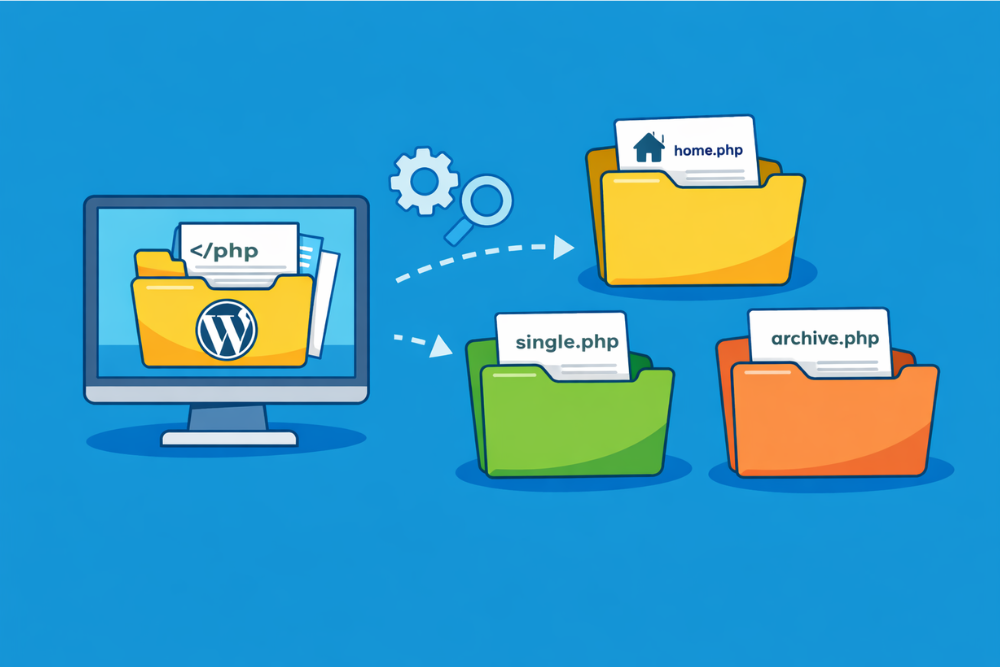

この記事では、テンプレートファイルの場所の見つけ方とフォルダ分けの考え方を分かりやすく整理します。
ブログ収益化の教科書プレゼント
↓ ↓ ↓

まず押さえたい基本|テンプレートファイルはどこにある?

WordPressのテンプレートファイルを探すとき、最初に見る場所はとてもシンプルです。基本は、現在使っているテーマのフォルダの中です。見た目を決めるファイルはテーマ側にまとまっているので、記事本文の編集画面をいくら見ても見つからないのは自然なことです。見た目はテーマ、記事内容は管理画面と分けて考えるようにすると、作業がぐっと分かりやすくなります。
最初に確認したい場所
WordPressのテンプレートファイルは、通常「wp-content」の中にある「themes」フォルダに入っています。
その中にテーマごとのフォルダが並んでいて、使用中のテーマフォルダを開くと、テンプレートファイルが見つかります。
まずは全体像を表でつかんでおくと迷いにくいです。
| 場所 | 主に入っているもの | 触る機会 |
|---|---|---|
| wp-admin | 管理画面に関わるファイル | ほとんど触りません |
| wp-includes | WordPress本体の共通機能 | 基本は触りません |
| wp-content/plugins | プラグイン | 必要なときだけ見ます |
| wp-content/uploads | 画像やPDFなど | 素材確認で使います |
| wp-content/themes | テーマファイル、テンプレートファイル | 最優先で確認します |
つまり、テンプレートファイルの場所を知りたいときは、「wp-content → themes → 使用中のテーマ」の順に見ていけば大丈夫です。
テーマフォルダの中でよく見るファイル
テーマフォルダを開くと、いろいろなファイルが並んでいます。
その中でも、ページの表示に関わるものがテンプレートファイルです。
代表的なものを挙げると、次のようになります。
- index.php
- front-page.php
- home.php
- page.php
- single.php
- archive.php
- category.php
- search.php
- 404.php
- header.php
- footer.php
- sidebar.php
- functions.php
- style.css
このうち、ページの型を決める中心がテンプレートファイルです。
functions.phpはテーマ独自の機能を追加する役割があり、style.cssは見た目の装飾を受け持ちます。
同じフォルダ内にあっても、全部が同じ仕事をしているわけではありません。
親テーマと子テーマの違いもここで整理
WordPressには、親テーマと子テーマという考え方があります。親テーマが土台で、子テーマはその上から必要な部分だけを上書きして使うイメージです。ここで大切なのは、実際に編集するなら子テーマのほうが安全なことです。
親テーマを直接編集すると、テーマの更新で修正内容が消えることがあるためです。
- 親テーマ:テーマ本体です
- 子テーマ:親テーマを引き継ぎつつ、変更を加えるためのテーマです
「ちゃんと直したのに、あとで消えてしまった」という失敗はよくあります。
長く運用するサイトなら、最初から子テーマを前提にしておくと安心です。
テンプレートファイルの役割を知ると迷わない

場所が分かっても、「どのファイルを開けば目的のページが変わるのか」が分からないと手が止まります。ここで大切なのが、テンプレートファイルの役割です。テンプレートファイルは、ページの種類ごとに表示の型を決めるファイルです。
投稿ページには投稿ページの型、固定ページには固定ページの型、一覧ページには一覧ページの型があり、WordPressはそれらを使い分けています。
テンプレートファイルはページの設計図
テンプレートファイルは、家でいうと設計図に近い存在です。
どこに何を置くか、どんな順番で見せるかといった骨組みを決めています。
たとえば、同じサイト内でも次のページは役割がそれぞれ違います。
- トップページ
- 投稿一覧ページ
- 投稿詳細ページ
- 固定ページ
- カテゴリ一覧
- 検索結果ページ
- 404ページ
これらを全部同じ型で表示するとは限らないため、用途に応じてテンプレートファイルが分かれています。
だからこそ、場所だけでなく、どのページを担当しているかまで知っておくと作業がぐっと楽になります。
テンプレート階層の考え方
WordPressには、どのテンプレートを優先して使うかという決まりがあります。
これがテンプレート階層です。
難しそうに見えますが、考え方は単純です。
より具体的な名前のファイルがあればそれを使い、なければ少し広い役割のファイルを使い、最後はindex.phpにたどり着きます。
たとえば固定ページでは、専用テンプレートがあればそれが使われ、なければpage.php、さらに無ければindex.phpという流れになります。
WordPress公式でも、クラシックテーマではテンプレートファイルを現在のテーマディレクトリで順番に探し、見つかったものを使うと案内されています。 :contentReference[oaicite:0]{index=0}
投稿内容とテンプレートは別もの
初心者の方がつまずきやすいのが、記事本文とテンプレートファイルを同じものだと思ってしまうことです。
この違いは、最初に切り分けておくと分かりやすいです。
| 項目 | 役割 | 主な編集場所 |
|---|---|---|
| 投稿内容・固定ページ内容 | 文章や画像そのもの | 管理画面 |
| テンプレートファイル | レイアウトや表示の型 | テーマフォルダ |
| CSS | 色、余白、文字サイズなど | style.cssやCSSファイル |
| functions.php | 機能追加や読み込み設定 | テーマフォルダ |
この違いが分かるだけで、「どこを直せばよいのか」がかなり見えやすくなります。
どのページでどのファイルを見る? 役割をやさしく整理

ここからは、よく使うテンプレートファイルを目的別に整理していきます。「トップページを変えたいのにsingle.phpを見ていた」といった遠回りを防ぐためにも、ここは押さえておきたい部分です。
トップページまわりで見やすいファイル
トップページは、特に混乱しやすいところです。
理由は、サイトの先頭ページと投稿一覧ページで、使われるファイルが分かれることがあるからです。
- front-page.php:サイトの先頭ページ用です
- home.php:投稿一覧ページ用です
- index.php:他に合うテンプレートがないときの受け皿です
トップページの見た目を変えたいときは、まずfront-page.phpがあるかを確認します。
ブログ一覧を整えたいときは、home.phpがあるかを見ます。
この違いを知らないまま触ると、「編集したのに変わらない」と感じやすくなります。
固定ページと投稿詳細で見るファイル
固定ページと投稿ページも、見た目は似ていても別のテンプレートが使われます。
- page.php:固定ページの基本テンプレート
- single.php:投稿詳細ページの基本テンプレート
たとえば、「会社概要」や「お問い合わせ」は固定ページなのでpage.php系を見ます。
一方で、ブログ記事の本文ページならsingle.php系を確認します。
この区別ができると、「固定ページだけレイアウトを変えたい」「投稿ページだけ著者情報を追加したい」といった調整がしやすくなります。
一覧ページや補助ページで見るファイル
一覧ページや特殊ページにも、役割ごとのテンプレートがあります。
- archive.php:アーカイブ一覧の基本
- category.php:カテゴリ一覧
- tag.php:タグ一覧
- search.php:検索結果ページ
- 404.php:ページが見つからないときの表示
記事数が増えてきたら、single.phpだけでなくarchive.phpやcategory.phpも整えると、サイト全体の使いやすさが上がります。
読者が回遊しやすいサイトは、一覧ページも丁寧に作られていることが多いです。
フォルダ分けはできる? 先に結論を整理
ここがいちばん気になるところだと思います。ファイルが増えてくると、テーマ直下がごちゃごちゃして見えますし、整理したくなるのは自然です。結論からいうと、フォルダ分けはできます。ただし、何でも好きな場所へ移せるわけではありません。分けやすいものと、基本的に直下に置いたほうがよいものがあります。
フォルダ分けしやすいファイル
比較的整理しやすいのは、共通パーツや補助ファイルです。
たとえば、次のようなものはフォルダ分けと相性がよいです。
- 記事カード
- パンくず
- CTA
- サイドバー内の部品
- フッター内の部品
- ページテンプレート用ファイル
- 補助関数をまとめたファイル
WordPress公式でも、クラシックテーマではtemplate-partsやinc、assetsなどを使って整理する例が紹介されています。 :contentReference[oaicite:1]{index=1}
テーマ直下に全部を並べるより、役割ごとにまとまっていたほうが、あとから見返したときに理解しやすいです。
注意したいファイル
一方で、WordPressが特定の名前で直接探しにいくファイルは慎重に扱う必要があります。
代表例は、index.php、page.php、single.php、archive.phpなどです。
これらはテンプレート階層の中で使われる基本テンプレートなので、サブフォルダに移すと想定どおり認識されないことがあります。
そのため、基本テンプレートはテーマ直下に置く考え方が安全です。
| ファイルの種類 | フォルダ分けのしやすさ | 考え方 |
|---|---|---|
| index.php、page.php、single.php など | 低い | 基本はテーマ直下に置きます |
| 共通パーツ | 高い | 分割して読み込むと整理しやすいです |
| ページテンプレート | 高い | 専用フォルダで管理しやすいです |
| CSS、画像、JavaScript | 高い | assets配下にまとめやすいです |
| 機能を分けた補助ファイル | 高い | incなどに分けると見通しが良くなります |
やりすぎない整理がいちばん続く
整理に慣れてくると、何でも細かく分けたくなります。ですが、分けすぎると今度は探す手間が増えてしまいます。個人的には、次のくらいがちょうどよいと感じます。
- 基本テンプレートは直下に置く
- 共通パーツはtemplate-partsへまとめる
- 固定ページ用テンプレートはpage-templatesへまとめる
- 補助関数はincへまとめる
- CSSや画像やJavaScriptはassetsへまとめる
このくらいの粒度なら、後から見ても迷いにくく、他の人にも説明しやすいです。
共通パーツを分けると、テーマはぐっと見やすくなる
テンプレート整理で最初に効果を感じやすいのが、共通パーツの切り出しです。同じような記述を何度も書いているなら、そこは整理のチャンスです。
共通パーツ化で得られるメリット
たとえば、記事一覧のカードデザインを複数ページで使っているとします。
【稼げるキーワード教えます】
▼ ▼ ▼
トップページ、カテゴリ一覧、検索結果で似たコードが並んでいるなら、共通パーツにしておくほうが管理しやすいです。
- 修正箇所が一か所にまとまる
- コードの重複が減る
- 見落としが減る
- デザインの統一感を保ちやすい
- 他の人が見ても理解しやすい
小さな整理に見えても、後から効いてくるのはこういう部分です。
template-partsを使った整理の考え方
共通パーツをまとめるなら、template-partsという名前のフォルダが分かりやすいです。
絶対にこの名前でなければいけないわけではありませんが、役割が伝わりやすく、一般的にも理解されやすいです。
WordPressのget_template_part()は、再利用するテンプレートパーツを読み込むための関数として案内されています。 :contentReference[oaicite:2]{index=2}
たとえば、次のように分けると扱いやすいです。
- template-parts/header
- template-parts/footer
- template-parts/sidebar
- template-parts/post
- template-parts/card
- template-parts/cta
はじめは大きめに分けて、部品が増えてきたら細分化するくらいで十分です。
実務で使いやすい整理例
テーマ構成のイメージをつかみやすいように、よくある整理例を表にまとめます。
| フォルダ名 | 入れるものの例 | 目的 |
|---|---|---|
| template-parts | 記事カード、CTA、パンくず | 共通パーツの整理 |
| page-templates | サービス紹介用、採用情報用 | 固定ページ用テンプレートの整理 |
| inc | 分割した関数ファイル | 機能まわりの整理 |
| assets/css | CSSファイル | 見た目の整理 |
| assets/js | JavaScriptファイル | 動きの整理 |
| assets/img | 画像ファイル | 素材管理 |
ファイルが増えるほど、どこに何があるか分かる状態そのものが大きな強みになります。
固定ページテンプレートはどう整理する?
固定ページが増えてくると、page.phpだけでは対応しづらい場面が出てきます。そんなときに役立つのが固定ページテンプレートです。
固定ページごとに見せ方を変えたいとき
たとえば、次のようなページは通常の固定ページとは少し違う見せ方にしたくなることがあります。
- サービス紹介
- 採用情報
- 会社概要
- 資料請求
- キャンペーン案内
こうしたページでは、共通のpage.phpだけでなく、専用のページテンプレートを使うと設計しやすくなります。
同じ固定ページでも、目的に合わせたレイアウトを作りやすいからです。
page-templatesにまとめると管理しやすい
固定ページテンプレートは、page-templatesのようなフォルダにまとめると見通しが良くなります。
WordPress公式でも、グローバルなページテンプレートはpage-templatesサブフォルダに保存して整理するのがよいと案内されています。 :contentReference[oaicite:3]{index=3}
ただし、ここでひとつ注意点があります。
一度しか使わない特殊なページテンプレートは、サブフォルダではなくテーマの直下に置く必要があるケースがあります。 :contentReference[oaicite:4]{index=4}
この点は意外と見落とされやすいので、ページテンプレートなら何でも自由にサブフォルダへ入れられる、と考えないほうが安心です。
固定ページテンプレートを増やしすぎない工夫
便利だからといって、固定ページごとに専用テンプレートをどんどん作ると、管理が大変になります。
そこでおすすめなのは、似た役割のページはできるだけ共通化することです。
- 情報ページは同じテンプレートに寄せる
- 訴求重視のページは同じテンプレートにまとめる
- フォーム付きページは近い型でそろえる
型をそろえると、修正もしやすくなりますし、サイト全体の印象も整いやすくなります。
おすすめのフォルダ構成|迷わず管理しやすい形に整える
ここでは、取り入れやすくて無理のない構成を紹介します。大事なのは、おしゃれに見せることより、探しやすくすることです。
小規模サイトならまずはシンプルで十分
まだページ数が少ないなら、最初から細かく分けすぎなくても大丈夫です。
おすすめは次のような構成です。
- テーマ直下に基本テンプレート
- template-partsに共通部品
- assetsにCSSや画像やJavaScript
- 必要に応じてincに補助ファイル
これだけでも、かなり見やすくなります。
まずは迷わない形を作ることが先です。
ページ数が増えたら役割ごとに整理する
固定ページや共通部品が増えてきたら、少し整理を強めると保守しやすくなります。
| 規模感 | おすすめ構成 | 考え方 |
|---|---|---|
| 小規模 | 直下 + template-parts + assets | まずは迷わないことを優先 |
| 中規模 | 直下 + template-parts + page-templates + inc + assets | 用途別に整理して探しやすくする |
| 大きめ | template-partsをさらに役割別に分割 | ただし細かくしすぎない |
いきなり大きなサイト向けの構成を真似すると、かえって複雑に感じることがあります。
今のサイト規模に合った整理がいちばん続きます。
フォルダ名は意味が伝わる名前にする
フォルダ名は、あとから見た自分や他の人へのメッセージのようなものです。
だからこそ、意味がすぐ伝わる名前にしておくと便利です。
- 短くて分かりやすい英単語にする
- 役割が名前だけで伝わるようにする
- 人によって解釈がぶれにくい名前にする
- 一時的な意味のない名前を避ける
たとえば、miscやtempのような曖昧な名前は、後から見返したときに迷いやすくなります。
template-partsやpage-templatesのように、役割が想像しやすい名前のほうが長く使いやすいです。
編集でつまずかないための注意点
テンプレートファイルの場所が分かると、すぐに編集したくなります。ただ、少しの不注意で画面が崩れたり、どこを触ったのか分からなくなったりします。ここでは、よくある失敗を先回りして防ぎます。
親テーマを直接編集しすぎない
これはとても大事です。
親テーマを直接編集すると、更新時に変更が上書きされることがあります。
試しに少し触るだけならともかく、運用を続けるサイトなら子テーマで管理したほうが安全です。
せっかく整理したフォルダ構成も、更新で消えてしまったらもったいないです。
大がかりな整理は一気にやらない
ファイル整理は、やり始めると一気に進めたくなります。
ですが、一度に大きく動かすと、どこで不具合が出たのか分かりにくくなります。
おすすめは、次のような流れです。
- 最初にバックアップを取る
- 共通パーツを一つだけ切り出す
- 表示確認をする
- 問題なければ次へ進む
少しずつ整理したほうが、結果的に早くて安全です。
ファイル名のルールを崩さない
WordPressは、ファイル名と置き場所のルールに沿って動いています。
分かりやすくしようとして名前を変えたつもりが、逆に認識されなくなることもあります。
特に気をつけたいのは次の点です。
- 基本テンプレート名を自己流で変えない
- 同じ役割なのに名前の付け方をバラバラにしない
- 似た名前のファイルを増やしすぎない
- 使わない一時ファイルを残しっぱなしにしない
フォルダ分けは自由度が高いぶん、少しだけルールを決めておくと運用が安定します。
初心者でも進めやすい整理の手順

ここまで読んで、少し難しく感じた方もいるかもしれません。でも、最初の一歩はそんなに大きくなくて大丈夫です。
最初は使用中テーマの中身を見るだけで十分
まずやることは、現在使っているテーマフォルダを開いて、中にどんなファイルがあるか確認することです。
確認したいポイントは次のとおりです。
- front-page.phpがあるか
- home.phpがあるか
- page.phpとsingle.phpがあるか
- template-partsのような共通パーツ用フォルダがあるか
- 子テーマを使っているか
これだけでも、テーマの作り方の傾向がかなり見えてきます。
次に、共通パーツを一つだけ分けてみる
いきなり全部整理しなくて大丈夫です。
まずは、何度も使っている部品を一つだけ見つけて、切り出してみるのがおすすめです。
たとえば、次のようなものが向いています。
- 記事カード
- ボタンエリア
- パンくず
- プロフィール欄
- CTAボックス
一つ整理してみると、どこが重複していて、どこを次に分けると楽になるかが見えてきます。
最後は見つけやすさで見直す
整理の目的は、ただ見た目をきれいにすることではありません。
自分が探しやすく、直しやすく、他の人が見ても分かりやすいことが大切です。
そのため、最後は次の視点で見直すと失敗しにくいです。
- あとで見返した自分が分かるか
- 別の人が見ても役割を想像できるか
- 修正箇所にすぐたどり着けるか
- 似たファイルが散らばっていないか
「見つけやすい」は、地味ですがとても大きな価値です。それだけで作業時間もミスも減らしやすくなります。
よくある質問
Q. wordpress テンプレートファイル 場所は管理画面からも確認できますか?
A. 確認できる場面はありますが、全体を把握するならサーバー上のテーマフォルダを見るほうが分かりやすいです。管理画面だけでは、どのファイルがどこにあるかを立体的に把握しにくいことがあります。ファイルの関係まで理解したいなら、テーマフォルダ全体を見渡せる方法がおすすめです。
Q. wordpress テンプレートファイル フォルダ分けは初心者でもやって大丈夫ですか?
A. はい、ただし小さく始めるのが安心です。いきなり基本テンプレートを大きく動かすのではなく、まずは共通パーツを分けるところから始めると失敗しにくいです。一つずつ確認しながら進めれば、初心者の方でも十分取り組めます。
Q. page.phpやsingle.phpも自由にフォルダ分けできますか?
A. 基本的にはおすすめしません。page.phpやsingle.phpのような基本テンプレートは、WordPressがテンプレート階層の中でテーマ直下から探す前提で使われるため、直下に置くほうが安全です。 :contentReference[oaicite:5]{index=5}
整理したい場合は、共通パーツやページテンプレートなど、分けやすいものから進めるのが現実的です。
まとめ|最初の一歩はテーマフォルダを見ることから
- テンプレートファイルは、基本的に使用中テーマのフォルダ内にあります
- 基本テンプレートは直下、共通パーツや補助ファイルは役割ごとに分けると整理しやすくなります
- フォルダ分けは便利ですが、何でも自由に移動できるわけではありません
- 迷ったときは、どのページでどのテンプレートが使われるかを先に確認すると判断しやすくなります
- 長く運用するなら、親テーマではなく子テーマを前提に整えるほうが安心です
今日から取るべき最初の一歩は、使用中のテーマフォルダを開いて、front-page.php、home.php、page.php、single.php、template-partsの有無を確認することです。
それだけでも、いまのサイトがどんな作りなのかが見え、次にどこを整理すればよいかがかなりはっきりしてきます。
記事を読んだらコチラ
▼ ▼ ▼