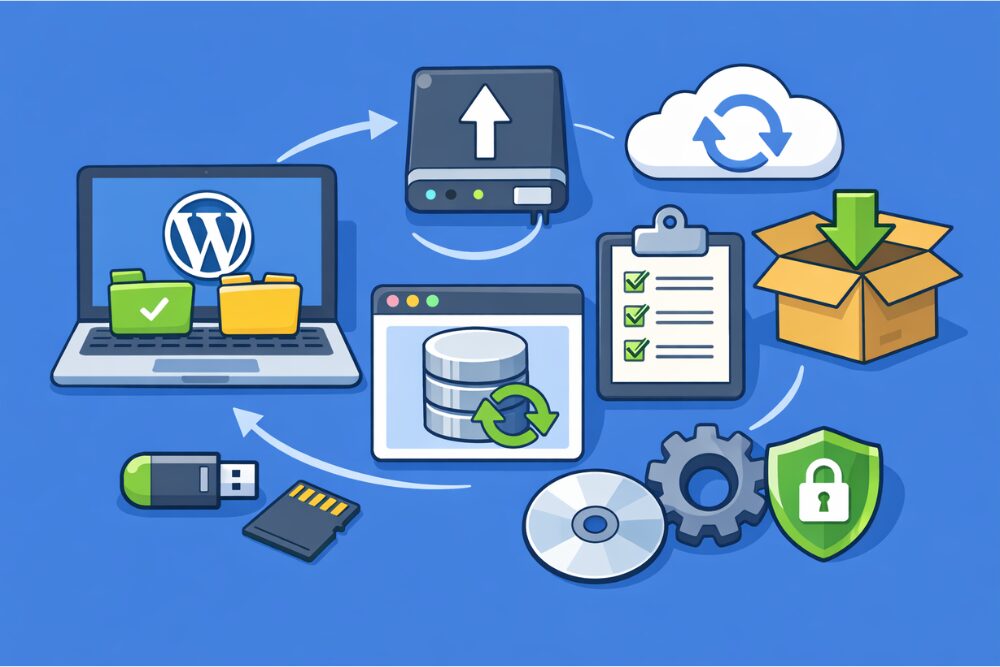

WordPressのバックアップ、正直よく分からないまま何となく放置していませんか。手動でのバックアップは怖いし、復元もイメージが湧かないし、プラグインは種類が多くて選びにくいですよね。
先に結論を一言でいうと「手動バックアップ、プラグイン、サーバーの機能をゆるく組み合わせておくのが、一番ラクで安心」ということです。
ブログ収益化の教科書プレゼント
↓ ↓ ↓

WordPressのバックアップを手動・プラグインで考える前に知っておきたいこと

ここでは、そもそもなぜWordPressのバックアップが必要なのか、そして「何を」バックアップすべきなのかを整理します。全体像が分かると、このあと出てくる手動バックアップやプラグインの話も一気に理解しやすくなります。
WordPressでよくあるトラブルとバックアップの役割
まずは、バックアップがないと本当に困る典型的なパターンを見てみます。自分のサイトに起きたらと思うと、ちょっとゾッとする内容ばかりです。
| よくあるトラブル | 具体的な状況 | バックアップがあればどうなるか |
|---|---|---|
| 画面が真っ白になる | テーマやプラグインを更新した直後にサイトが表示されなくなる | 更新前の状態に戻して、短時間で復旧できる |
| レイアウトが大きく崩れる | CSSやテーマファイルを直接いじってデザインが壊れてしまう | 編集前のテーマファイルを戻して一発で元に戻せる |
| 記事や画像を大量に消してしまった | カテゴリーごと削除、画像フォルダを誤って削除してしまう | 削除前の状態を丸ごと復元できる |
| サーバートラブルや不正アクセス | サーバー障害やハッキングでデータが壊れる・消える | 別のサーバーに移してサイトを再開できる |
どれも、私がもし自分のサイトを運営していたら絶対に避けたい事故です。とはいえ、トラブルを完全になくすことは難しいので、「壊れてもすぐ戻せる状態を作っておく」ことがバックアップの一番の役割だと考えてください。
バックアップすべき2つのもの(ファイルとデータベース)
WordPressのバックアップというと「全部コピーしておけばいいのでは」と思いがちですが、中身は大きく2種類に分かれています。
- ファイル
- データベース
ファイルには次のようなものが入っています。
- テーマファイル
- プラグイン本体
- 画像やアップロードしたファイル
- WordPress本体のプログラム一式
データベースには、こんな情報が入っています。
- 投稿記事や固定ページの本文
- カテゴリーやタグ
- 各種設定の値
- コメントなどのテキスト情報
ざっくり言うと、ファイルが「見た目や骨組み」、データベースが「中身や記憶」です。どちらか一方だけでは、完全な復元がうまくいかないことが多いです。なので、手動でバックアップするときもプラグインを使うときも、基本的には「ファイルとデータベースをセットでバックアップする」と覚えておいてください。
どのタイミングでバックアップを取るべきか
思いついたときだけバックアップを取っていると、いざというときに使えるデータが残っていないことがあります。最低限、次のタイミングだけは意識しておくと安心です。
- テーマを変更するとき
- テーマやプラグインをアップデートするとき
- WordPress本体をアップデートするとき
- 大きなデザイン変更や機能追加をする前
- 定期的な自動バックアップ(たとえば数日に1回など)
ここまでがバックアップの全体像です。このあとのWordPress手動バックアップの章では、「ファイルとデータベースをこのタイミングで取る」というイメージで読み進めてみてください。
WordPressのバックアップを手動で行うときの基本と流れ

ここでは、プラグインに頼らず、WordPressのバックアップを手動で行う方法を整理します。少し手間はかかりますが、仕組みが分かると「もしプラグインが使えないとき」の保険にもなります。
手動バックアップに必要なものと役割
手動でバックアップを取るときによく出てくる道具を、役割ごとにまとめました。
| 道具・機能 | 役割 | よくある例 |
|---|---|---|
| FTPソフト | サーバー上のファイルをダウンロード/アップロードする | FileZilla、WinSCPなど |
| サーバーのファイルマネージャー | ブラウザからファイル操作を行う | 各レンタルサーバーの管理画面のファイル管理機能 |
| phpMyAdmin | データベースのエクスポート・インポートを行う | 多くのレンタルサーバーの管理画面からアクセス可能 |
| サーバーの自動バックアップ機能 | 一定期間分のファイルやデータベースを保存してくれる | 各社の「自動バックアップ」「復元」機能など |
最低限、FTPソフトかサーバーのファイルマネージャー、そしてphpMyAdminへのアクセス方法だけは確認しておきましょう。この2つが使えれば、「ファイルとデータベース」の手動バックアップと復元ができるようになります。
ファイルを手動でバックアップする手順
ファイルの手動バックアップは、基本的に「必要なフォルダを丸ごとダウンロードする」という作業です。
大まかな流れは次のとおりです。
- FTPソフトやファイルマネージャーで、WordPressをインストールしているフォルダに入る
- 必要に応じて、「wp-config.php」などの設定ファイルもダウンロードする
- 日付や用途が分かるように、フォルダ名を付けて保存しておく
<li「wp-content」フォルダを丸ごとダウンロードする
特に「wp-content」フォルダには、テーマやプラグイン、画像アップロードなど、カスタマイズやコンテンツの多くが詰まっています。WordPressのバックアップでファイルと聞いたら「とりあえずwp-contentを押さえる」と覚えておいても大きく外れません。
データベースを手動でバックアップする手順
データベースの手動バックアップは、phpMyAdminなどから「エクスポート」する形で行います。
おおまかな流れは次のとおりです。
- レンタルサーバーの管理画面からphpMyAdminを開く
- 対象のデータベースを選択する
- 「エクスポート」タブをクリックする
- エクスポート方法は「簡易」や「通常」、形式は「SQL」のままで実行する
- ダウンロードしたSQLファイルを、先ほどのファイルバックアップと同じフォルダに保存しておく
初めてだと少し緊張しますが、慣れてしまえば数分で終わる作業です。WordPressの手動バックアップを一度通しで経験しておくと、プラグインを使うときも「裏側でこういうことをやっているんだな」とイメージしやすくなります。
手動バックアップのメリット・デメリット
手動バックアップには、良いところと大変なところの両方があります。
- メリット
- プラグインに依存せず、どんな環境でも実行できる
- バックアップの中身を細かくコントロールできる
- WordPressの仕組みを深く理解できる
- デメリット
- 手間がかかるので、つい後回しになりやすい
- 一部のファイルやテーブルを取り忘れるリスクがある
- 復元も自分で行う必要があり、少し難易度が高い
毎回手動だけで運用するのは現実的ではないので、このあと紹介するバックアップ用プラグインとうまく組み合わせていくのがおすすめです。
WordPressバックアップ用プラグインの選び方と比較

ここでは、WordPressのバックアップに使えるプラグインの選び方と、有名どころの特徴を整理します。プラグインごとの得意分野を知っておくと、「どれを入れればいいの?」という迷いがかなり減ります。
バックアッププラグインを使うメリット
【稼げるキーワード教えます】
▼ ▼ ▼
バックアップ用プラグインを使うと、次のようなメリットがあります。
- 管理画面からのボタン操作だけで、バックアップと復元ができる
- スケジュール機能で、自動バックアップを組めるものが多い
- GoogleドライブやDropboxなど、クラウドに保存できるプラグインもある
- ファイルだけ、データベースだけなど、部分的なバックアップを選べる場合もある
手動バックアップは「最後の砦」というイメージで、日々の運用はバックアッププラグインに任せてしまって問題ありません。
代表的なバックアッププラグインの比較
代表的なバックアッププラグインを、ざっくり比較してみます。
| プラグイン名 | 得意分野 | 特徴のイメージ |
|---|---|---|
| All-in-One WP Migration | サイト丸ごとの移行・復元 | クリック操作中心で扱いやすく、丸ごとバックアップが簡単 |
| UpdraftPlus | 日常的なバックアップと復元 | 自動バックアップやクラウド保存ができ、管理画面だけで完結しやすい |
| BackWPup | 細かい設定と外部保存 | スケジュールや保存先設定が細かく、無料でも高機能 |
| Duplicator | サイト移転や複製 | サイトをパッケージ化して、他の環境へコピーしやすい |
| WPvivid Backup & Migration | 容量大きめサイトの移行とステージング | 無料版でも容量制限がゆるく、テスト環境の作成も得意 |
普段のバックアップ運用なら、UpdraftPlusかBackWPupが候補に上がりやすいと思います。サイト移転やテスト環境作成が多いなら、All-in-One WP MigrationやDuplicator、WPvividを組み合わせるイメージです。
私ならこう使い分ける(ケース別おすすめ)
私が自分のサイト運営でバックアップを考えるなら、次のように使い分けます。
- 個人ブログや小さめのサイト
- UpdraftPlusで数日に一度の自動バックアップを設定
- バックアップ先はクラウドをメインにしつつ、必要に応じてローカルにも保存
- 大きな変更前だけ、手動で1回追加バックアップを取る
- 中規模以上のサイト
- BackWPupで、ファイルとデータベースを分けてスケジュールバックアップ
- 外部ストレージとローカルPCの両方に保存
- 重要なタイミングでは、サーバーのバックアップ機能も併用
- サーバー移転やテスト環境をよく作る場合
- All-in-One WP MigrationかWPvividで移行用パッケージを作る
- 日常のバックアップはUpdraftPlusかBackWPupで別に回す
バックアッププラグインに「これ一択」という正解はありません。自分のサイトの規模や更新頻度に合わせて、組み合わせていく感覚で選んでみてください。
WordPressバックアップからの復元パターンを3つに整理

ここでは、WordPressのバックアップから復元するときの基本パターンを整理します。バックアップは取って終わりではなく、「どうやって戻すか」をセットで考えておくことが大事です。
プラグインで復元する場合の流れ
プラグインによる復元は、管理画面からボタン操作で行うのが基本です。
一般的な流れは次のとおりです。
- WordPress管理画面にログインする
- バックアッププラグインの画面を開く
- 復元に使いたいバックアップデータを選ぶ
- 「復元」ボタンを押し、プラグインの案内に従って進める
- 完了後、サイトが正しく表示されているか確認する
UpdraftPlusのように、管理画面だけでバックアップの取得と復元が完結するプラグインは、慣れていない人にも扱いやすいです。一方、All-in-One WP Migrationのように、サイト丸ごとをインポートして一気に復元するタイプもあります。
注意点としては、プラグインによる復元は「基本的に現在の状態を丸ごと上書きする」ということです。復元前に、念のため今の状態も別でバックアップしておくと安心です。
手動で復元する場合の流れ(ファイル+データベース)
プラグインが使えない、管理画面に入れないというときは、手動で復元することになります。
大まかな流れは次のとおりです。
- まず、現状のファイルとデータベースを念のためバックアップしておく
- FTPソフトやファイルマネージャーで、復元したい「wp-content」フォルダなどをアップロードして上書きする
- phpMyAdminで、復元したいデータベースを選択する
- 「インポート」タブから、バックアップしておいたSQLファイルを読み込む
- 完了後、サイトにアクセスして表示や管理画面の動作を確認する
手動復元は、ファイルとデータベースの組み合わせがずれると不具合が出ることがあります。なるべく「同じタイミングで取ったファイルとデータベースのセット」を使うようにしましょう。
サーバーの自動バックアップから復元する場合
多くのレンタルサーバーには、独自の自動バックアップ機能があります。それを使うと、管理画面から対象の日にちを選んで、ファイルやデータベースを一気に戻せる場合があります。
イメージしやすいように、復元元ごとの役割を表にまとめます。
| 復元元 | 何を戻せるか | 向いているケース |
|---|---|---|
| サーバーの自動バックアップ | ファイル、データベース一式 | 自分ではバックアップを取っていなかった事故の復旧 |
| バックアッププラグイン | プラグインが扱う範囲のデータ | 日常的なトラブルや小さめの不具合からの復元 |
| 手動バックアップ | 自分で取ったファイルとSQLデータ | サーバー移転やカスタマイズ前後の復元 |
サーバーのバックアップ機能はとても心強いですが、保存期間に限りがあることや、サーバー側の障害対応を主な目的としていることも多いです。プラグインや手動バックアップと組み合わせて、保険を二重三重にかけておくイメージが安心です。
バックアップ運用のコツと失敗しないポイント
ここでは、WordPressの手動バックアップとプラグインをうまく組み合わせて、日々の運用をラクにするコツをまとめます。少し工夫するだけで、「バックアップを忘れていた」という事態をかなり減らせます。
バックアップの保存先と世代管理をざっくり決めておく
バックアップは「どこに」「いくつ」残すかを決めておくと、かなり運用しやすくなります。
| パターン | 保存先の組み合わせ | 特徴 |
|---|---|---|
| シンプル最小構成 | サーバー内+ローカルPC | 小さめサイト向けで、管理が分かりやすい |
| クラウド併用構成 | サーバー内+クラウド(DriveやDropboxなど) | サーバートラブル時の保険になる |
| しっかり多重構成 | サーバー内+クラウド+ローカルPC | 中〜大規模サイト向けで、リスク分散しやすい |
おすすめは「クラウド併用構成」です。バックアッププラグインでクラウドに自動保存しておき、手動バックアップやサーバーのバックアップは、さらに上の保険として扱うイメージです。
世代数(何世代残すか)は、サイトの更新頻度にもよりますが、複数世代は残しておくと安心です。古いバックアップを残しすぎると容量を圧迫するので、プラグイン側の設定で上限を決めておきましょう。
よくあるバックアップ・復元の失敗と対処法
バックアップや復元でありがちな失敗を、先に知っておきましょう。
- バックアップを取ったつもりで、実は途中でエラーになっていた
- ときどきテスト復元を行い、本当に使えるバックアップか確認する
- プラグインのバックアップだけに頼り、管理画面に入れなくなって復元できない
- 定期的に手動バックアップやサーバーのバックアップも併用する
- 復元したら、新しく追加した記事や画像が消えてしまった
- 復元前に、今の状態も別でバックアップしておく
- 本番環境でいきなり復元テストをして、予想外のトラブルが出た
- 可能ならテスト用環境(ステージング)で復元テストを行う。WPvividなどはテスト環境作成も得意
「失敗したらどうしよう」と怖がるより、「どう失敗しやすいかを知っておく」ほうが、結果的に落ち着いて作業できます。
私が組み立てる「現実的なバックアップルール例」
もし私がこれからブログやサイトを作るとしたら、次のようなルールでバックアップ運用を始めます。
- まず、UpdraftPlusかBackWPupのどちらかを導入する
- プラグインで、自動バックアップを数日に一度のペースで設定する
- 保存先はクラウドとサーバー内にして、世代数を複数に設定する
- テーマやプラグイン、本体のアップデート前には、手動で追加バックアップを取る
- 時間が取れるときに、別のテスト環境に復元して「ちゃんと戻せるか」を確認する
この程度のルールでも、バックアップをまったく取らない状態と比べれば、安心感はかなり変わります。完璧を目指して何もできなくなるより、「無理なく続けられるルール」を最初に作るのがおすすめです。
よくある質問
Q1. WordPressのバックアップはプラグインだけで十分ですか?
A. バックアッププラグインだけでも、多くのトラブルには対応できますが、できればサーバーの自動バックアップや簡単な手動バックアップも併用したほうが安心です。プラグインは管理画面に入れないと使えないという弱点もあるので、「プラグイン+サーバー機能+ときどき手動」という三本立てがおすすめです。
Q2. WordPressの手動バックアップは初心者には難しすぎませんか?
A. 正直、最初は少しハードルが高く感じると思います。ただ、やること自体は「フォルダをダウンロードする」「phpMyAdminでエクスポートする」という2つがメインです。この記事の手順を見ながら一度やってみれば、思ったよりシンプルだと感じるはずです。どうしても不安な場合は、最初はプラグインに任せておき、少しずつ手動バックアップにもチャレンジしていくのが現実的です。
Q3. どのバックアッププラグインを入れればいいか、1つに絞れません。
A. 迷う場合は、まずはUpdraftPlusのように「バックアップと復元が管理画面で完結するタイプ」を試してみるのが手堅いです。そのうえで、サイト移行が多いならAll-in-One WP Migration、設定を細かく調整したいならBackWPup、容量が大きくなりがちなサイトならWPvividなどを組み合わせていくと、自分のスタイルに合ったバックアップ環境が見えてきます。
まとめ
この記事のポイントを整理します。
- WordPressのバックアップは「ファイルとデータベース」をセットで考える
- 手動バックアップは少し手間だが、仕組みの理解と最終的な保険になる
- 日々の運用は、バックアッププラグインの自動バックアップにかなり任せてしまって問題ない
- 復元方法は「プラグイン」「手動」「サーバー機能」の3パターンを理解しておくと安心
- バックアップの保存先と世代管理をざっくり決めて、多重に保険をかけておくとトラブルに強くなる
今日から取るべき最初の一歩は、「バックアップ用のプラグインを一つ選んで、自動バックアップを設定すること」です。そのうえで、時間があるときに一度だけでいいので、手動バックアップとテスト復元も試してみてください。それだけでも、あなたのWordPressサイトは、かなり壊れにくく、すぐ戻せる状態に近づきます。
記事を読んだらコチラ
▼ ▼ ▼