
今回はマイクロソフトのアカウント作成方法を図解でお伝えしていきます。
| Microsoftアカウントはbingのウェブマスターツールの利用に必須です!! |
後半ではマイクロソフトアカウントの基礎的な使い方や削除方法をお伝えします。
また、
- アフィリエイトって何?
- 1からブログの作り方を学びたい
- 手っ取り早く稼ぐ方法を知りたい
という方は初心者が30万稼ぐための教材を無料でプレゼントしますのでお気軽にお受取り下さい。
ブログ収益化の教科書プレゼント
↓ ↓ ↓

マイクロソフトアカウントはbingのWEBマスターツールに必要
まずは「マイクロソフトアカウントとはなんぞや!?」という人のために簡単に解説します。
マイクロソフトアカウントを一つ持っておけば、Microsoftの運営する様々なサービスを便利に利用する事ができます。例えばスカイプやOneDrive、xboxなどですね。
当ブログはネットでお金を稼ぐ方法をお伝えしているので関連性が無いように感じるかもしれませんが、実は大いに関係あるのです。
マイクロソフトの運営する検索エンジン「bing」は有名ですが、実はグーグルのサーチコンソールのようなWEBマスターツールを使うことができるのです。
bingのウェブマスターツールには、
- 自分のブログのインデックスを促進する
- 検索されたキーワードを確認できる
- 検索数を確認できる
などブログアフィリエイトには欠かせない機能が搭載されています。
確かに検索エンジンのシェアではグーグルやYahooには劣りますが、それでも日本で有数の検索エンジンであることは間違いありません。bingで上位表示させることができれば莫大なアクセスを呼び込むことができます。
またグーグルとは表示される内容も異なるので、取りこぼしを拾う事ができます。ブログを立ち上げたら絶対にやっておきたい設定の一つと言われています。
そこでbingのWEBマスターツールを使うにはマイクロソフトのアカウントが必要になってくるというわけです。
早ければ3分で作成できるので一緒にサクッとやってしまいましょう^^
マイクロソフトアカウントの簡単作成方法
それでは早速アカウントを作成していきます。まずはマイクロソフトのアカウント作成ページにアクセスして下さい。
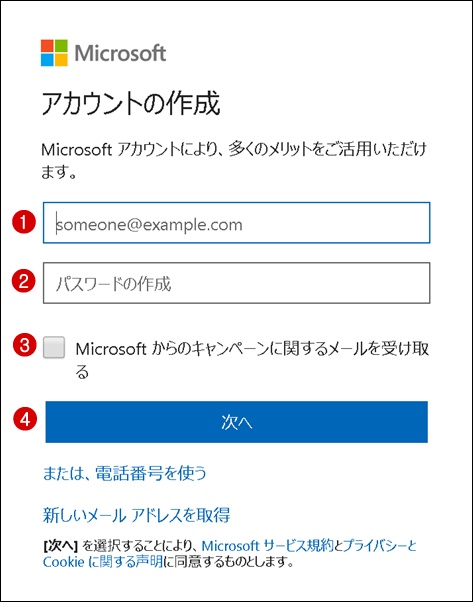
- メールアドレスを入力(YahooメールやGmailなどフリーメールでもOK)
- パスワードを決めます(半角英数字8文字以上推奨)
- マイクロソフトからのお知らせメールが必要な場合はチェック
- 全て入力できたら「次へ」をクリック
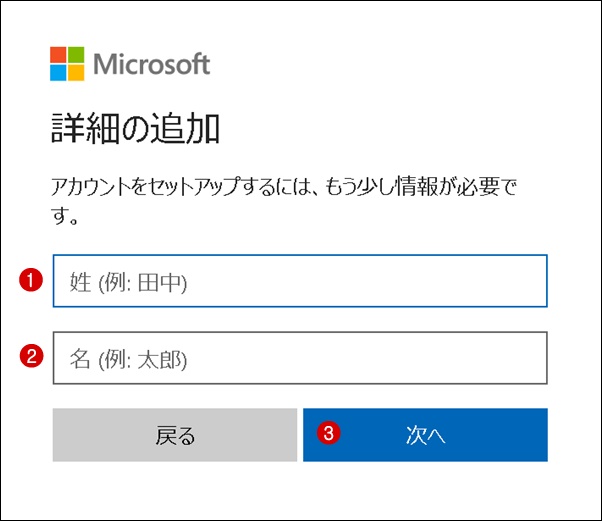
- 名字を入力
- 名前を入力
- 「次へ」をクリック
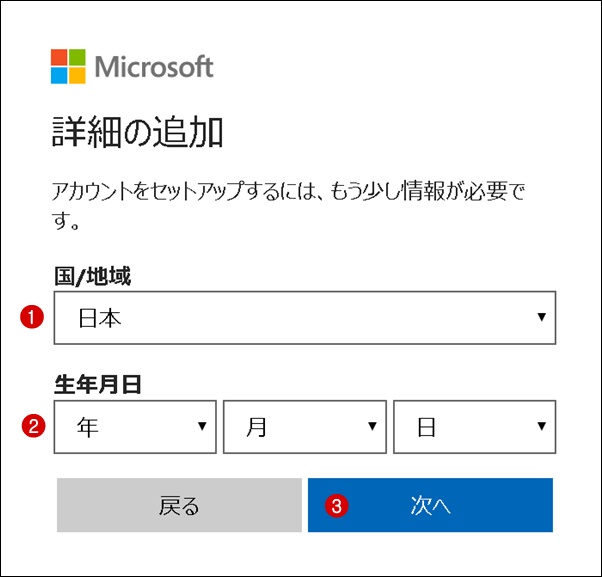
- 国を選択(デフォルトが日本になっています)
- 生年月日を選択
- 「次へ」をクリックします
先ほど入力したアドレスにメールが届きますので確認しましょう。
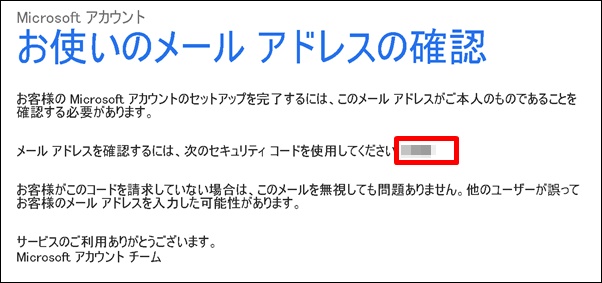
マイクロソフトからこのようなメールが届きますので、セキュリティコードをコピーします。
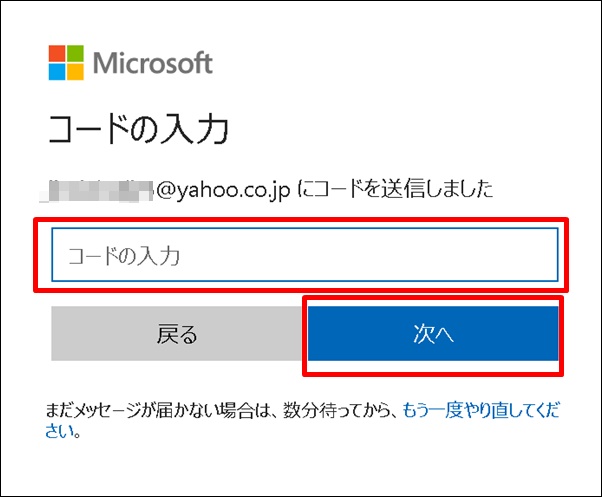
セキュリティコードを入力して「次へ」をクリック。
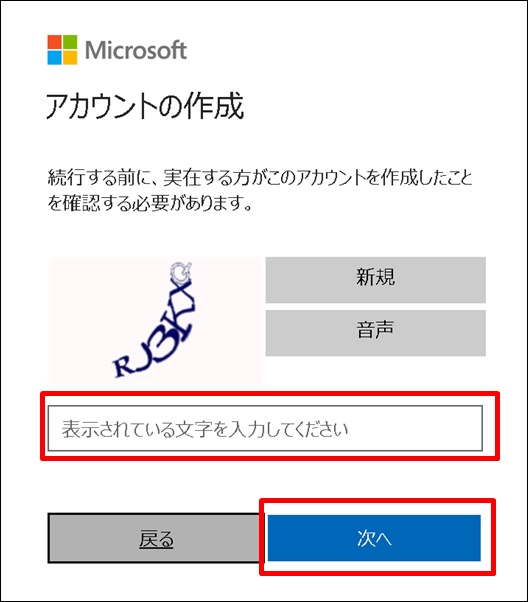
上部に表示されている英数字(全て半角でOK)を入力して「次へ」をクリック。分かりにくい場合は「新規」をクリックすると画像が切り替わります。
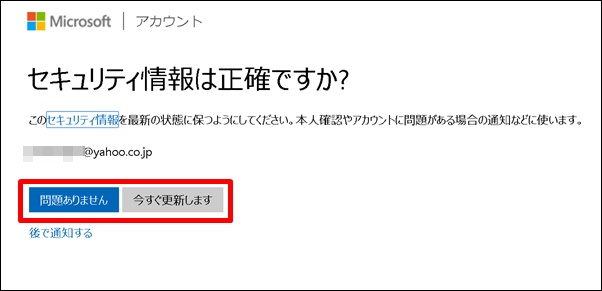
セキュリティが問題なければ「問題ありません」をクリック。心配な場合は「今すぐ更新します」をクリック。
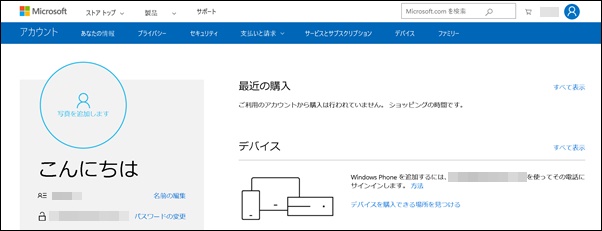
こちらがMicrosoft アカウントのトップページです。これでアカウント取得は完了です。
Microsoftアカウントの基本的な使い方
マイクロソフトのアカウントの基本的な使い方をご紹介します。
マイクロソフトアカウントのサインイン方法
サインインするには下記にアクセスします。
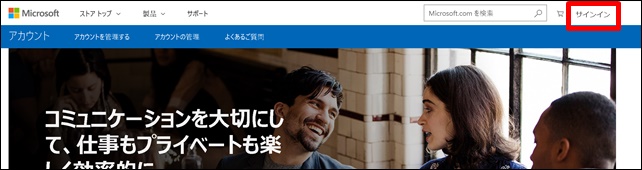
画面右上の「サインイン」をクリック。こちらのページをお気に入りやブックマークに保存しておくと次回以降便利です。
【稼げるキーワード教えます】
▼ ▼ ▼
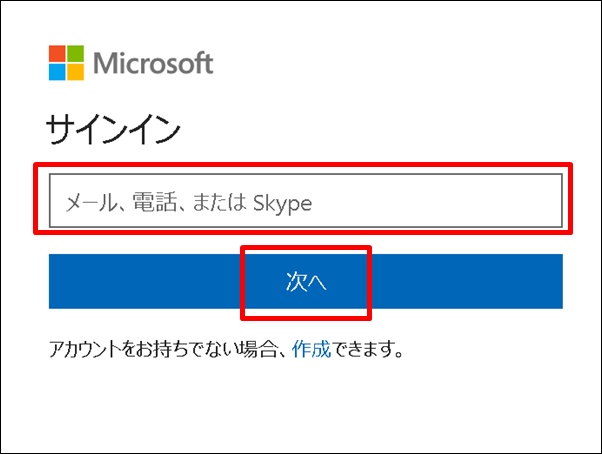
登録したメールアドレス、もしくは電話番号、スカイプを入力して「次へ」をクリック。
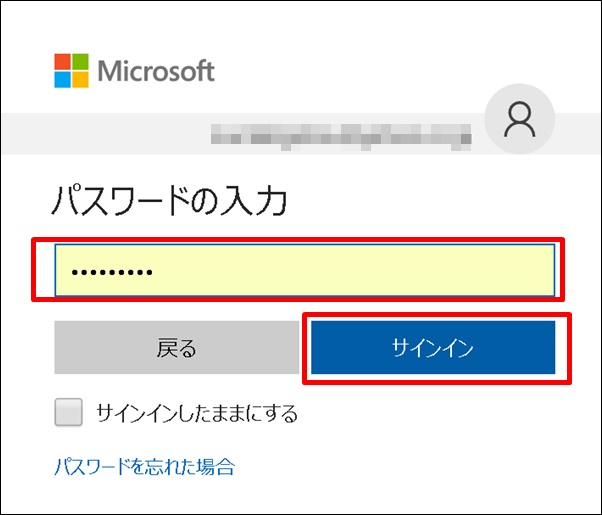
パスワードを入力して「サインイン」をクリック。これでサインイン完了です。
マイクロスフトアカウントのサインアウトの仕方
ご自身のパソコンの場合は問題ありませんが、会社や他人のパソコン、もしくは漫画喫茶などでログインした場合は必ずサインアウトしておきましょう。
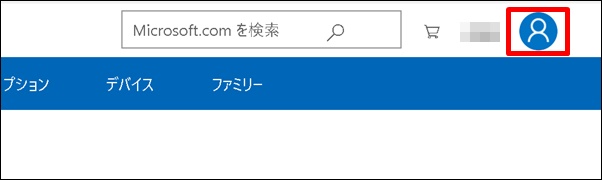
画面右上にあるアイコンをクリック。
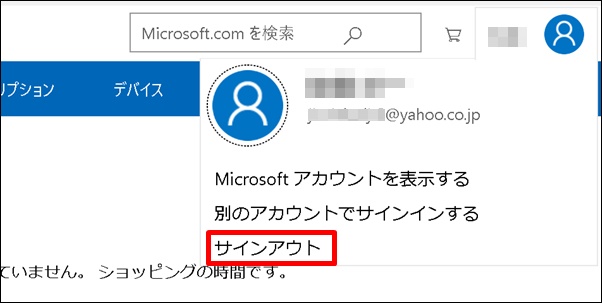
「サインアウト」をクリック。これでサインアウト完了です。
パスワードの変更方法
次はパスワードの変更方法をお伝えします。
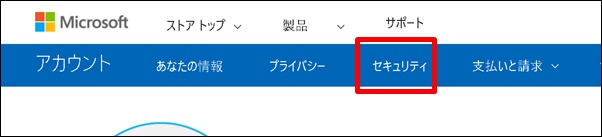
サインインした状態で上部の「セキュリティ」をクリック。
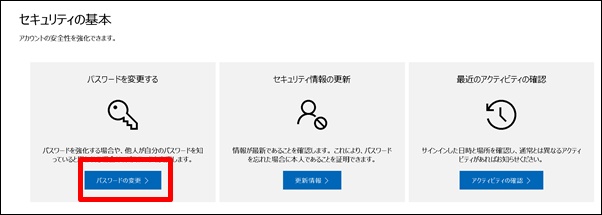
「パスワードの変更」をクリック。
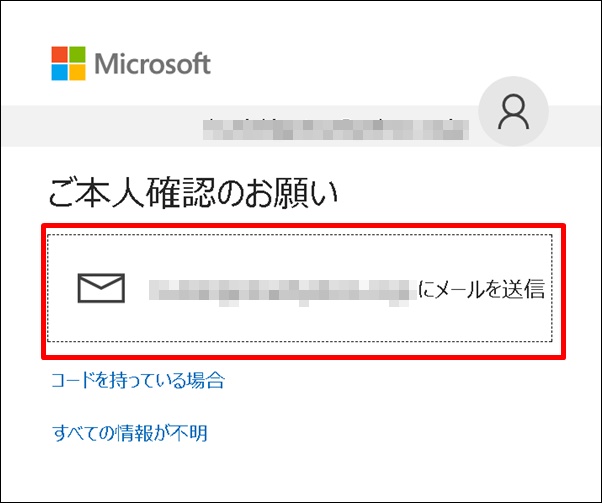
本人確認のためメールを送信します。赤枠をクリック。メールを確認しましょう。
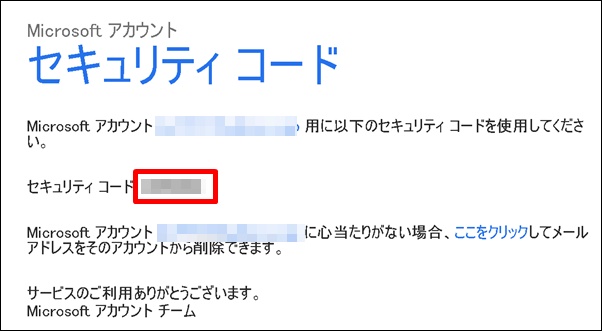
セキュリティコードが届いているのでコピーします。
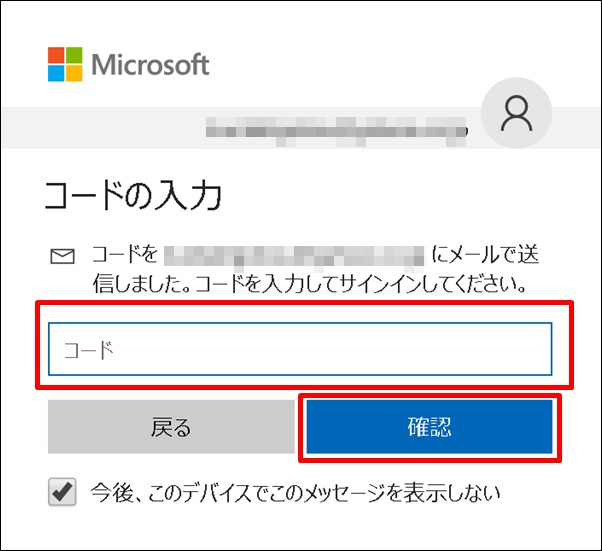
セキュリティコードを貼り付けて「確認」をクリック。
するとセキュリティ状態などの確認画面が表示される場合が後で確認すれば大丈夫です。
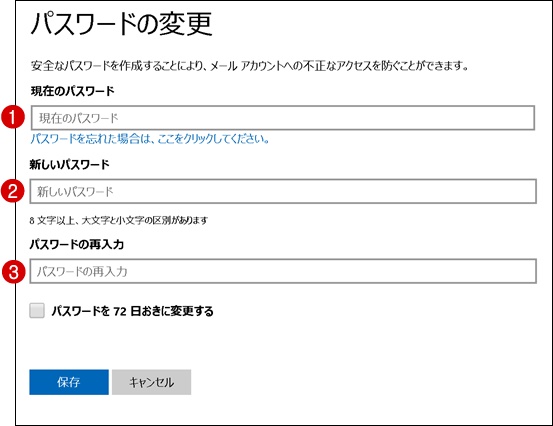
- 今お使いのパスワードを入力
- 新しいパスワードを入力
- 再度パスワードを入力
最後に「保存」をクリックしてパスワード変更は完了です。
アカウントの削除(退会)方法
なんらかの事情がありマイクロソフトのアカウントを削除・停止することもあると思います。下記手順に従ってアカウントの削除が可能です。
まずはアカウントの削除ページにアクセスしてください。
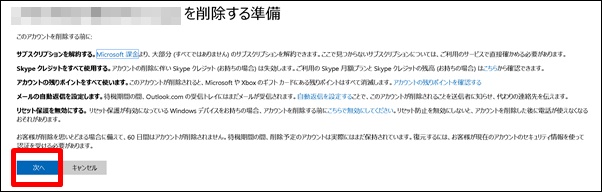
アカウントを削除する上での注意書きが表示されるので確認してから「次へ」をクリック。
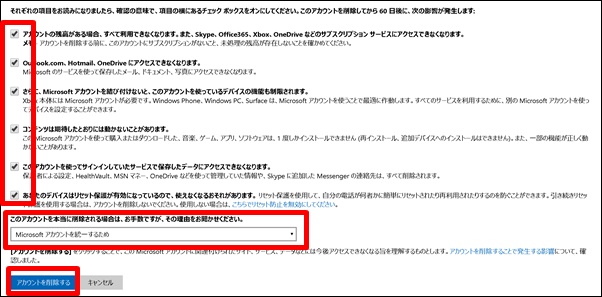
チェックボックスに全てチェックを入れて、削除する理由を選択。
最後に「アカウントを削除する」をクリックして完了です。
マイクロソフトアカウントの作成方法まとめ
今回はマイクロソフトのアカウントの作成方法をお伝えしました。冒頭でもお伝えした通りアカウントを取得することによりbingのWEBマスターツールを利用することができます。
bingはGoogle、Yahooに次ぐ検索エンジンなので上位表示すれば大きなアクセスを集めることが可能です。ぜひこの機会にしっかりと対策しておきましょう。
ただし、もちろんbingに登録するだけでは上位表示させることはできません。上位表示のためには稼ぎやすいジャンルやライバルの少ないお宝キーワードを狙い撃ちする必要があります。それぞれのノウハウは下記にてまとめましたので参考にしてください。
また、「1からブログで稼ぐためのノウハウを学びたい」という人は初心者が30万円稼ぐための無料レポートをプレゼントいたしますのでお気軽にもらってくださいね^^
最後までありがとうございました。
記事を読んだらコチラ
▼ ▼ ▼